So zeigen Sie Bildmetadaten online an
Bildmetadaten online anzeigen: den EXIF-Bericht Feld für Feld lesen, von Kamera und Objektiv bis Zeitstempel und GPS, direkt im Browser. Nichts wird hochgeladen.
Bereinigte Kopie exportierenEin Angebot für eine gebrauchte Kamera zeigt ein Beispielbild. Ein Verkäufer auf einem Marktplatz behauptet, der Artikel sei „letzte Woche aufgenommen“ worden. Ein Kunde fragt, ob eine Datei wirklich aus Ihrer Kamera stammt. Die Sicht des Fotos steht bereits in ihm selbst: ein EXIF-Block, der Gerät, Objektiv, Belichtung, Aufnahmedatum und, wenn GPS aktiv war, die Koordinaten festhält. Das Auslesen dauert eine Minute und klärt die meisten dieser Streitfälle.
Der Metadaten-Viewer von AmiIMG stellt den gesamten Block in gruppierten Zeilen dar: Kamera, Einstellungen, Standort, dazu eine ausklappbare Liste mit allem Übrigen. Laden Sie ein einzelnes JPG, PNG oder WebP ab, und der Bericht erscheint neben dem Foto; die Auswertung läuft auf Ihrem Gerät, und die Datei verlässt es nie. Eine bereinigte Kopie gibt es per Klick dazu, für den Fall, dass Sie gelesen haben, was Sie lieber nicht teilen möchten.
Den Bericht Schritt für Schritt lesen
Datei in die Ablagefläche ziehen
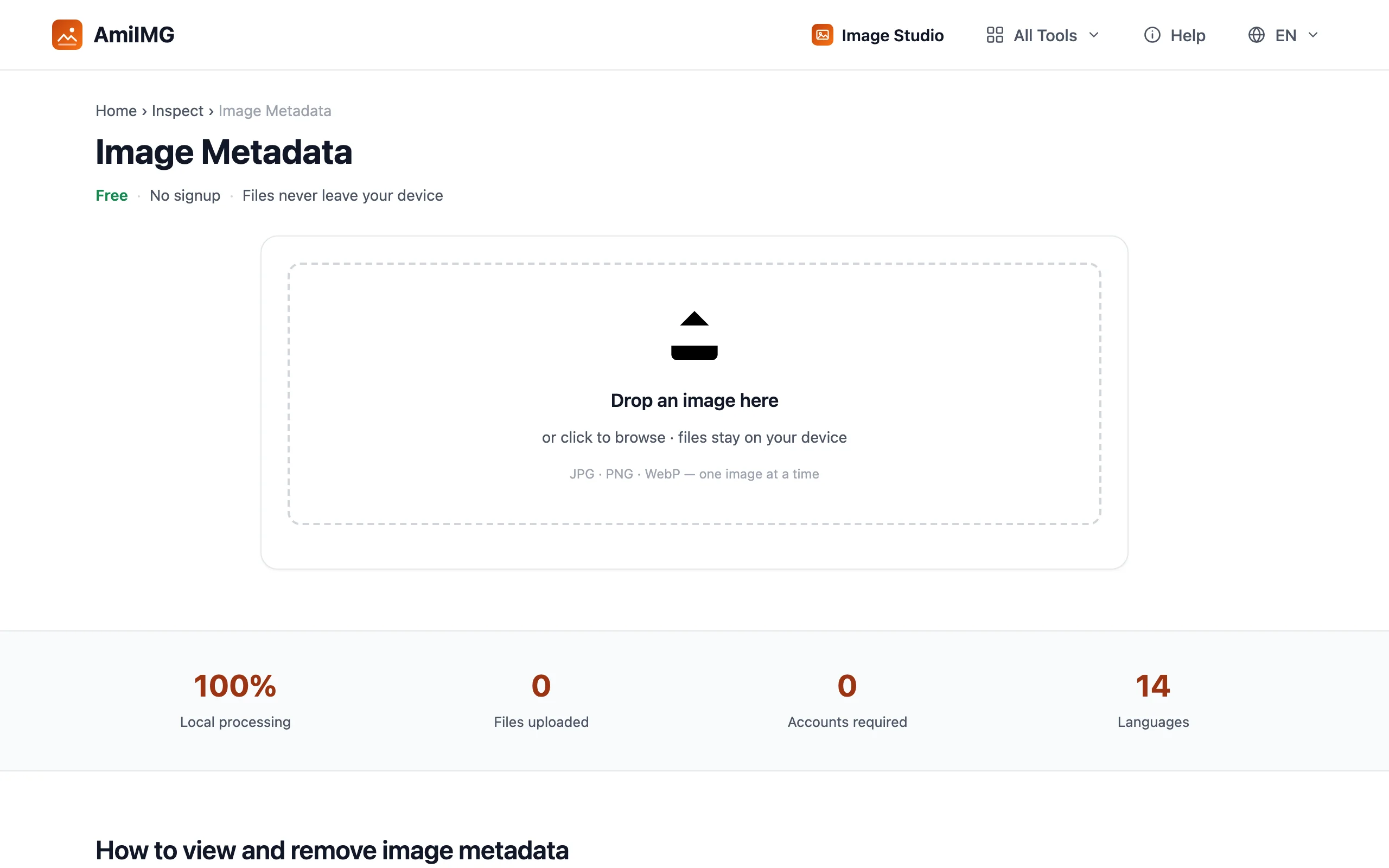
Der Viewer nimmt ein einzelnes Bild (JPG, PNG oder WebP), damit jede Zeile im Bericht eindeutig zu einer Datei gehört. Das Panel öffnet sich neben dem Vorschaubild, sobald die Datei abgelegt ist.
Die Gruppen Kamera und Einstellungen durchgehen
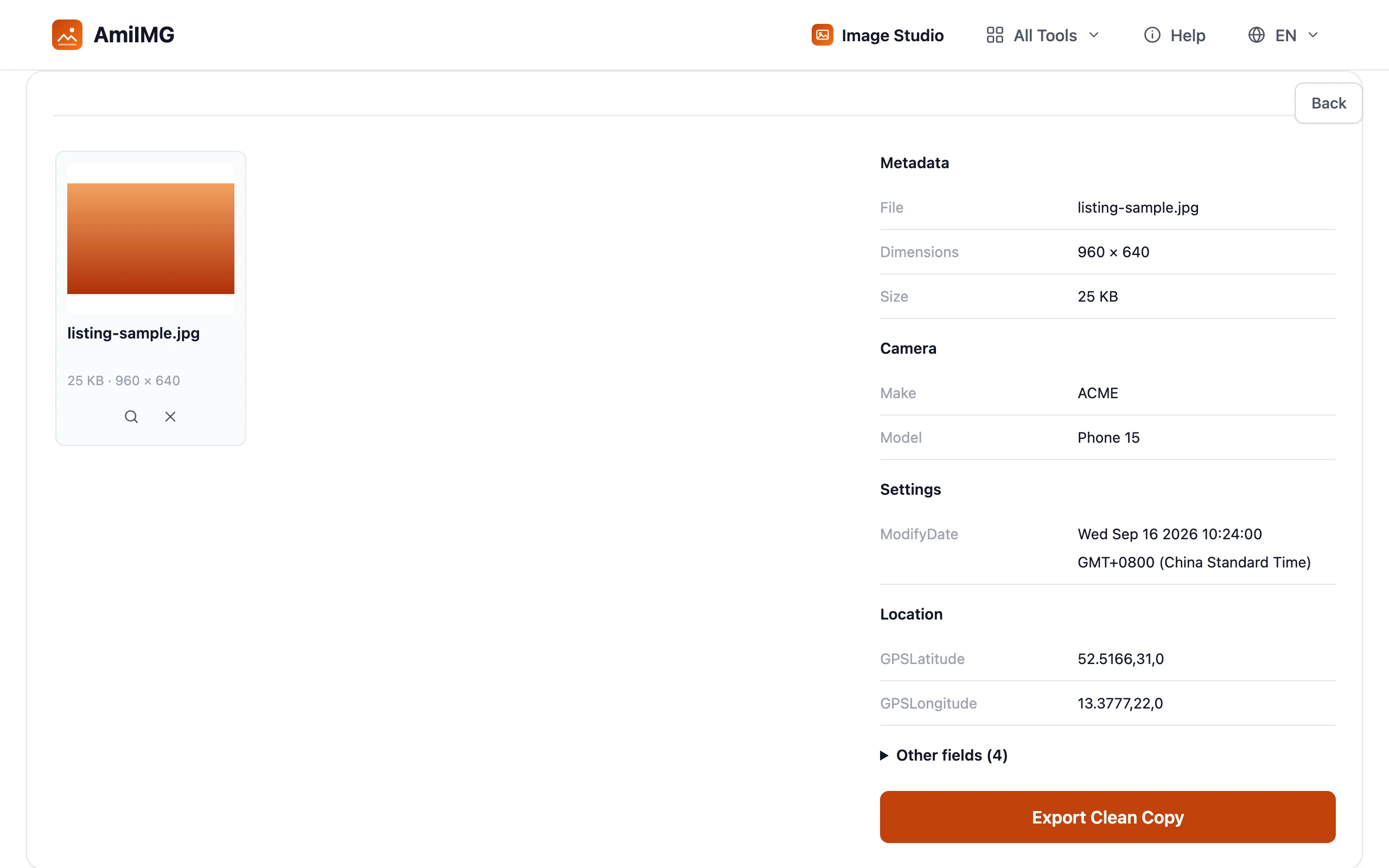
Dateiname, Abmessungen und Größe stehen oben. Kamera enthält Hersteller, Modell und Objektiv so, wie der Hersteller sie geschrieben hat, manchmal bis zur Seriennummer des Gehäuses. Einstellungen ist das Rezept der Aufnahme: Brennweite, Blende, Belichtungszeit, ISO, dazu Ausrichtung, Bearbeitungssoftware sowie das ursprüngliche und das geänderte Datum.
Standort und die übrigen Felder prüfen
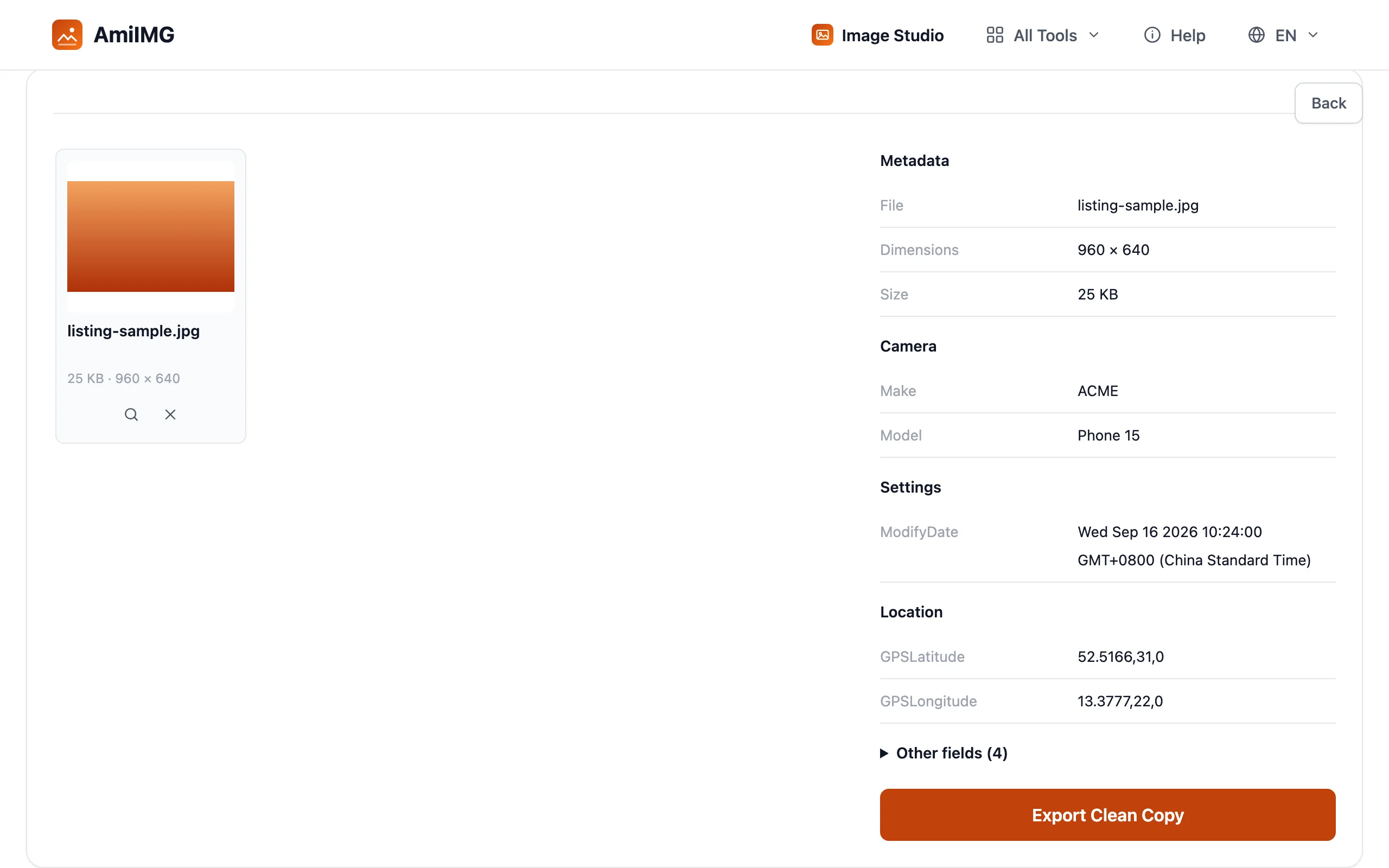
Standort erscheint nur, wenn GPS-Tags vorhanden sind: Breitengrad, Längengrad, manchmal die Höhe. Alles Weitere, was der Parser findet, verbirgt sich hinter dem aufklappbaren Bereich Weitere Felder mit fortlaufender Zählung, damit lange Berichte übersichtlich bleiben. Eine Datei ganz ohne EXIF bekommt statt einer leeren Tabelle einen einzeiligen Hinweis.
Eine bereinigte Kopie exportieren, wenn Sie fertig gelesen haben
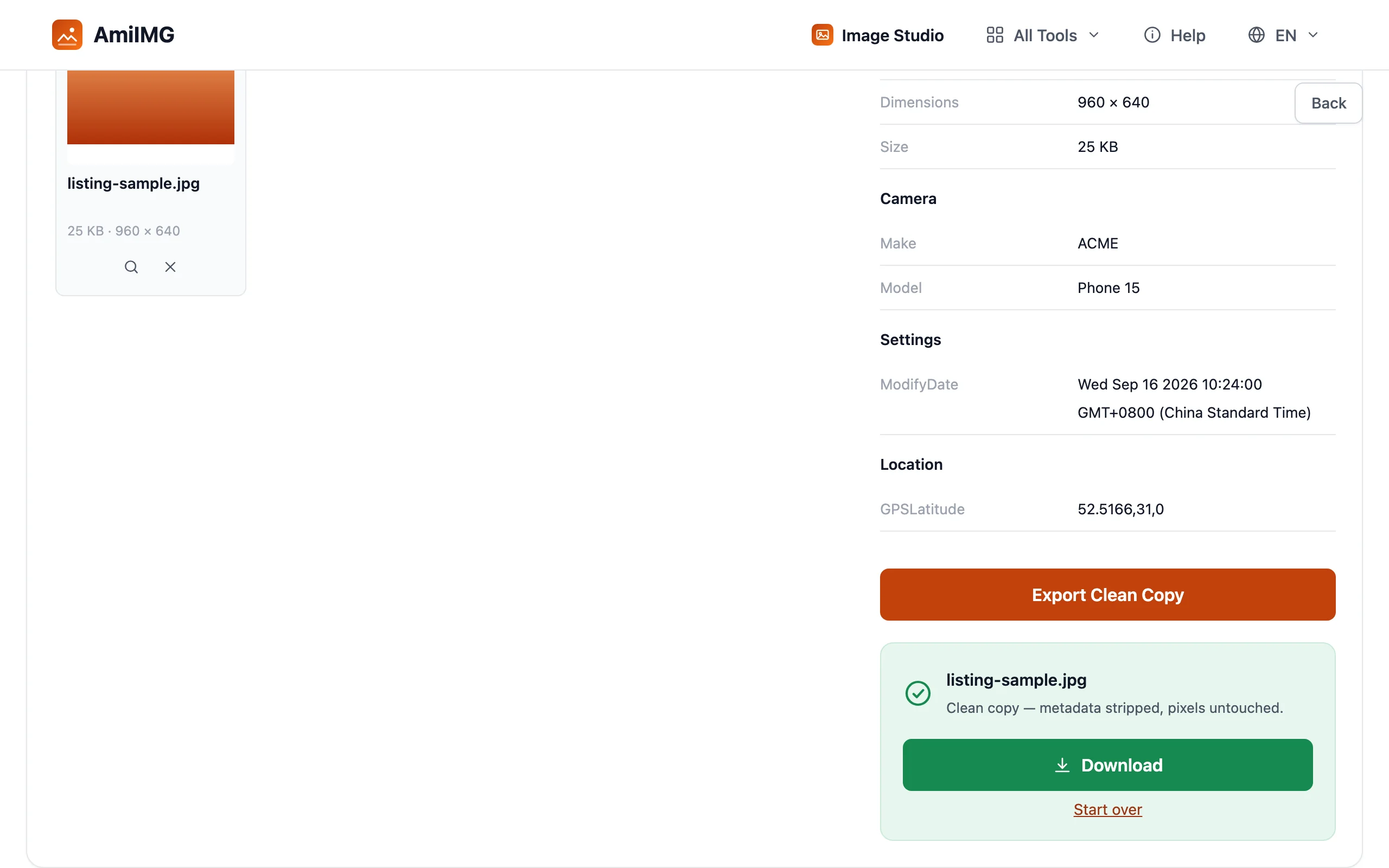
Wenn ein Feld nicht mit dem Foto mitreisen soll, schreibt Bereinigte Kopie exportieren eine Version, in der alle Metadatenfelder entfernt sind: Pixel unangetastet, eine Neukodierung in hoher Qualität, Format unverändert. Für den Teil rund ums Teilen gibt es eine eigene Anleitung zum Entfernen des Standorts.
Zwischen den Zeilen lesen
Datumsangaben erzählen zwei verschiedene Geschichten
DateTimeOriginal ist der Moment, in dem der Verschluss ausgelöst hat; ModifyDate ist der Zeitpunkt, an dem eine Software die Datei zuletzt gespeichert hat. Ein ModifyDate wenige Stunden nach der Aufnahme bedeutet nur, dass ein Editor oder eine Galerie-App die Datei angefasst hat, also Routine. Ein Aufnahmedatum, das der Aussage des Verkäufers widerspricht, ist die interessante Sorte.
Ein Bericht ist eine Aussage, kein Beweis
EXIF-Felder sind einfache Bytes, und es gibt Werkzeuge, die jedes davon neu schreiben. Eine stimmige Kombination aus Kamera, Objektiv und Seriennummer macht die Geschichte einer Datei glaubwürdig; nichts in dem Block bescheinigt sie. Behandeln Sie den Bericht als einen Zeugen unter mehreren, nicht als Urteil.
Ausführliche Berichte stammen aus Kameradateien
Telefone und Kameras schreiben ihr vollständiges EXIF in JPG, moderne Geräte tun dasselbe für WebP-Exporte. PNG trägt höchstens einen Bruchteil: Ein Screenshot oder ein Download zeigt meist den einzeiligen Hinweis auf fehlendes EXIF, und das ist selbst ein Hinweis darauf, wo die Datei unterwegs war.
Häufige Fragen
Enthalten Screenshots überhaupt Metadaten?
Die Pixel eines Screenshots erzeugt das Betriebssystem neu, daher gibt es darin kein EXIF vom Kameratyp. Meist sehen Sie den Hinweis auf fehlende Metadaten, manchmal einige Software-Felder und selten etwas, das sich zuordnen lässt.
Kann ich dem Aufnahmedatum im EXIF vertrauen?
Im Regelfall ja: Die Uhren von Telefonen stellen sich selbst, und das Datum reist in der Datei mit. Das Feld ist jedoch beschreibbar, also prüfen Sie es bei allem, was Folgen hat, gegen: die übrigen Datumsangaben der Datei, die Bildnummerierung der Kamera oder den Kontext der Aufnahme.
Verändert das Ansehen oder Exportieren meine Originaldatei?
Nein. Das Ansehen liest die Datei nur, und die bereinigte Kopie ist ein separater Download; das Original bleibt genau dort, wo es war, unangetastet.
Warum zeigen manche Fotos ISO und Blende, andere nicht?
Nur Kameras schreiben diese Felder, und nur in Formate, die sie mitführen. Ein bearbeiteter Export, ein erneut gespeicherter Download oder ein PNG enthält womöglich nur Software-Tags; die aussagekräftigsten Berichte stammen von Dateien, die direkt vom Sensor auf den Datenträger gegangen sind.
Was ist die Gehäuseseriennummer in der Gruppe Kamera?
Manche Kameras stempeln ihre Seriennummer in den EXIF-Block, was praktisch ist, um die Beispielbilder eines Angebots der tatsächlich angebotenen Kamera zuzuordnen. Viele Hersteller lassen das Feld weg, eine fehlende Zeile bedeutet also für sich genommen nichts.