Wie man den Hintergrund aus einem Bild entfernt
Schritt-für-Schritt-Anleitung zum Entfernen von Bildhintergründen und für transparente PNGs: bis zu 50 Fotos pro Stapel, Standard auf dem Gerät oder hohe Qualität für haarfeine Kanten.
Hintergründe entfernenFreistellen bedeutete früher Stunden mit dem Lasso-Werkzeug oder einen Greenscreen und einen Bildeditor. Heute ist die ganze Arbeit ein Klick: Ein KI-Modell findet Ihr Motiv, löscht alles dahinter und liefert Ihnen ein transparentes PNG, das sich direkt in jedes Design, jede Präsentation oder jeden Shop einfügt. Diese Anleitung zeigt, wie Sie das mit dem Hintergrundentferner von AmiIMG machen. Sie können bis zu 50 JPG-, PNG-, WebP-, GIF- oder BMP-Dateien gleichzeitig einreihen, zwischen zwei Freistell-Engines wählen und sich nirgends anmelden.
Hintergründe entfernen, Schritt für Schritt
Werkzeug öffnen und Fotos hinzufügen
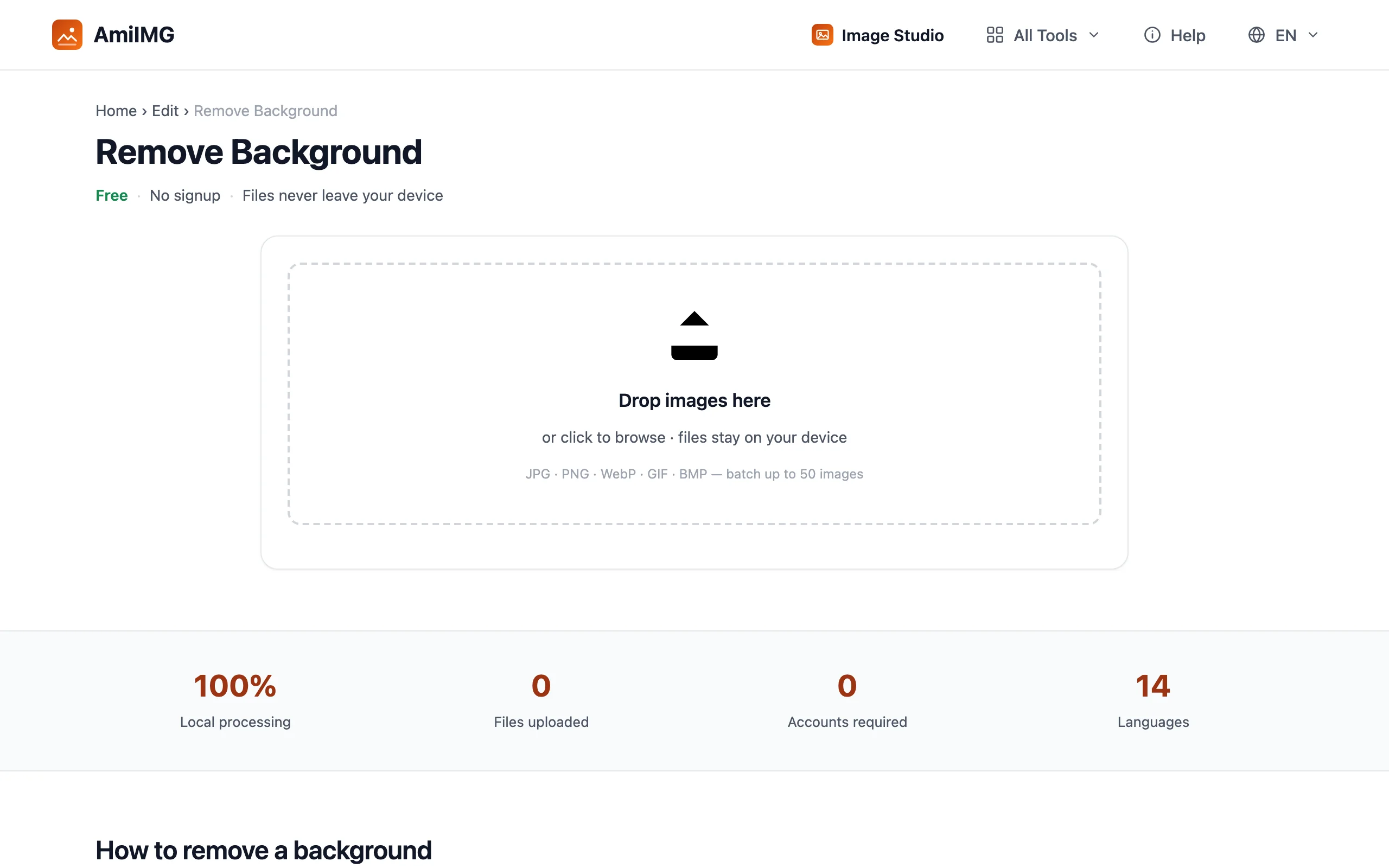
Öffnen Sie den Hintergrundentferner von AmiIMG und ziehen Sie Ihre Fotos auf die Ablagefläche, oder klicken Sie darauf, um auf Ihrem Gerät zu suchen. Bis zu 50 Bilder passen in einen Stapel, und die Formate lassen sich beliebig mischen. Es passiert nichts, bis Sie die Schaltfläche drücken, sodass Sie die Warteschlange prüfen können, bevor etwas verarbeitet wird.
Schnittqualität wählen
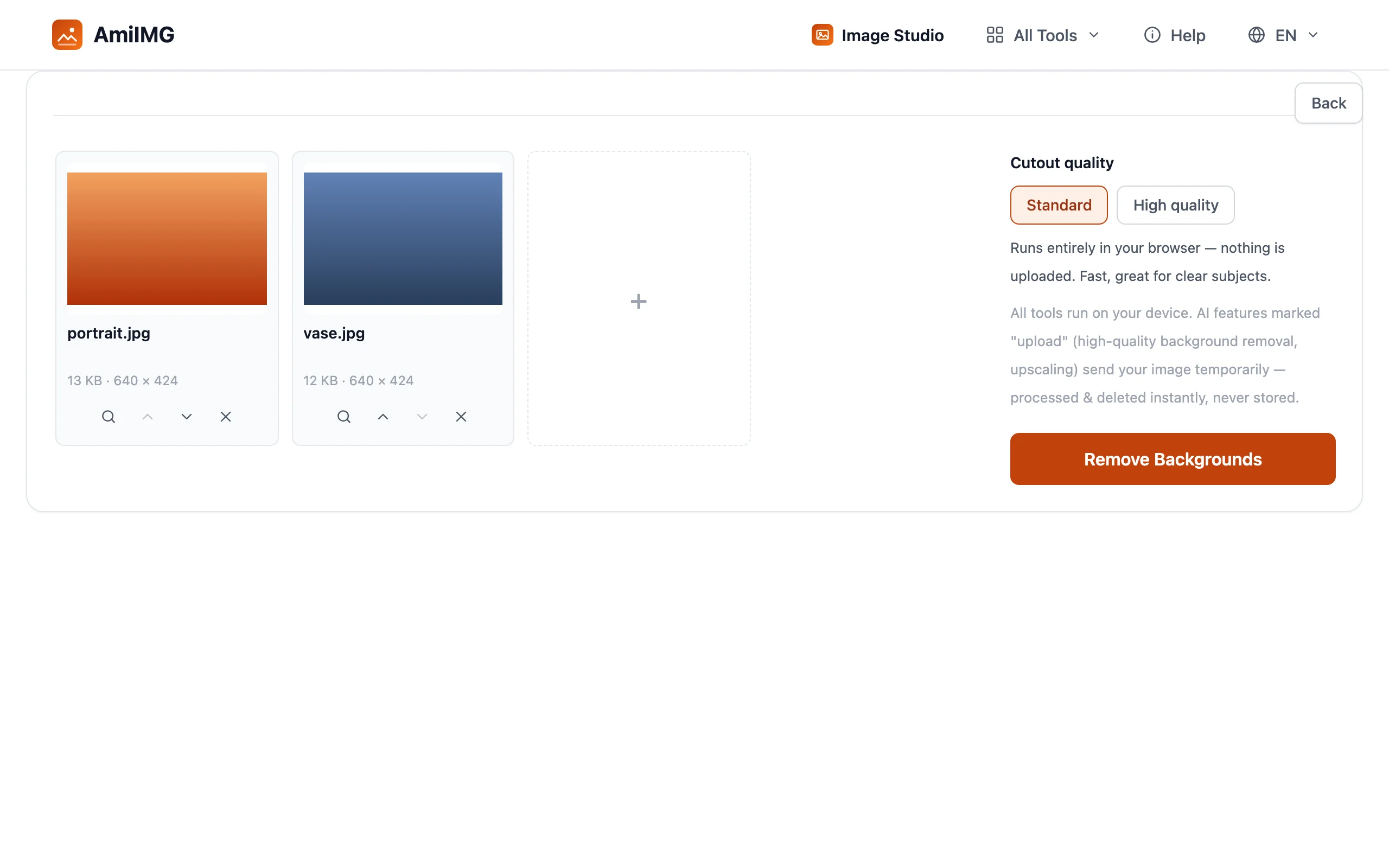
Unter Schnittqualität stehen zwei Engines zur Wahl. Standard läuft vollständig in Ihrem Browser: Nichts wird hochgeladen, und für Fotos mit klarem Motiv ist es schnell und zuverlässig. Hohe Qualität schickt das Foto an ein stärkeres Modell, das haarfeine Kanten auflöst; die Datei wird sofort verarbeitet und gelöscht, nie gespeichert. Bei Porträts, Haustieren und fliegenden Haaren lohnen sich die paar zusätzlichen Sekunden für die hohe Qualität.
Hintergründe entfernen
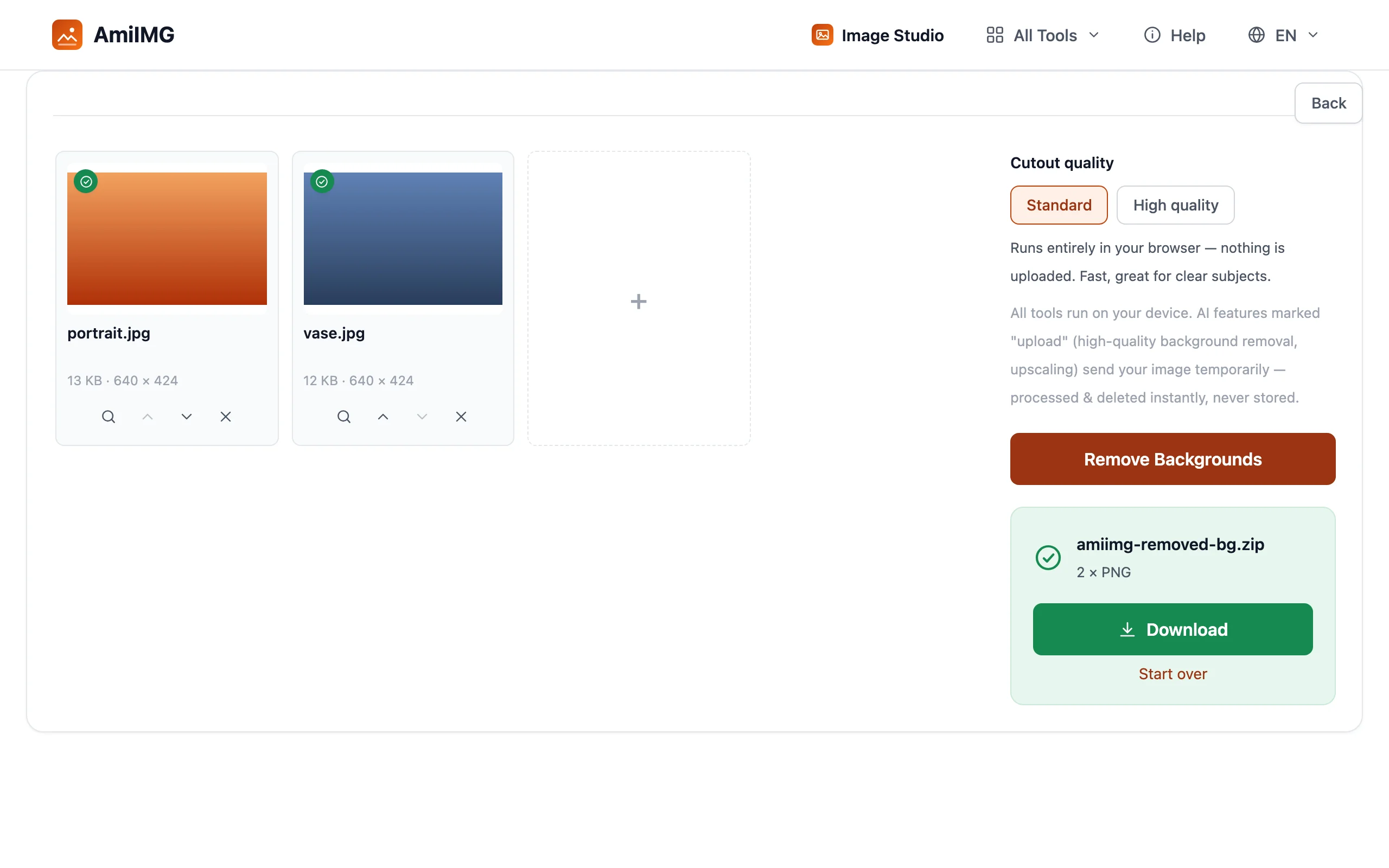
Klicken Sie auf die Schaltfläche Hintergründe entfernen. Standard läuft auf Ihrem Rechner; bei hoher Qualität wird jedes Foto für einige Sekunden an den Server gestreamt. Ein Fortschrittsbalken verfolgt den Stapel, und jede Dateikarte zeigt das Freistellergebnis, sobald es fertig ist, damit Sie Fotos erkennen, die eine andere Qualitätsstufe brauchen.
Transparente PNGs herunterladen
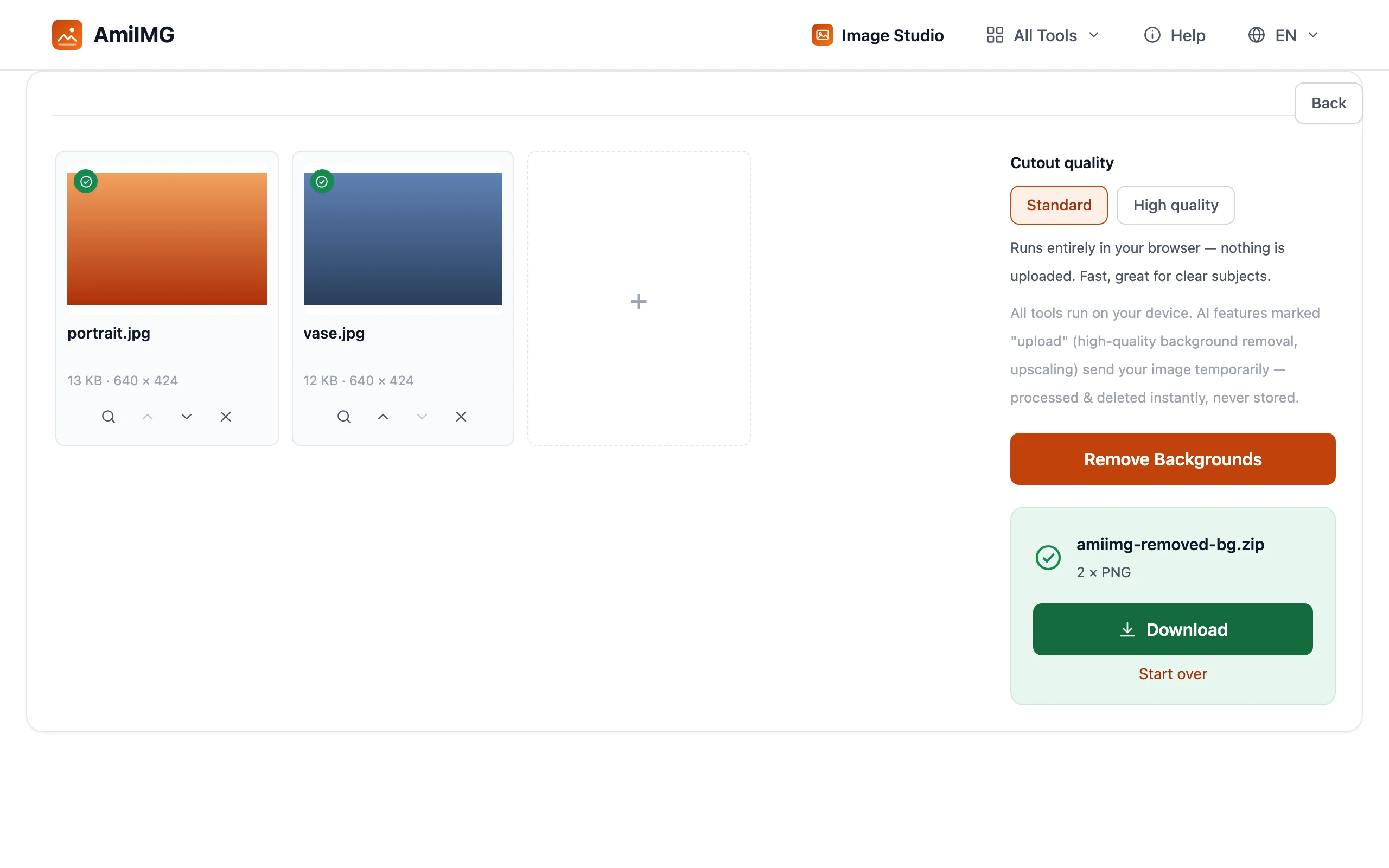
Speichern Sie die Bilder einzeln, oder laden Sie den ganzen Stapel als eine ZIP-Datei herunter. Jede Ausgabe ist ein transparentes PNG; das Schachbrettmuster in der Vorschau markiert nur die Transparenz und gehört nicht zur Datei. Die Freisteller behalten ihre ursprüngliche Auflösung und sind bereit für die Montage oder einen neuen Hintergrund.
So gelingen die besten Ergebnisse
Welche Qualität wählen
Beginnen Sie mit Standard: Es ist sofort fertig, privat und bewältigt die meisten Fotos von Objekten, Logos und Personen vor alltäglichen Hintergründen. Wechseln Sie zu Hohe Qualität, wenn die Kanten am wichtigsten sind: Haare, Fell, Spitze, Glas oder ein Motiv, das mit dem Hintergrund verschmilzt.
Machen Sie es der KI leichter
Freisteller gelingen am saubersten, wenn das Motiv hervorsticht: gleichmäßiges Licht auf dem Motiv, ein Hintergrund mit anderer Helligkeit oder Farbe und das Motiv vollständig im Bild. Ein schärferes Original schlägt immer ein weicheres, unabhängig von der Engine.
Das nächste Werkzeug anschließen
Ein transparentes PNG ist der Anfang, nicht das Ende. Setzen Sie Freisteller in das Werkzeug für weißen Hintergrund für Marktplatz-Angebote, oder schicken Sie sie vor dem Hochladen ins Web durch den Kompressor.
Häufige Fragen
Werden meine Fotos irgendwo hochgeladen?
Im Standardmodus nicht: Die Verarbeitung findet vollständig in Ihrem Browser statt. Der Modus Hohe Qualität sendet jedes Foto vorübergehend für schärfere Kanten und löscht es direkt nach der Verarbeitung; nichts wird gespeichert.
Werden Haare und feine Details erfasst?
Ja, genau dafür ist der Modus Hohe Qualität gedacht. Er löst haar- und fellfeine Kanten deutlich besser auf als Standard, auf Kosten von ein paar zusätzlichen Sekunden pro Foto.
In welchem Format kommt die Ausgabe?
Immer als transparentes PNG, unabhängig vom Format der Eingabe. PNG ist das Standardformat, das Transparenz über alle Designwerkzeuge und Marktplätze hinweg erhält.