如何移除圖片背景
以圖解步驟教你移除圖片背景並取得透明 PNG:一次批次處理最多 50 張照片,可選裝置端標準模式或髮絲級高品質模式。
去除背景以前要摳圖,得花上好幾小時用套索工具,或是準備綠幕和修圖軟體。現在整個流程只要一鍵:AI 模型會找出你的主體,清除背後的一切,交給你一張透明 PNG,可直接放進任何設計、簡報或商店頁面。本指南示範如何用 AmiIMG 的 背景移除工具完成這件事。你可以一次排入最多 50 個 JPG、PNG、WebP、GIF 或 BMP 檔案,在兩種去背引擎之間選擇,而且完全不需要註冊。
移除背景,一步一步來
開啟工具並加入照片
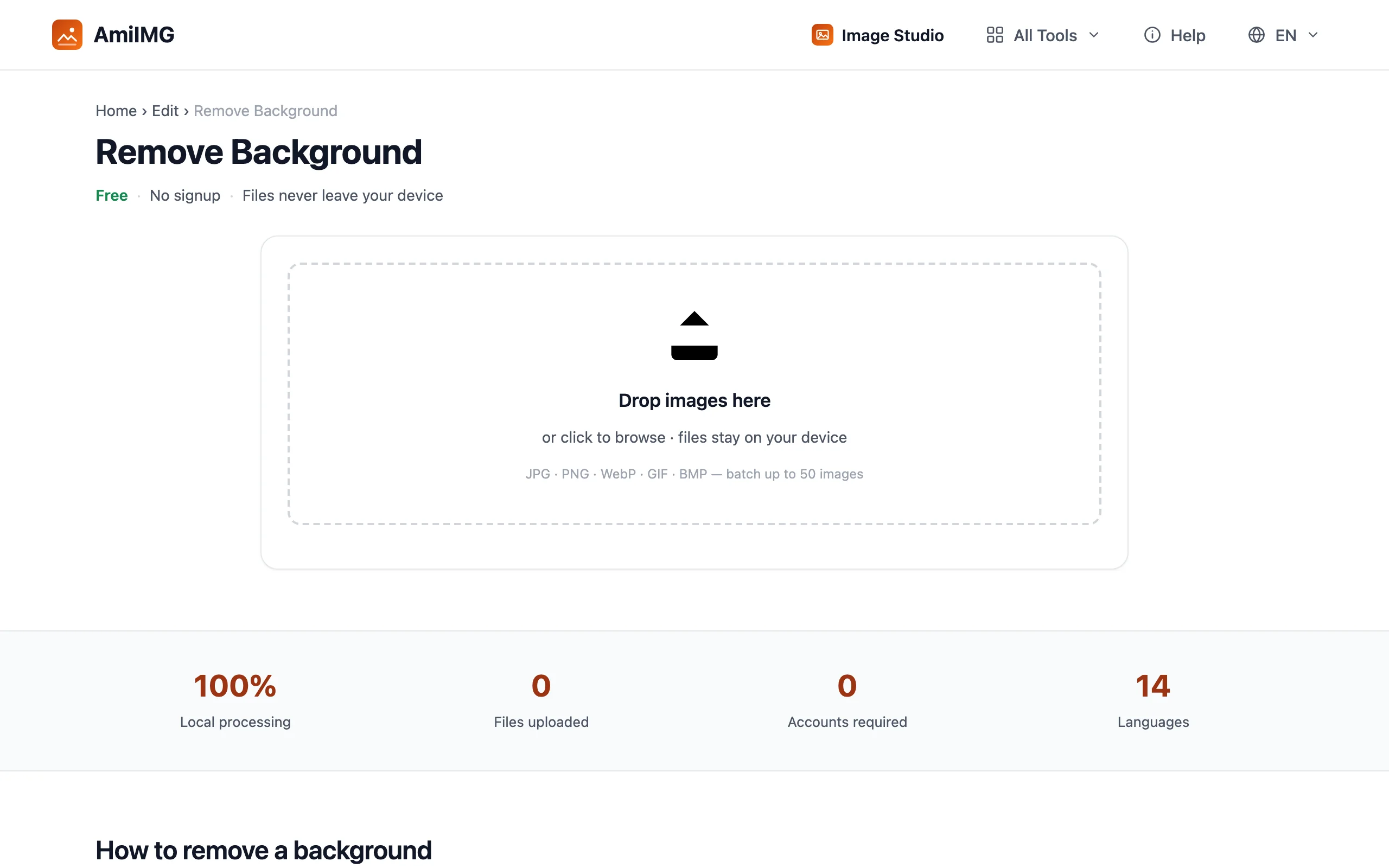
前往 AmiIMG 背景移除工具,把照片拖曳到放置區,或點一下該區塊從裝置中瀏覽選取。一批最多可放入 50 張圖片,格式也能自由混用。在你按下按鈕之前不會有任何動作,因此可以先確認佇列內容再開始處理。
選擇去背品質
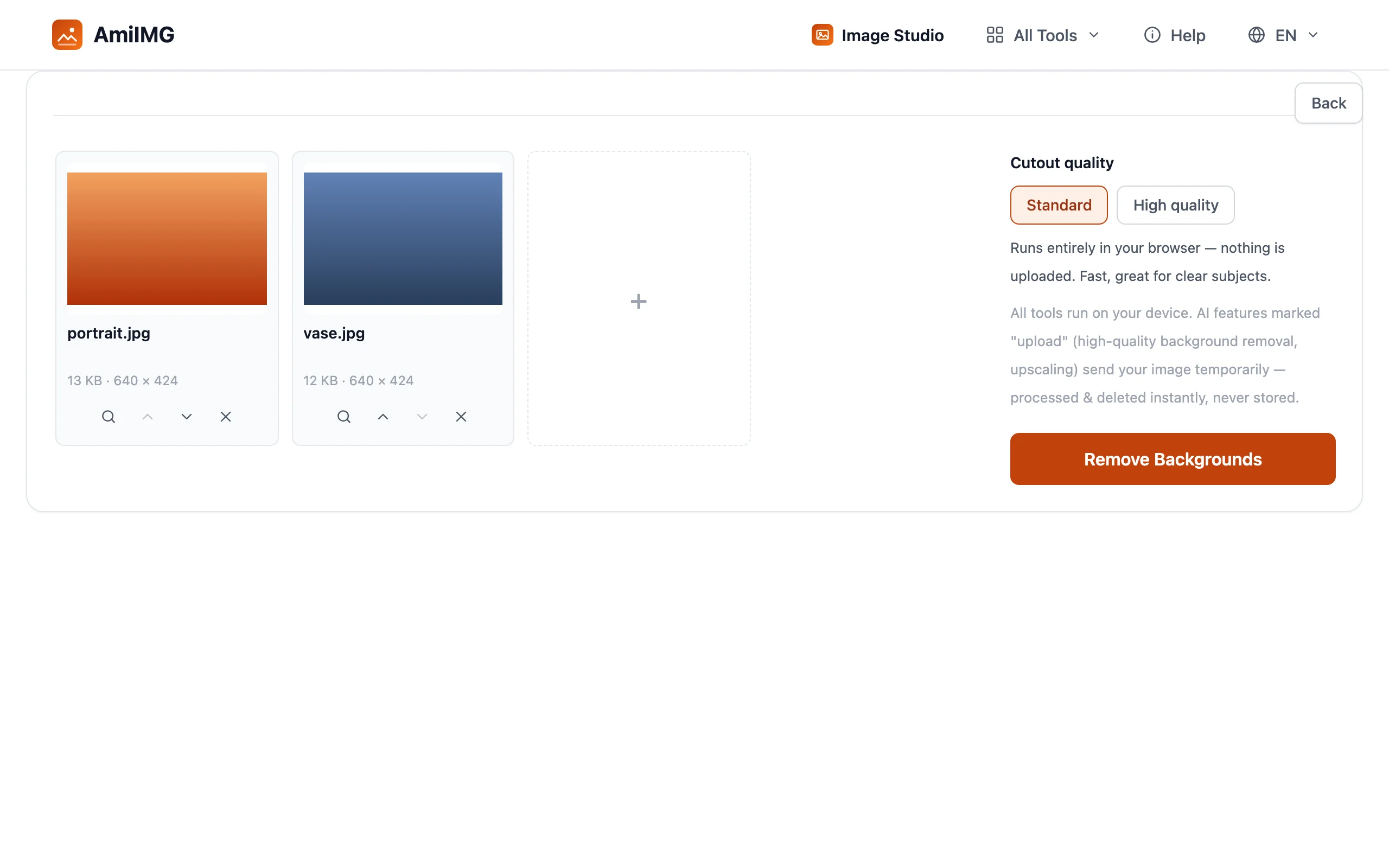
去背品質之下有兩種引擎。標準完全在你的瀏覽器中執行:不會上傳任何東西,速度快,對於主體明顯的照片相當可靠。高品質會把照片送到更強大的模型,能處理髮絲級邊緣;檔案處理後立即刪除,不會保存。若是人像、寵物和有細碎飛髮的照片,高品質值得多花那幾秒。
移除背景
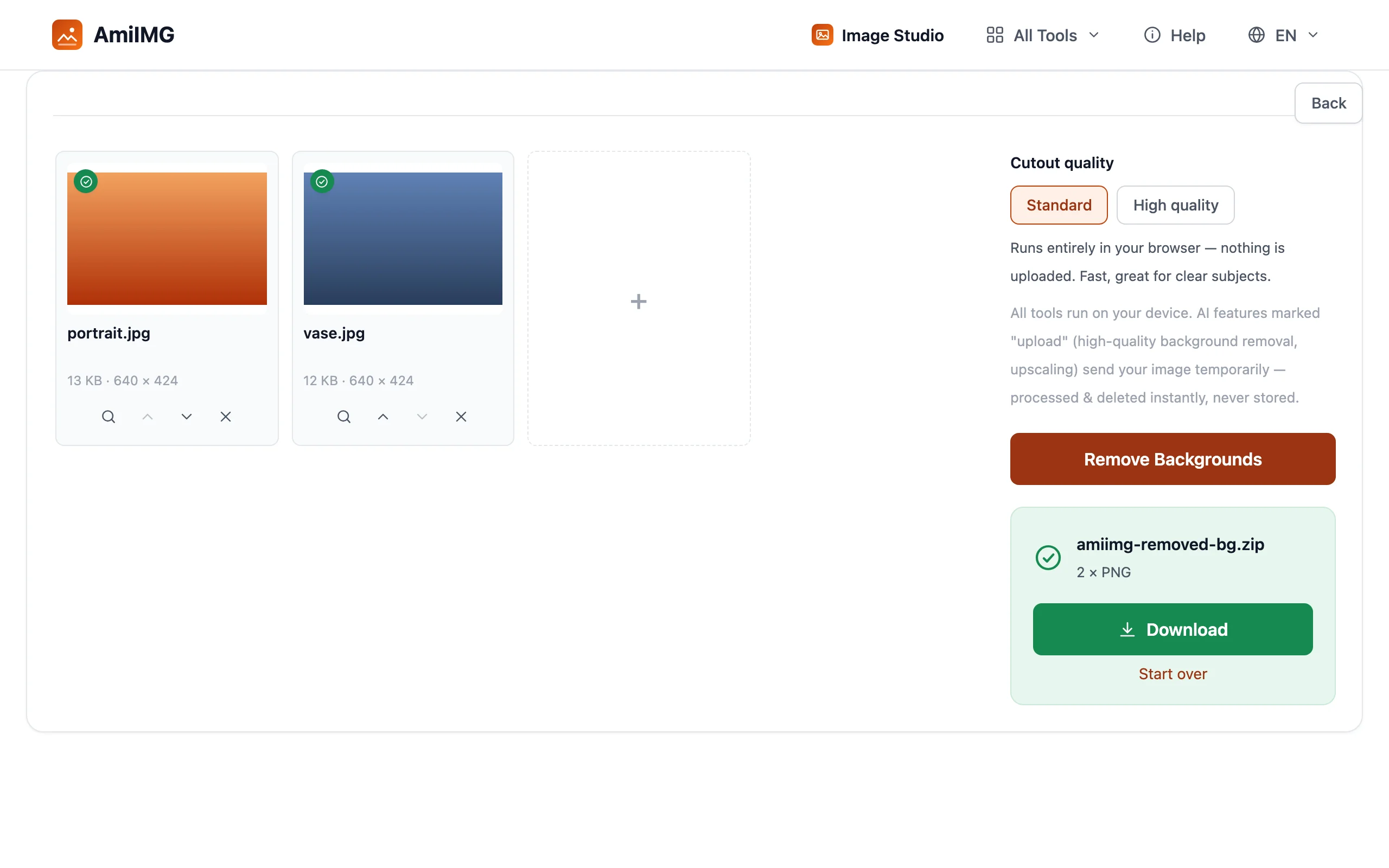
按下 移除背景 按鈕。標準模式在你的裝置上執行;高品質模式會逐張串流處理,每張需要幾秒的伺服器運算時間。進度條會追蹤整批進度,每張檔案卡片在完成時顯示去背結果,方便你找出需要改用其他品質設定的照片。
下載透明 PNG
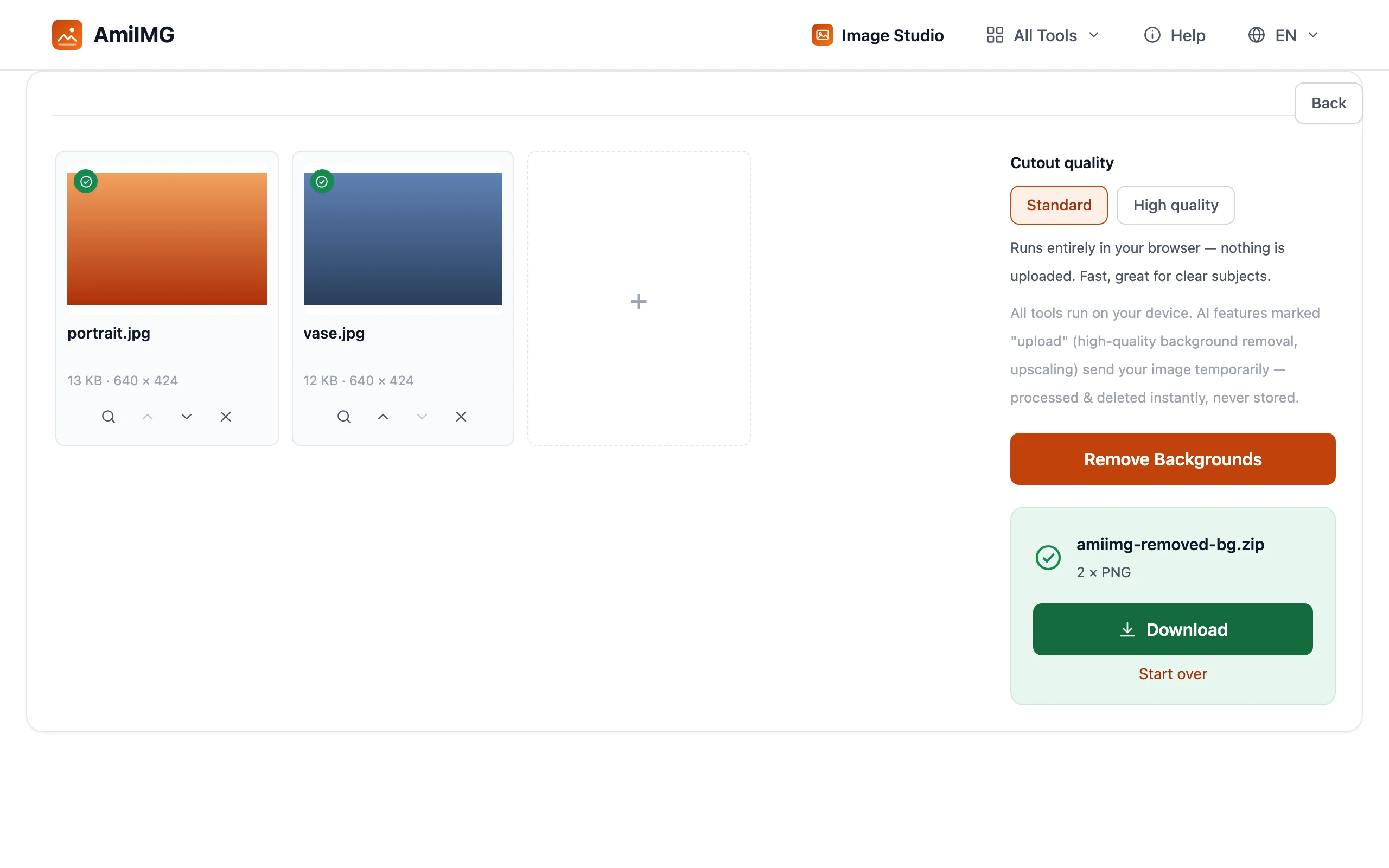
你可以逐張儲存,或把整批打包成一個 ZIP 下載。每份輸出都是透明 PNG;預覽中看到的棋盤格只是代表透明區域,並不是檔案內容的一部分。去背結果會保留原始解析度,可直接用於合成或換上新背景。
獲得最佳結果
常見問題
我的照片會被上傳到哪裡嗎?
在標準模式下不會,處理完全在你的瀏覽器中進行。高品質模式會暫時送出每張照片以取得更銳利的邊緣,並在處理後立即刪除;不會保存任何內容。
它能處理髮絲和細微細節嗎?
可以,這正是高品質模式的用途。它在處理髮絲級與毛皮級邊緣上遠優於標準模式,代價是每張照片多花幾秒。
輸出是什麼格式?
無論你的輸入是什麼格式,輸出一律是透明 PNG。PNG 是能在所有設計工具與購物平台上保留透明度的標準格式。