Como Remover o Fundo de uma Imagem
Guia visual, passo a passo, para remover fundos de imagens e obter PNGs transparentes: lotes de até 50 fotos, qualidade padrão no dispositivo ou alta qualidade no nível dos fios.
Remover FundosRecortes costumavam exigir horas com a ferramenta laço, ou um fundo verde e um editor de fotos. Hoje o trabalho inteiro é um clique: um modelo de IA encontra o assunto, apaga tudo o que está atrás dele e entrega um PNG transparente que entra direto em qualquer design, apresentação ou loja virtual. Este guia mostra como fazer isso com o removedor de fundo do AmiIMG. Você pode colocar até 50 arquivos JPG, PNG, WebP, GIF ou BMP na fila de uma vez, escolher entre dois motores de recorte e não precisa criar conta para nada.
Removendo fundos, passo a passo
Abra a ferramenta e adicione suas fotos
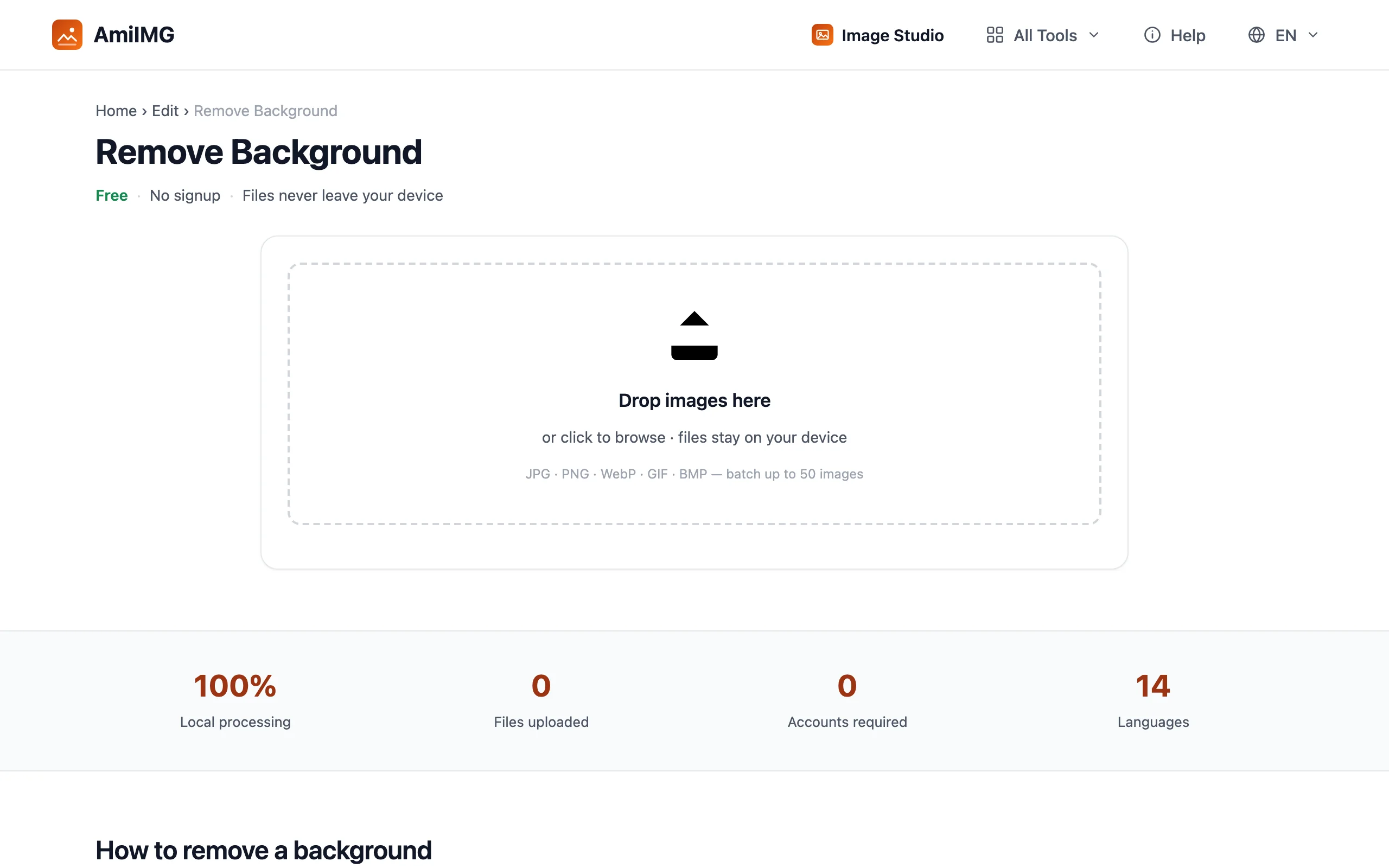
Acesse o removedor de fundo do AmiIMG e arraste suas fotos para a área de envio, ou clique nela para procurar no seu dispositivo. Até 50 imagens podem entrar em um lote, e os formatos podem ser misturados livremente. Nada acontece até você apertar o botão, então dá para revisar a fila antes de qualquer processamento.
Escolha a qualidade do recorte
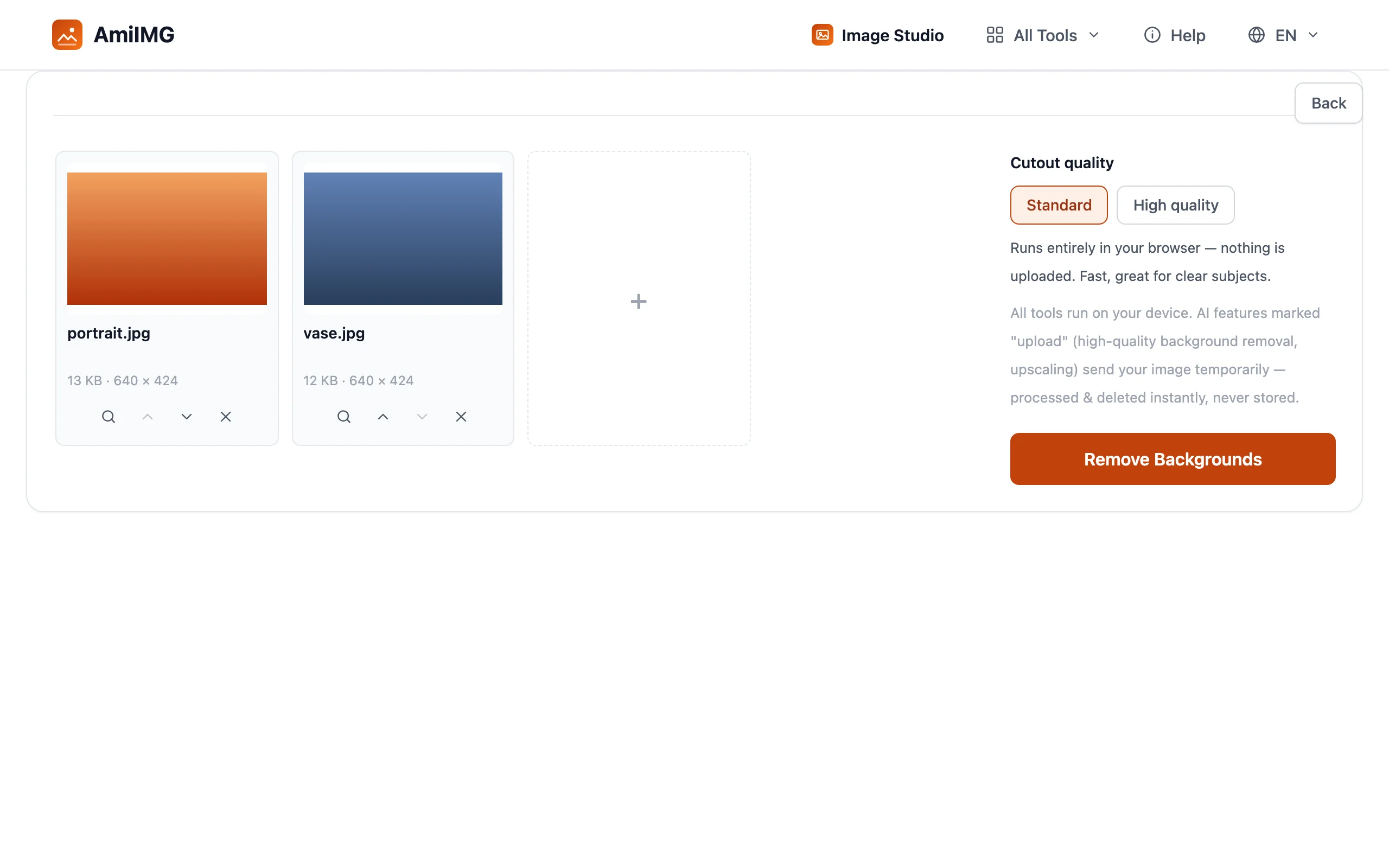
Há dois motores disponíveis em Qualidade do recorte. O Padrão roda inteiramente no seu navegador: nada é enviado, e ele é rápido e confiável para fotos com um assunto bem definido. A Alta qualidade envia a foto para um modelo mais forte, que resolve bordas no nível dos fios de cabelo; o arquivo é processado e excluído na hora, nunca fica armazenado. Para retratos, animais de estimação e fios soltos, a Alta qualidade vale os segundos extras.
Remova os fundos
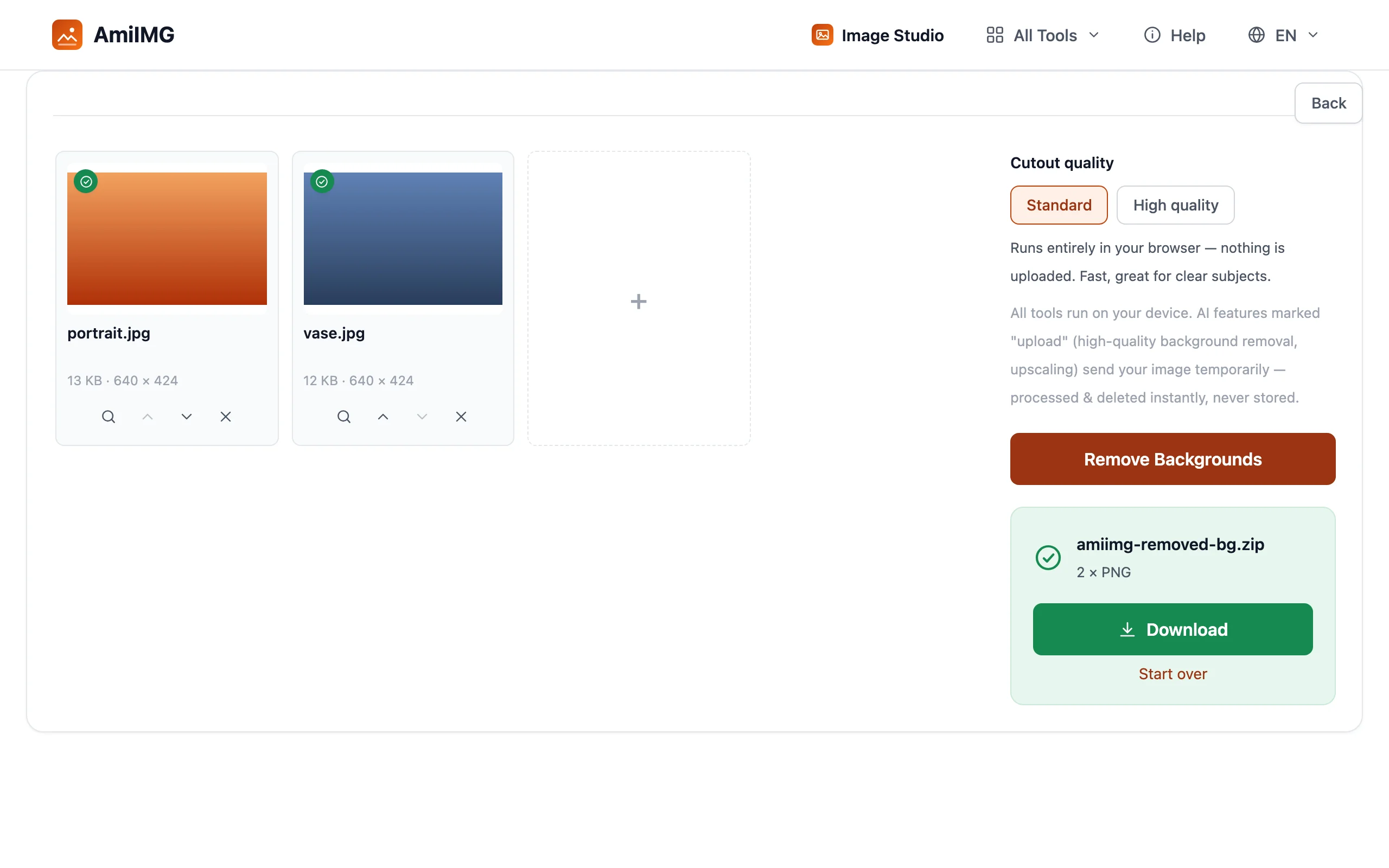
Clique no botão Remover Fundos. O Padrão roda na sua máquina; a Alta qualidade envia cada foto para alguns segundos de processamento no servidor. Uma barra de progresso acompanha o lote, e cada cartão de arquivo mostra o recorte assim que ele fica pronto, para você identificar alguma foto que precise de outra configuração de qualidade.
Baixe seus PNGs transparentes
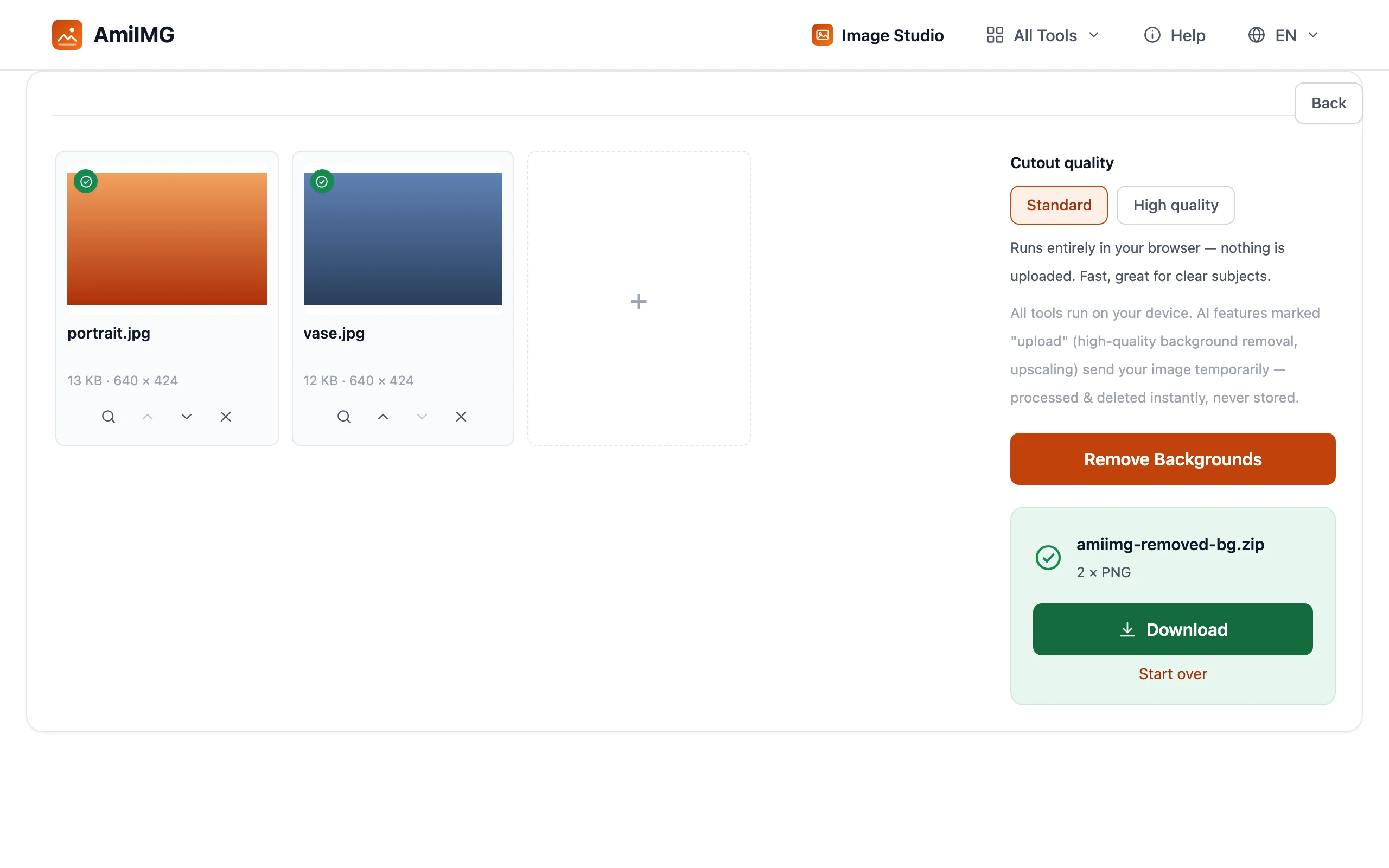
Salve as imagens uma a uma, ou baixe o lote inteiro em um único ZIP. Toda saída é um PNG transparente; o quadriculado que aparece nas prévias apenas indica a transparência, ele não faz parte do arquivo. Os recortes mantêm a resolução original, prontos para composição ou para um novo fundo.
Obtendo os melhores resultados
Qual qualidade escolher
Comece pelo Padrão: é instantâneo, privado e dá conta da maioria das fotos de objetos, logotipos e pessoas contra fundos comuns. Mude para a Alta qualidade quando as bordas forem o mais importante: cabelo, pelos, renda, vidro ou um assunto que se mistura ao fundo.
Facilite o trabalho da IA
Os recortes ficam mais limpos quando o assunto se destaca: iluminação uniforme sobre o assunto, um fundo com brilho ou cor diferente e o assunto totalmente dentro do enquadramento. Um original mais nítido sempre supera um mais suave, independentemente do motor.
Encadeie a próxima ferramenta
Um PNG transparente é o ponto de partida, não o fim. Coloque os recortes na ferramenta de fundo branco para anúncios em marketplaces, ou passe-os pelo compressor antes de enviar para a web.
Perguntas frequentes
Minhas fotos são enviadas para algum lugar?
No modo Padrão, não: o processamento acontece inteiramente no seu navegador. O modo Alta qualidade envia cada foto temporariamente para obter bordas mais precisas e a exclui imediatamente após o processamento; nada fica armazenado.
Ele dá conta de cabelo e detalhes finos?
Sim, é exatamente para isso que serve o modo Alta qualidade. Ele resolve bordas no nível dos fios de cabelo e dos pelos muito melhor que o Padrão, ao custo de alguns segundos extras por foto.
Qual é o formato da saída?
Sempre um PNG transparente, qualquer que tenha sido o formato de entrada. O PNG é o formato padrão que preserva a transparência em todas as ferramentas de design e marketplaces.