Como Recortar uma Imagem em uma Proporção Exata
Recorte imagens em proporção exata online: 1:1 para avatares, 16:9 para capas, 3:2 para impressões. Lote de até 50, sem reamostragem, sem uploads.
Cortar imagemCada plataforma quer um formato diferente. Avatares saem quadrados, capas de vídeo se esticam na horizontal, o laboratório de impressão pede 3:2 e os slides continuam em 4:3. Sua câmera enquadra do jeito dela; envie como está e a plataforma corta por você, bem no centro, e raramente onde você teria cortado.
Recortar é reenquadrar, não reprocessar: os pixels dentro da caixa permanecem como o sensor os registrou, tudo o que está fora é descartado e, como não há reamostragem, a nitidez dentro do quadro continua intacta. O recortador de imagens do AmiIMG fixa o quadro em uma proporção exata (1:1, 4:3, 3:2 ou 16:9) ou deixa o formato livre. Até 50 imagens entram em um único lote, cada uma com sua própria caixa de recorte, e qualquer imagem que você não enquadrar passa intacta, sem ser recodificada uma vez sequer. Tudo acontece no seu navegador.
Recortar em uma proporção, passo a passo
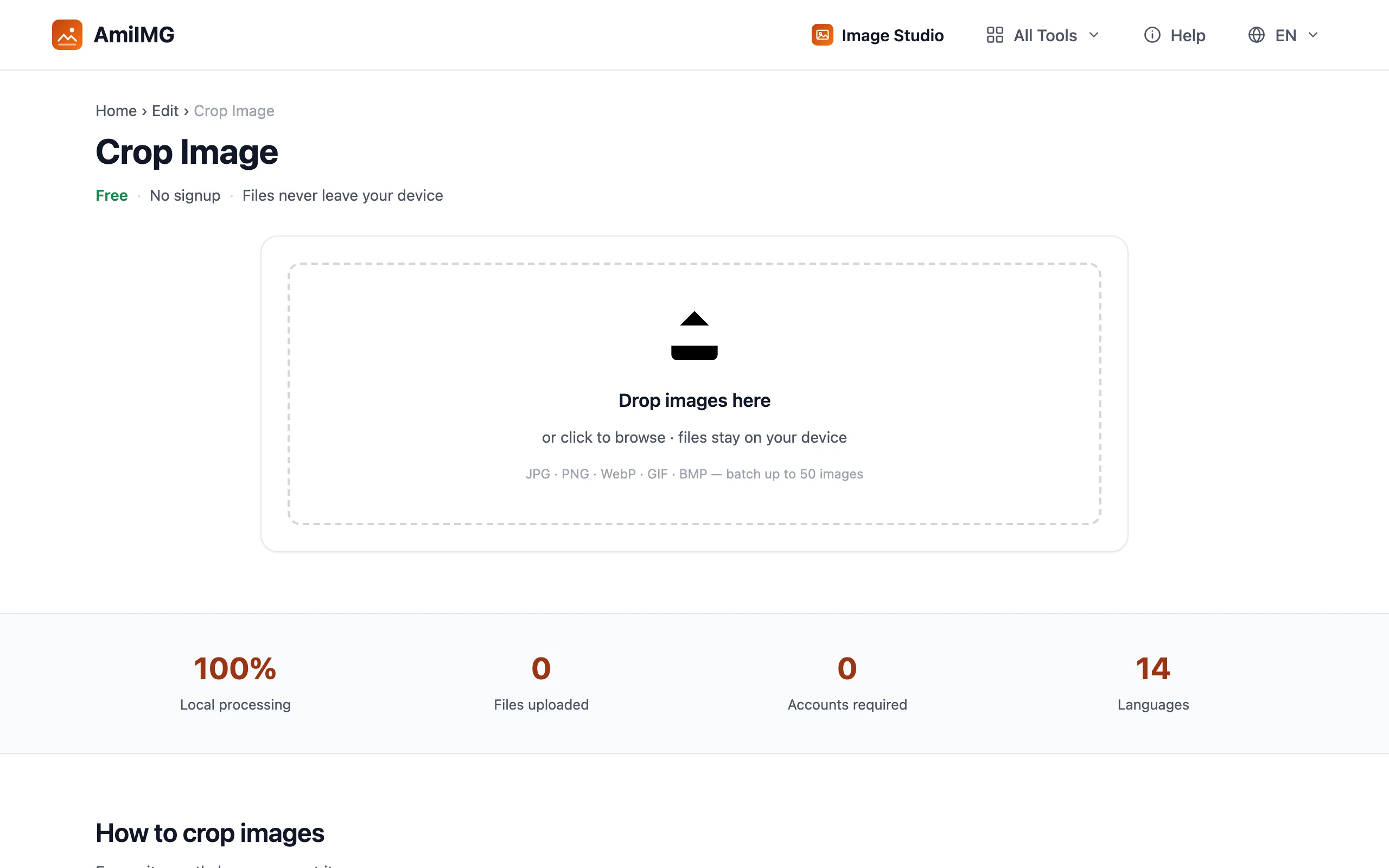
Coloque suas imagens na fila
Acesse o recortador de imagens do AmiIMG e solte suas fotos na área. JPG, PNG, WebP, GIF e BMP funcionam, até 50 arquivos de 30 MB cada. As miniaturas aparecem na barra lateral; clique em qualquer cartão para trocar qual imagem você está enquadrando.
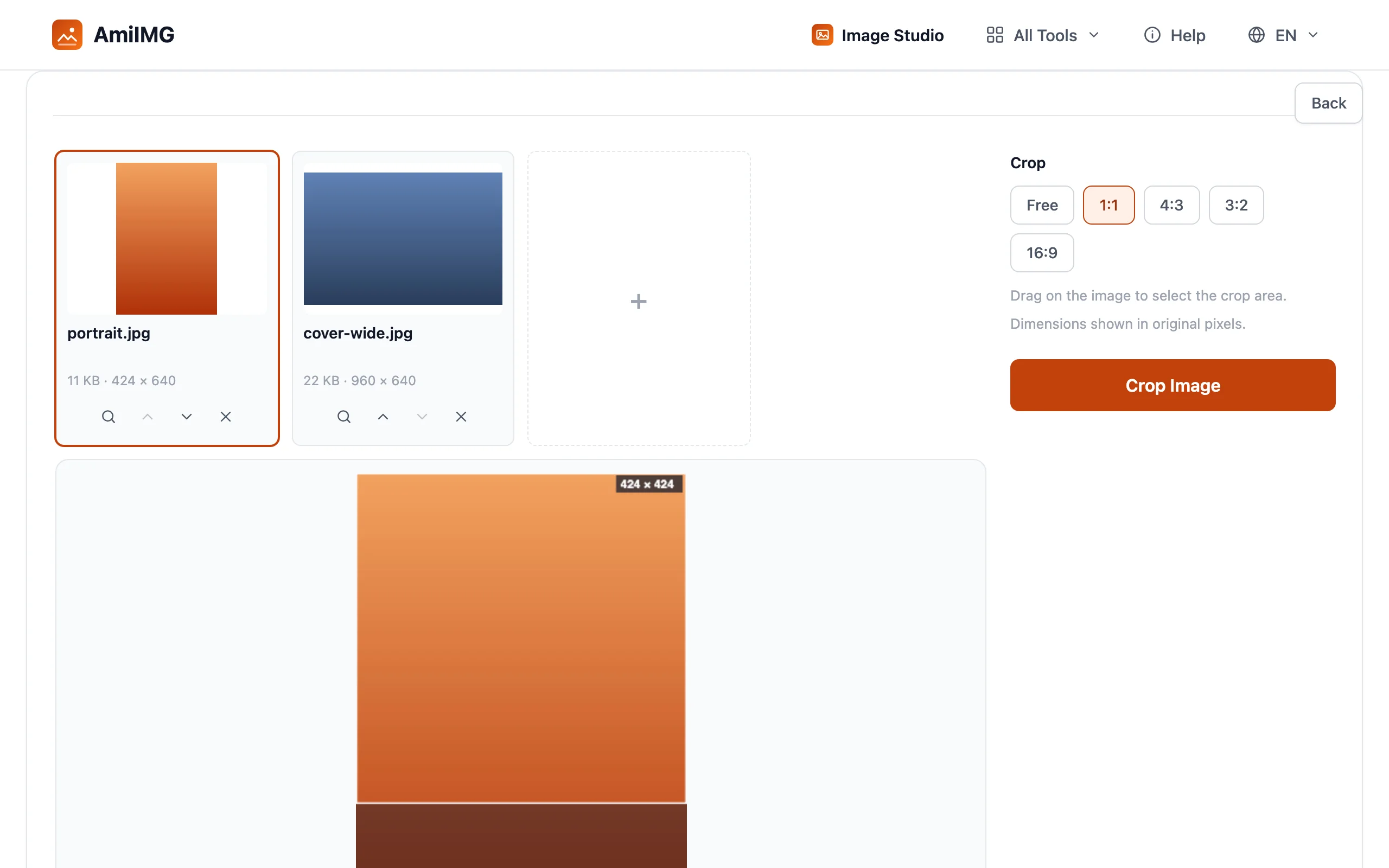
Fixe a proporção exata
Escolha a predefinição que corresponde ao destino: 1:1 para avatares, 4:3 para slides e listagens, 3:2 para impressões, 16:9 para capas e miniaturas. A caixa de recorte assume o formato na hora. O formato livre continua sendo o padrão quando não há uma plataforma esperando o resultado.
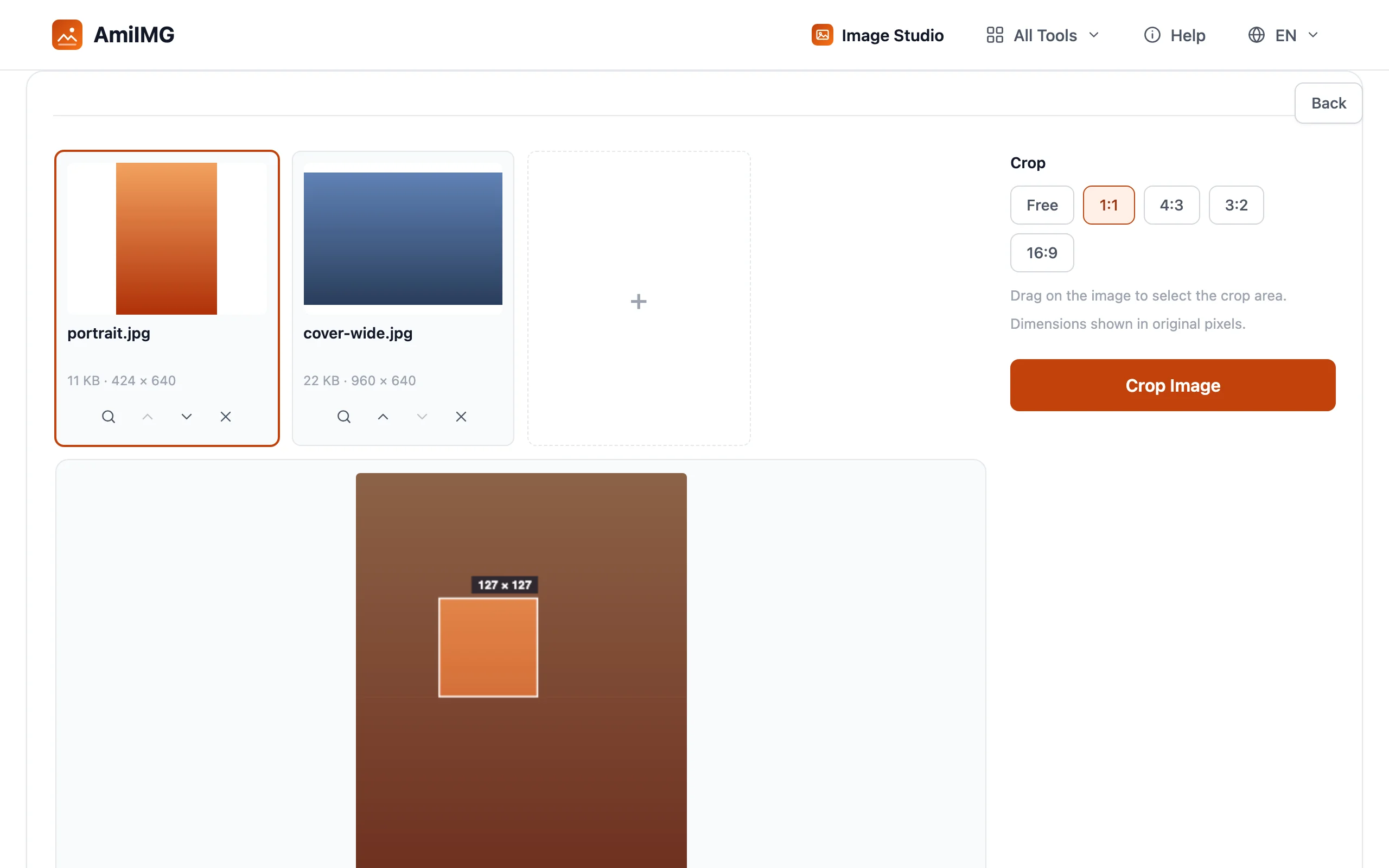
Enquadre cada imagem
Arraste a caixa sobre a imagem: os cantos redimensionam, o meio move, e uma proporção fixada não se desloca enquanto você trabalha. Cada imagem mantém seu próprio quadro, então um retrato quadrado e uma paisagem widescreen podem ficar no mesmo lote. Pule uma imagem por completo e o original dela é empacotado como está, intacto.
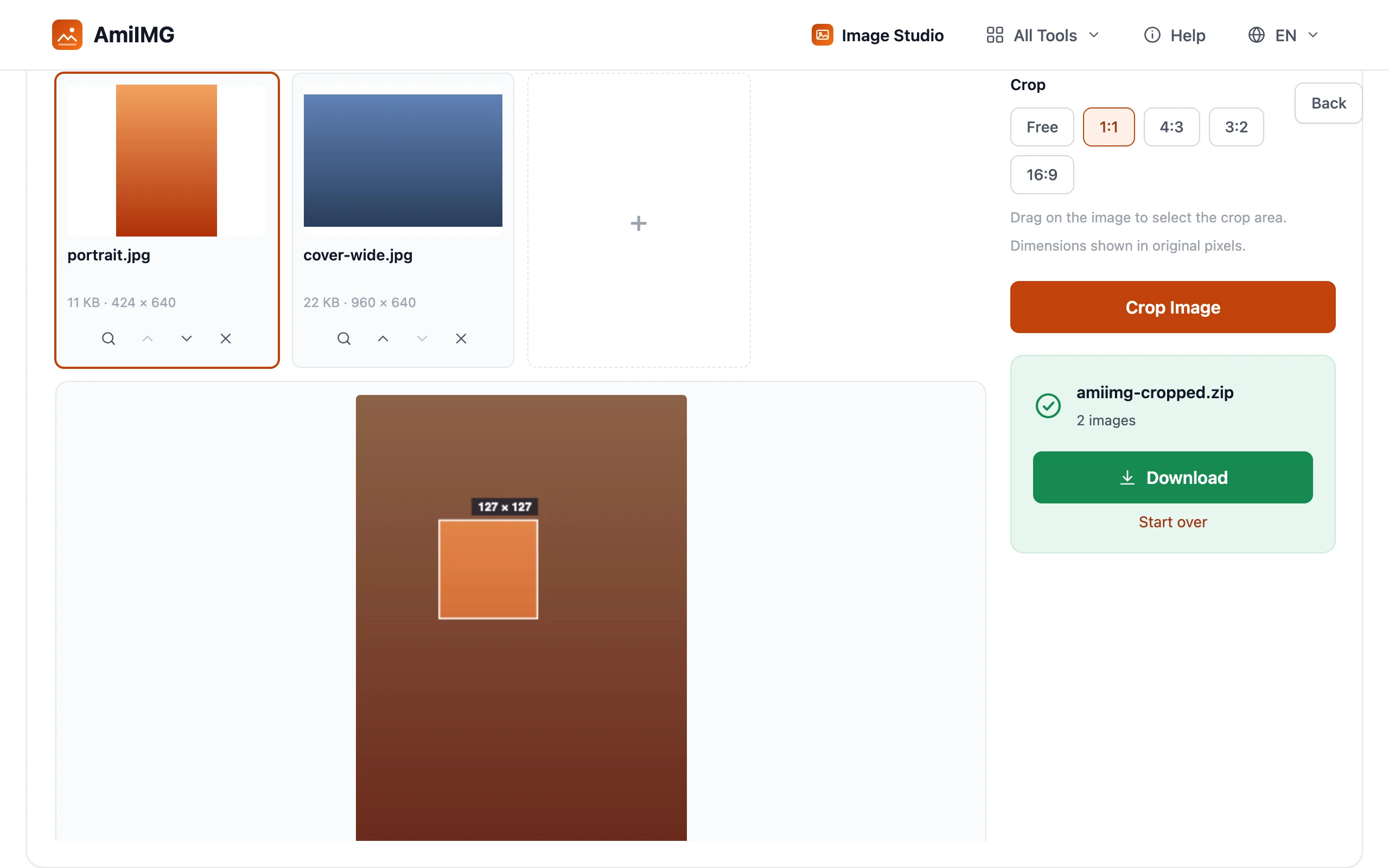
Recorte e baixe
Clique em Recortar imagem. Os pixels dentro de cada quadro mantêm a resolução (sem reamostragem em nenhum ponto), e tudo chega em um único ZIP, com nomes iguais aos dos originais.
Como obter os melhores resultados
Verifique o orçamento de pixels antes de cortar demais
Um recorte apertado pode deixar poucos pixels para o destino: uma faixa 16:9 cortada de uma foto 4:3 de celular mantém bem menos da metade da altura do quadro. Quando o resultado ficar pequeno demais, passe-o pelo ampliador com IA antes de publicar.
Recorte para composição, redimensione para tamanho
As duas coisas são confundidas o tempo todo. Recortar muda o que está na imagem; redimensionar muda o tamanho da imagem inteira. Quando o enquadramento está errado, recorte. Quando a foto está certa mas as dimensões não, redimensione. As duas etapas se encaixam bem: primeiro recorte na proporção, depois redimensione para a especificação em pixels.
Ajuste a proporção da plataforma aqui, não lá
Um quadro de formato livre serve para qualquer assunto, mas a plataforma do outro lado vai impor a proporção dela recortando você de novo, automaticamente e a partir do centro. Quando existe um destino, fixe a proporção dele nesta ferramenta, onde você decide o que sobrevive ao corte.
Perguntas frequentes
Recortar reduz a qualidade da imagem?
Não onde importa. O recorte nunca reamostra: os pixels dentro do quadro mantêm a resolução; a saída é recodificada uma vez em alta qualidade (PNG continua sem perdas). Imagens que você não enquadrou são empacotadas intactas.
Qual proporção uma foto de perfil deve usar?
1:1. Quase toda rede exibe avatares em formato quadrado, mesmo quando aceita outros formatos. Fixe 1:1 e centralize no rosto.
Posso recortar em uma proporção que não está na lista?
As predefinições cobrem 1:1, 4:3, 3:2 e 16:9. Qualquer outra é um arrasto de formato livre: o quadro assume o formato que você desenhar, o que serve para imagens sem destino de proporção fixa.
Por que meu arquivo recortado ficou menor?
Sobram menos pixels dentro do quadro, então há menos dados para armazenar. A qualidade por pixel não muda: o arquivo é apenas um pedaço menor do original.