Cómo recortar una imagen a una proporción exacta
Recorta imágenes a una proporción exacta online: 1:1 para avatares, 16:9 para portadas, 3:2 para impresión. Hasta 50 en lote, un recuadro por imagen, sin remuestreo y sin subir archivos.
Recortar imagenCada plataforma quiere una forma distinta. Los avatares salen cuadrados, las portadas de vídeo se estiran a lo ancho, el laboratorio de impresión pide 3:2 y las diapositivas siguen en 4:3. Tu cámara encuadra a su manera; si subes la foto tal cual, la plataforma recorta por ti, justo en el centro, y rara vez donde tú habrías cortado.
Recortar es reencuadrar, no reprocesar: los píxeles que quedan dentro del recuadro se mantienen tal como los registró el sensor, todo lo que queda fuera se descarta y, como no se ejecuta ningún remuestreo, la nitidez dentro del marco se conserva intacta. El recortador de imágenes de AmiIMG fija el marco a una proporción exacta (1:1, 4:3, 3:2 o 16:9) o lo deja libre. Hasta 50 imágenes entran en un mismo lote, cada una con su propio recuadro de recorte, y cualquier imagen que no encuadres pasa sin tocar, sin recodificarse ni una vez. Todo ocurre en tu navegador.
Recortar a una proporción, paso a paso
Prepara tus imágenes
Ve al recortador de imágenes de AmiIMG y suelta tus fotos en la zona. Funcionan JPG, PNG, WebP, GIF y BMP, hasta 50 archivos de 30 MB cada uno. Las miniaturas se alinean en la barra lateral; haz clic en cualquier tarjeta para cambiar la imagen que estás encuadrando.
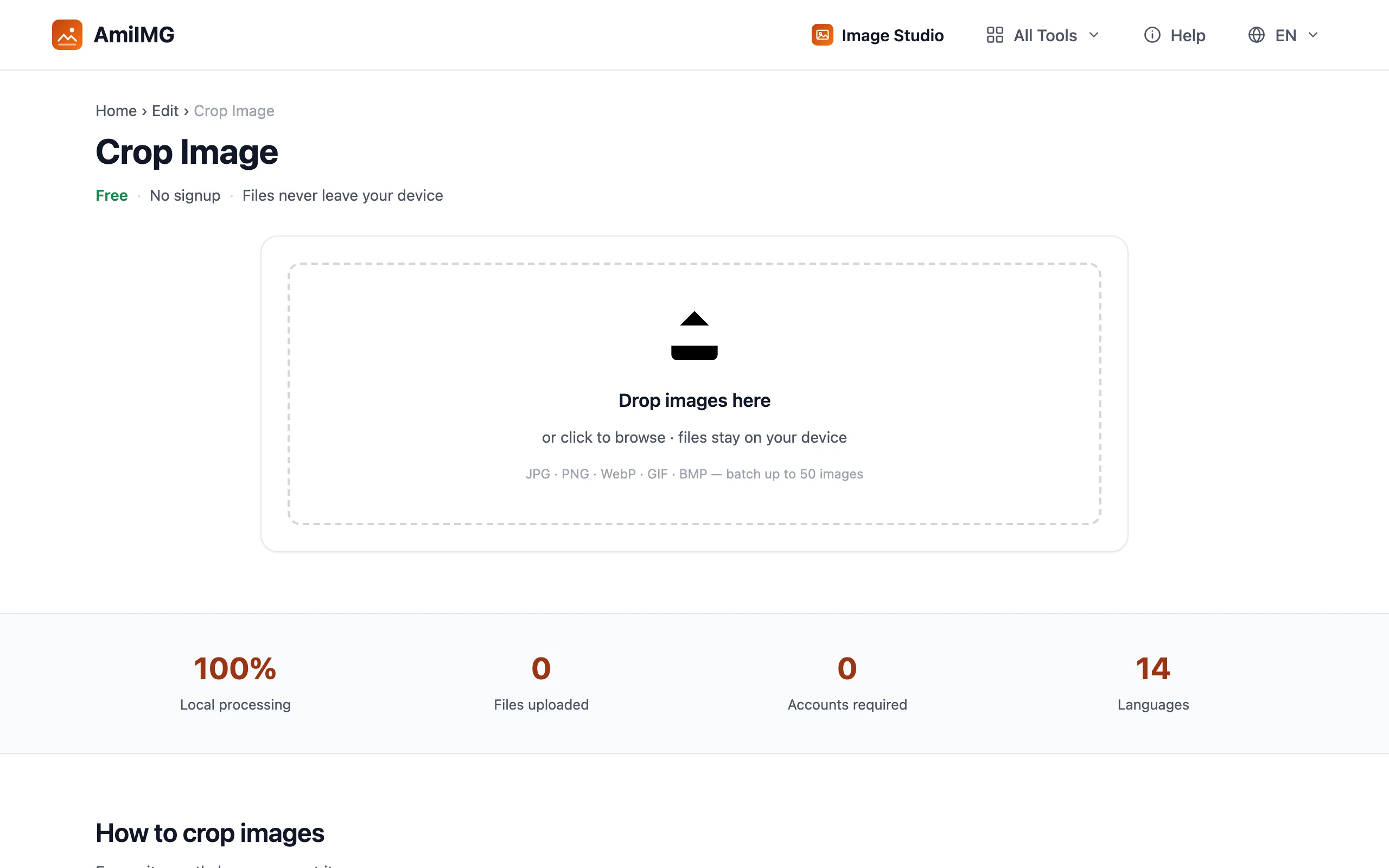
Fija la proporción exacta
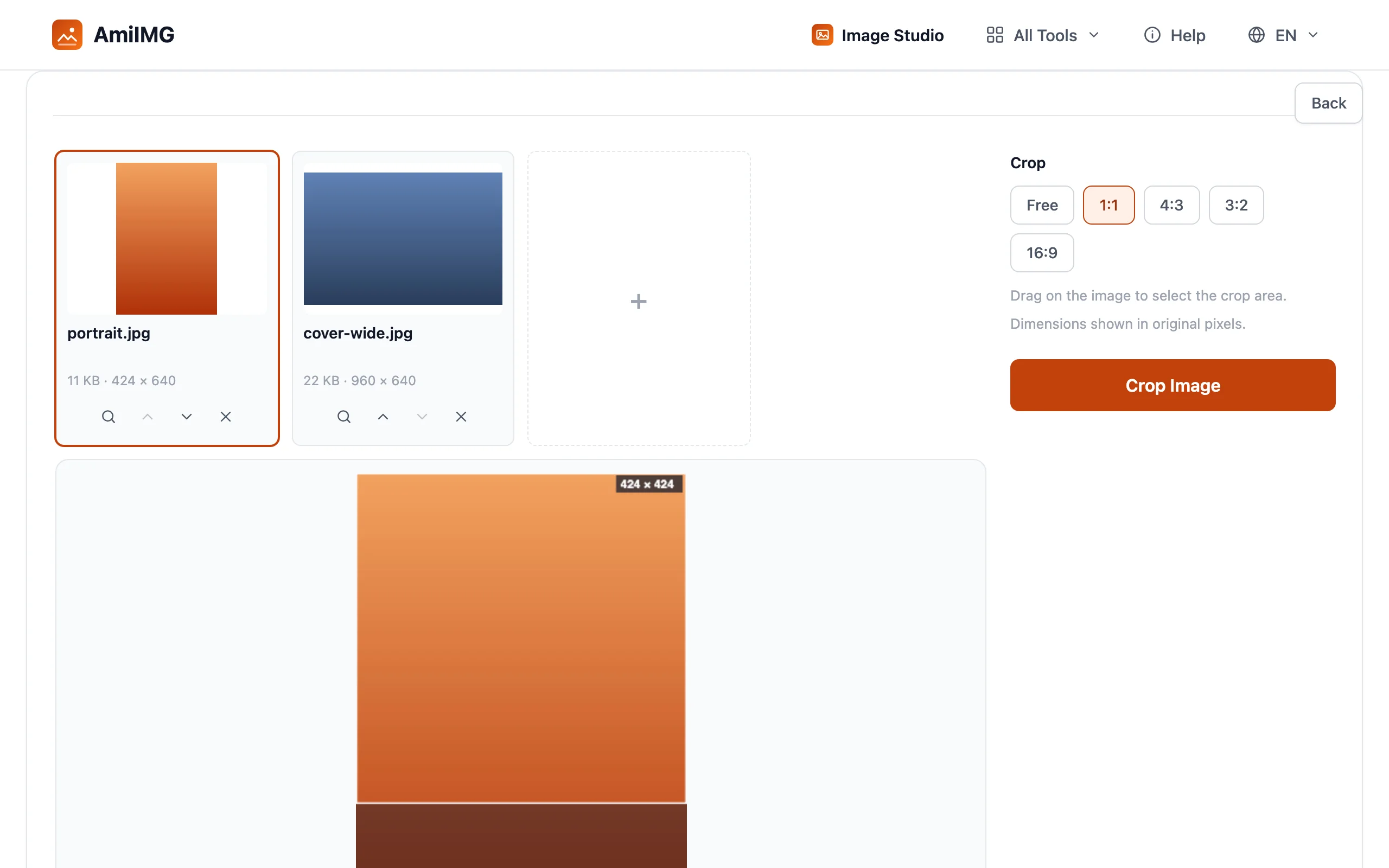
Elige el preajuste que corresponda al destino: 1:1 para avatares, 4:3 para diapositivas y anuncios, 3:2 para impresión, 16:9 para portadas y miniaturas. El recuadro adopta esa forma al instante. El modo libre sigue siendo el predeterminado cuando no hay ninguna plataforma esperando el resultado.
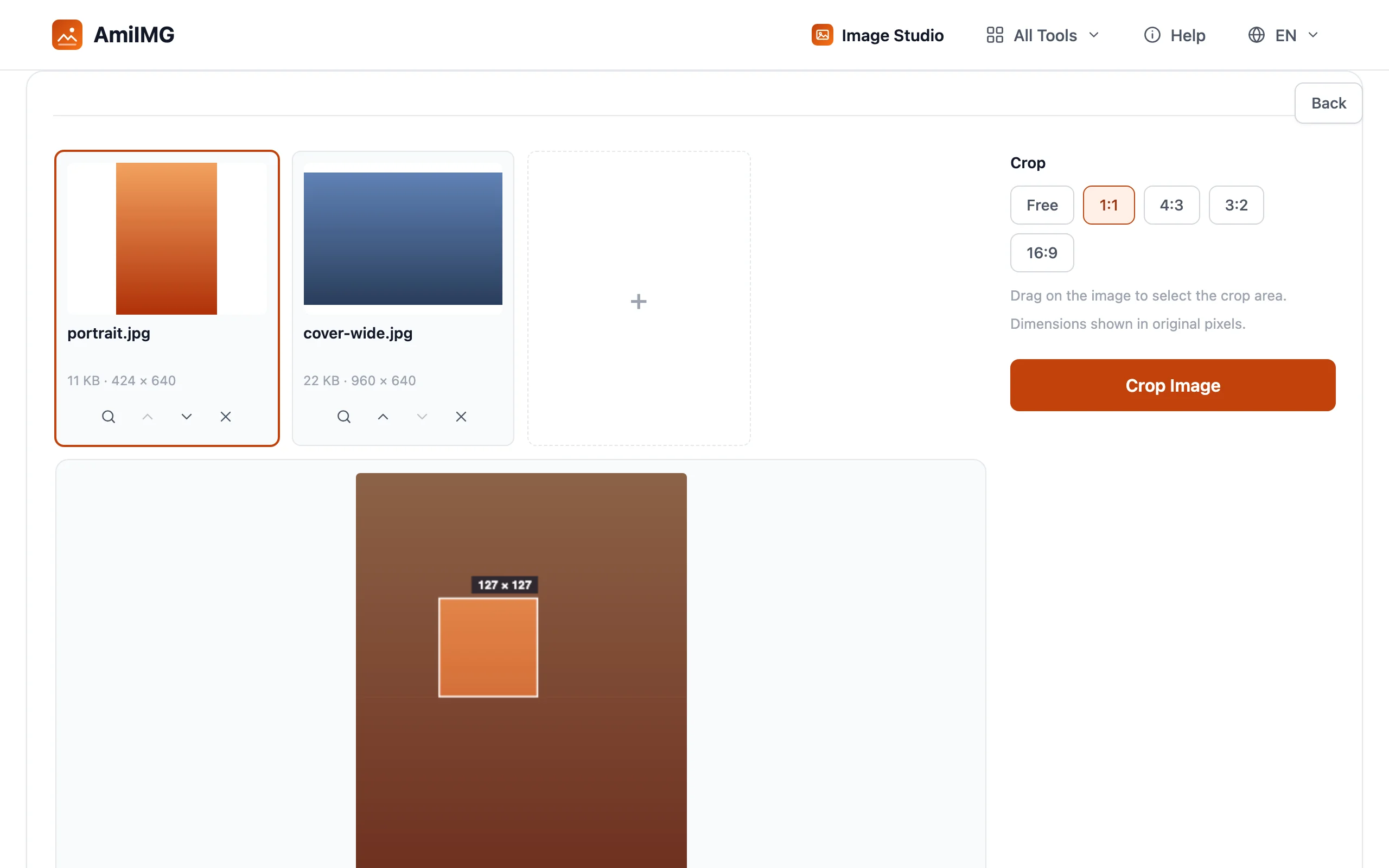
Encuadra cada imagen
Arrastra el recuadro sobre la imagen: las esquinas lo redimensionan, el centro lo desplaza y una proporción bloqueada no se desvía mientras trabajas. Cada imagen conserva su propio marco, así que un retrato cuadrado y un paisaje panorámico pueden ir en el mismo lote. Si te saltas una imagen, su original se empaqueta tal cual, sin tocar.
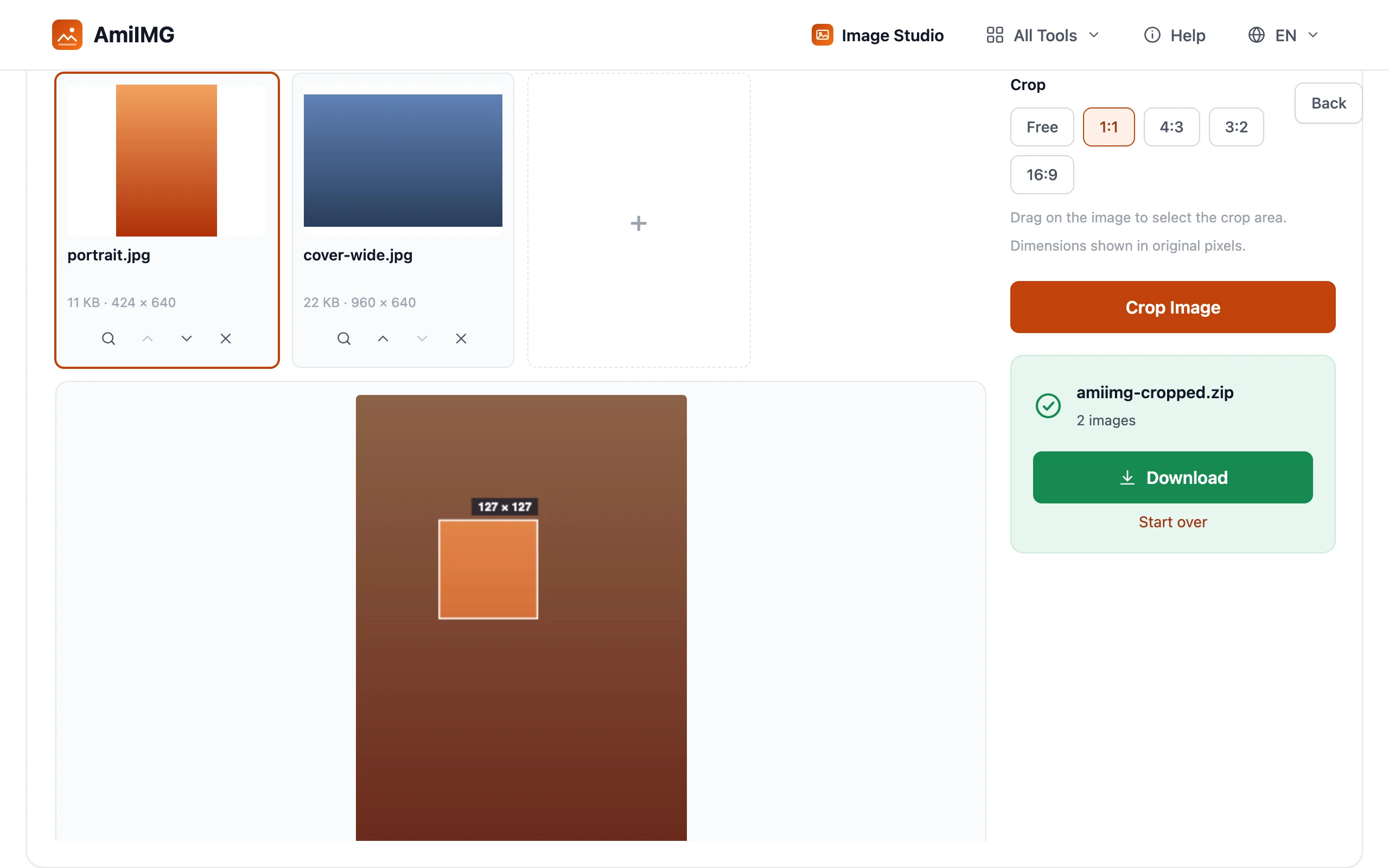
Recorta y descarga
Pulsa Recortar imagen. Los píxeles dentro de cada marco mantienen su resolución (sin remuestreo en ningún punto) y todo llega en un único ZIP, con nombres que coinciden con los originales.
Cómo obtener los mejores resultados
Comprueba el presupuesto de píxeles antes de recortar en exceso
Un recorte ajustado puede dejar muy pocos píxeles para el destino: una franja 16:9 sacada de una foto de móvil en 4:3 conserva bastante menos de la mitad de la altura del marco. Cuando el resultado se queda corto, pásalo por el escalador con IA antes de publicarlo.
Recorta para la composición, redimensiona para el tamaño
Se confunden continuamente. Recortar cambia lo que aparece en la imagen; redimensionar cambia el tamaño de toda la imagen. Cuando el encuadre es incorrecto, recorta. Cuando la foto es la correcta pero las dimensiones no, redimensiona. Los dos pasos se encadenan sin problema: primero recorta a la proporción y después redimensiona a las medidas en píxeles.
Ajusta aquí la proporción de la plataforma, no allí
Un marco libre sirve para cualquier motivo, pero la plataforma del otro extremo seguirá imponiendo su propia proporción recortándote otra vez, de forma automática y desde el centro. Cuando existe un destino, fija su proporción en esta herramienta, donde decides tú qué sobrevive al corte.
Preguntas frecuentes
¿Recortar reduce la calidad de la imagen?
No donde importa. El recorte nunca remuestrea: los píxeles dentro del marco mantienen su resolución; la salida se recodifica una sola vez con alta calidad (PNG sigue sin pérdida). Las imágenes que no encuadres se empaquetan sin tocar.
¿Qué proporción debe usar una foto de perfil?
1:1. Casi todas las redes muestran los avatares en cuadrado, aunque acepten otras formas. Fija 1:1 y centra el rostro.
¿Puedo recortar a una proporción que no está en la lista?
Los preajustes cubren 1:1, 4:3, 3:2 y 16:9. Cualquier otra cosa es un arrastre libre: el marco adopta la forma que dibujes, lo que encaja con imágenes sin un destino de proporción fija.
¿Por qué mi archivo recortado pesa menos?
Quedan menos píxeles dentro del marco, así que hay menos datos que guardar. La calidad por píxel no cambia: el archivo es solo una porción más pequeña del original.