如何將圖片裁切成精確比例
線上將圖片裁切成精確比例:1:1 用於大頭貼、16:9 用於封面、3:2 用於沖印。一次批次處理 50 張,每張各有裁切框,不重新取樣,不需上傳。
裁切圖片每個平台要求的形狀都不一樣。大頭貼是正方形,影片封面要寬幅,沖印店要 3:2,簡報投影片則仍是 4:3。相機有自己的取景方式;直接上傳,平台就會替你裁切,從正中央下刀,而且幾乎不會是你會選擇的位置。
裁切是重新取景,不是重新處理:框內的像素維持感光元件記錄的原樣,框外的一律捨棄,而且因為不執行重新取樣,畫面內的銳利度完整保留下來。AmiIMG 的 圖片裁切工具能將裁切框鎖定在精確比例(1:1、4:3、3:2 或 16:9),也可維持自由裁切。一個批次最多可處理 50 張圖片,每張各有自己的裁切框,而任何你未設定裁切框的圖片都會原樣通過,不會被重新編碼一次。所有處理都在你的瀏覽器中進行。
裁切成比例,逐步操作
將圖片排入佇列
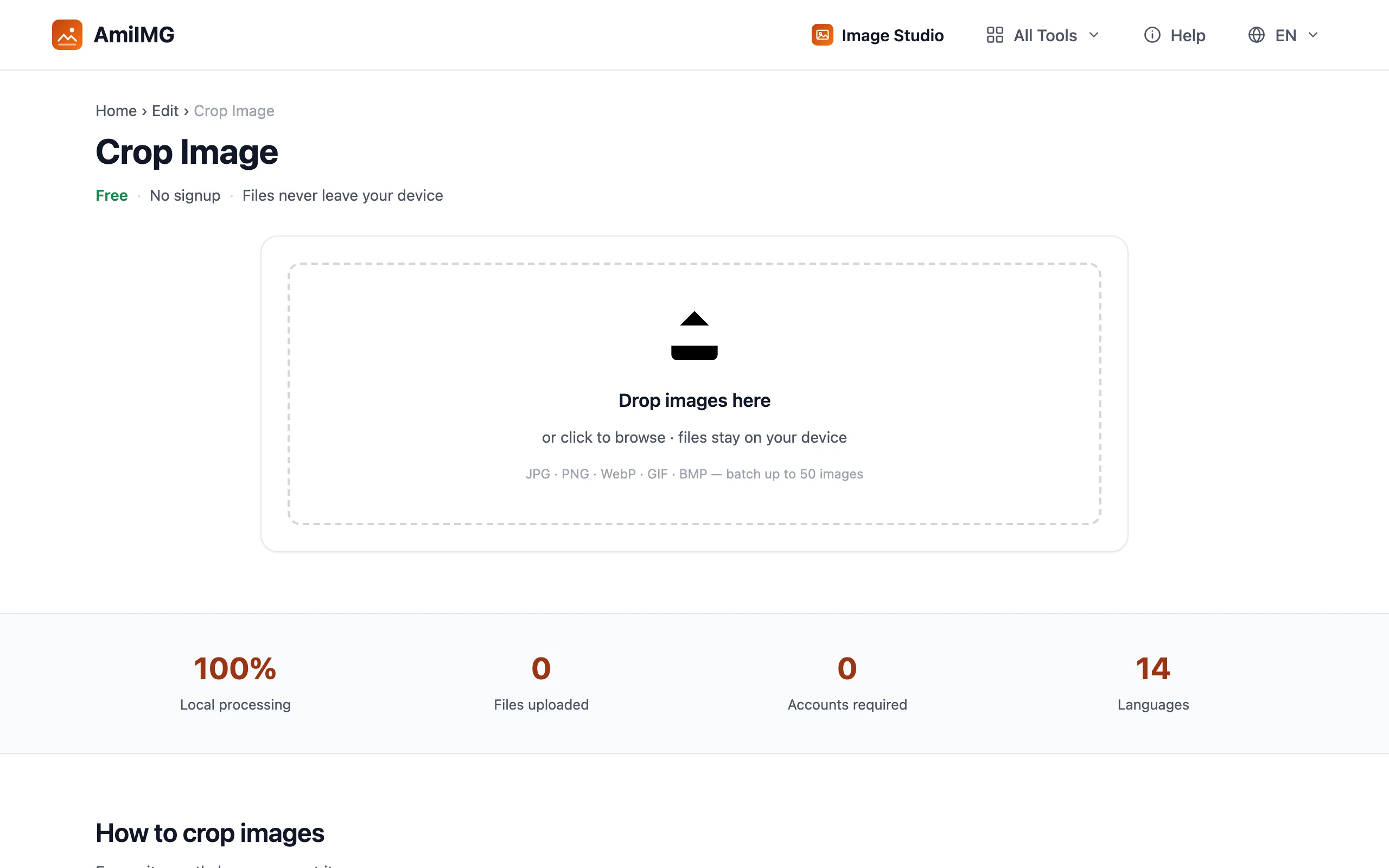
前往 AmiIMG 圖片裁切工具,把圖片拖放到指定區域。JPG、PNG、WebP、GIF 和 BMP 皆可,最多 50 個檔案,每個 30 MB。縮圖會排在側邊欄中;點選任一卡片即可切換要取景的圖片。
鎖定精確比例
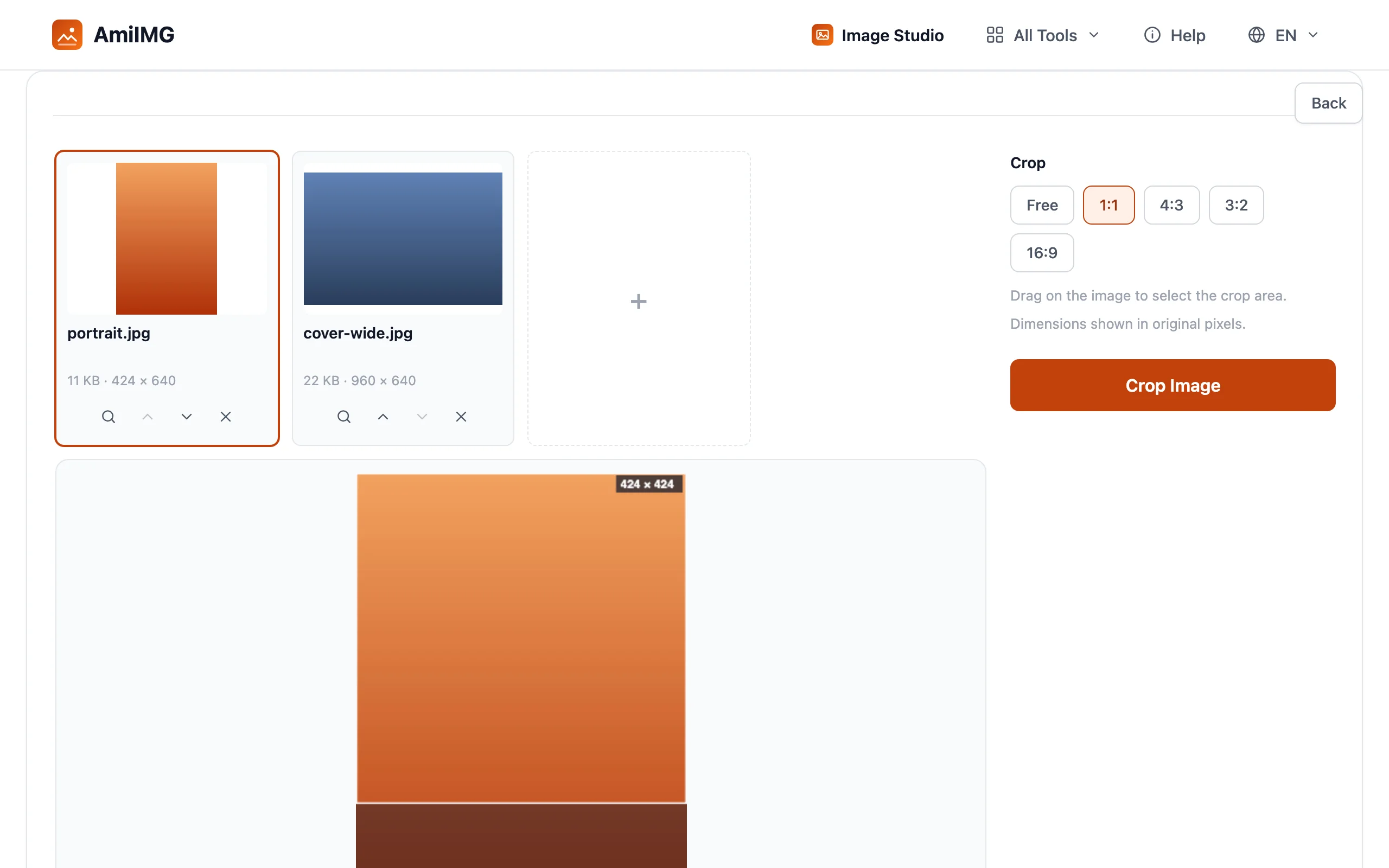
選擇符合用途的預設比例:1:1 用於大頭貼,4:3 用於簡報與商品刊登,3:2 用於沖印,16:9 用於封面與縮圖。裁切框會立刻貼合該形狀。若下游沒有平台需求,維持預設的自由裁切即可。
為每張圖片取景
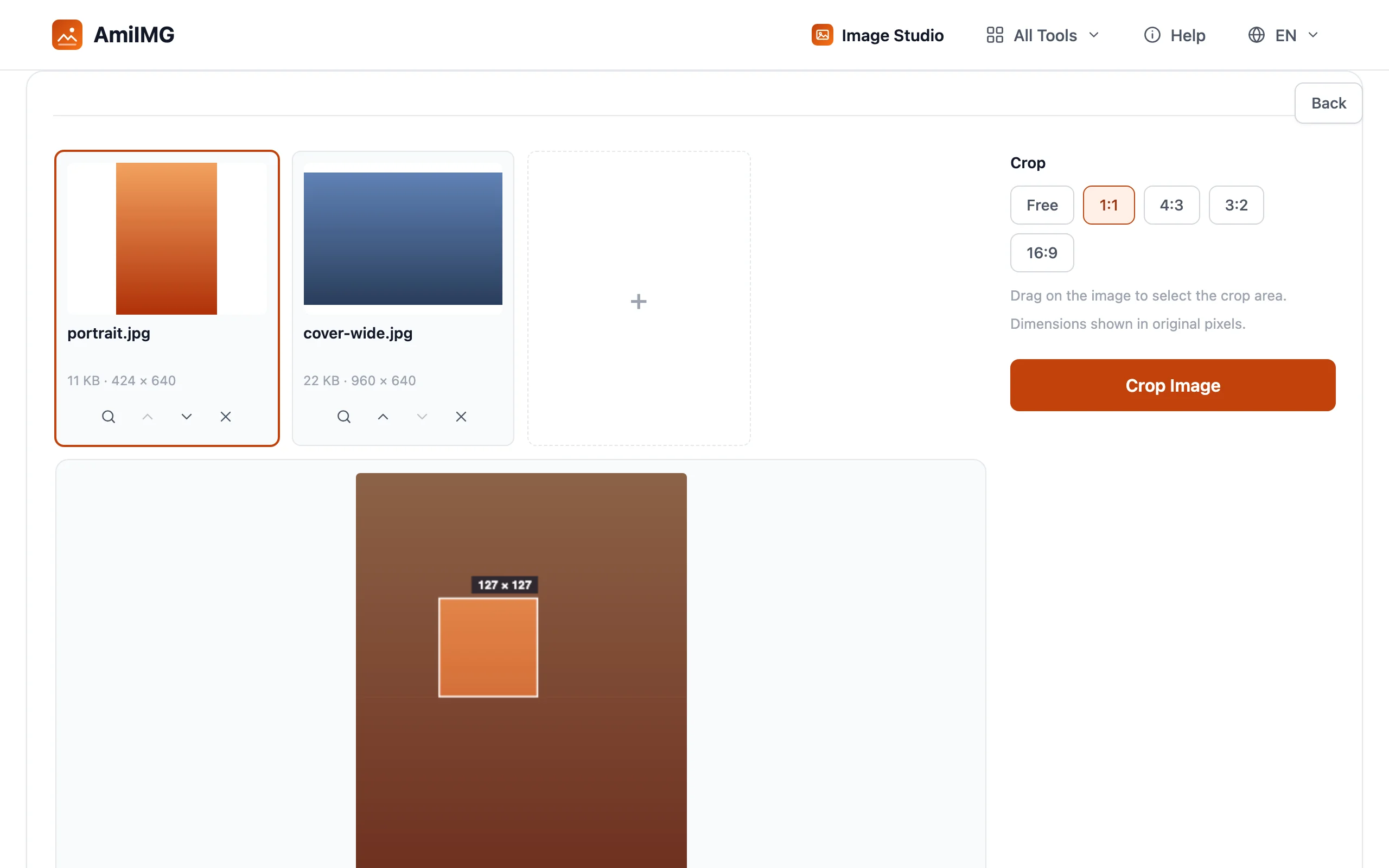
將框拖曳到圖片上:拖曳角落可調整大小,拖曳中央可移動位置,鎖定比例後在操作過程中不會走位。每張圖片都保有自己的裁切框,因此正方形的人像與寬螢幕的風景可以放在同一批次中。若完全略過某張圖片,其原圖會原樣封裝,不做任何更動。
裁切並下載
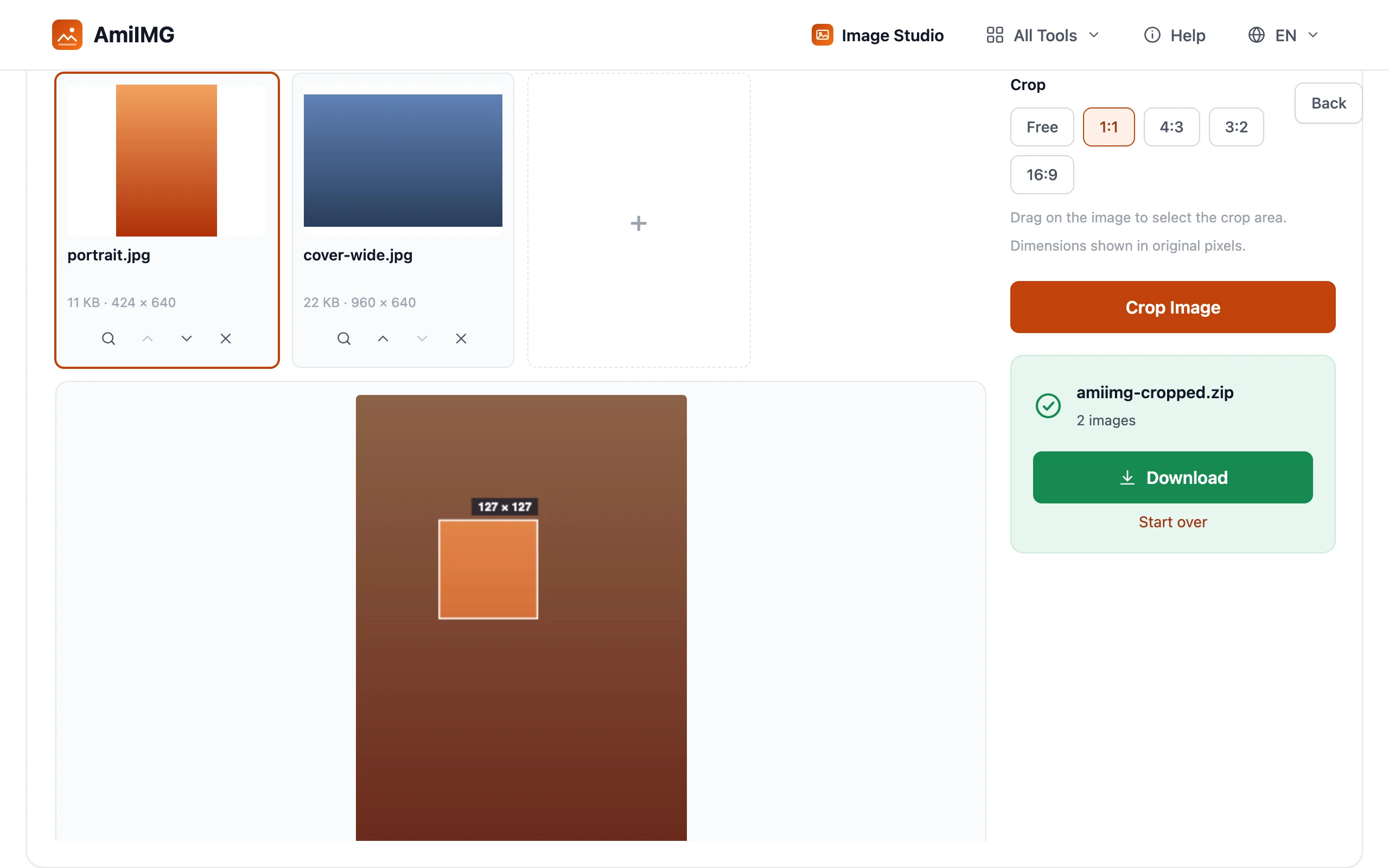
點選 裁切圖片。每個裁切框內的像素都會保留其解析度(全程不重新取樣),所有結果會打包成一個 ZIP,檔名與原圖對應。
獲得最佳結果
大量裁切前先確認像素是否足夠
裁切得太緊,可能讓剩下的像素不足以應付用途:從 4:3 手機照片裁出的 16:9 長條,高度往往不到原畫面的一半。若結果尺寸不足,發佈前先送進 AI 放大工具處理。
構圖用裁切,尺寸用調整大小
這兩件事經常被混為一談。裁切改變的是畫面裡有什麼;調整大小改變的是整張圖有多大。取景不對就裁切。照片本身沒問題但尺寸不對,就調整大小。兩者可以順暢串接:先裁成所需比例,再調整到目標像素規格。
在這裡符合平台比例,而不是在平台上
自由裁切適用於任何題材,但另一端平台仍會用自己的比例再裁一次,而且是自動從中央裁切。只要知道圖片最終會用到哪裡,就在這個工具裡鎖定該比例,由你決定什麼能在裁切後留下來。
常見問題
裁切會降低圖片品質嗎?
在關鍵處不會。裁切不會重新取樣,框內的像素保留原有解析度;輸出只以高品質重新編碼一次(PNG 仍維持無損)。未設定裁切框的圖片會原樣封裝。
個人頭像該用哪種比例?
1:1。幾乎所有社群平台都以正方形呈現頭像,即使它接受其他形狀。鎖定 1:1,並以臉部為中心。
可以裁切成清單以外的比例嗎?
預設比例涵蓋 1:1、4:3、3:2 和 16:9。其他比例則以自由拖曳處理,框會成為你畫出的任何形狀,適合沒有固定比例需求的圖片。
為什麼裁切後的檔案變小了?
框內留下的像素變少,需要儲存的資料也就更少。每像素的品質並沒有改變,檔案只是原圖較小的一部分。