如何為圖片加上浮水印
免費在線上為圖片加上文字浮水印。以視覺化步驟教你批次為照片加浮水印(位置、不透明度、大小、旋轉角度),全程在瀏覽器中完成。
為圖片加入浮水印在照片公開之前,無論是放進作品集、商品頁面,還是給客戶搶先看,浮水印都能讓大家一眼看出作品屬於誰。多數線上浮水印工具的問題在於,它們要求你把圖片上傳到他們的伺服器。這份指南改用 AmiIMG 的免費浮水印工具:輸入文字、點一下決定位置,就能看著佇列中每張照片的預覽即時更新。所有處理都在你的瀏覽器中完成,圖片不會離開你的裝置,一次最多可壓印 50 個檔案。
逐步為照片加上浮水印
加入你的照片
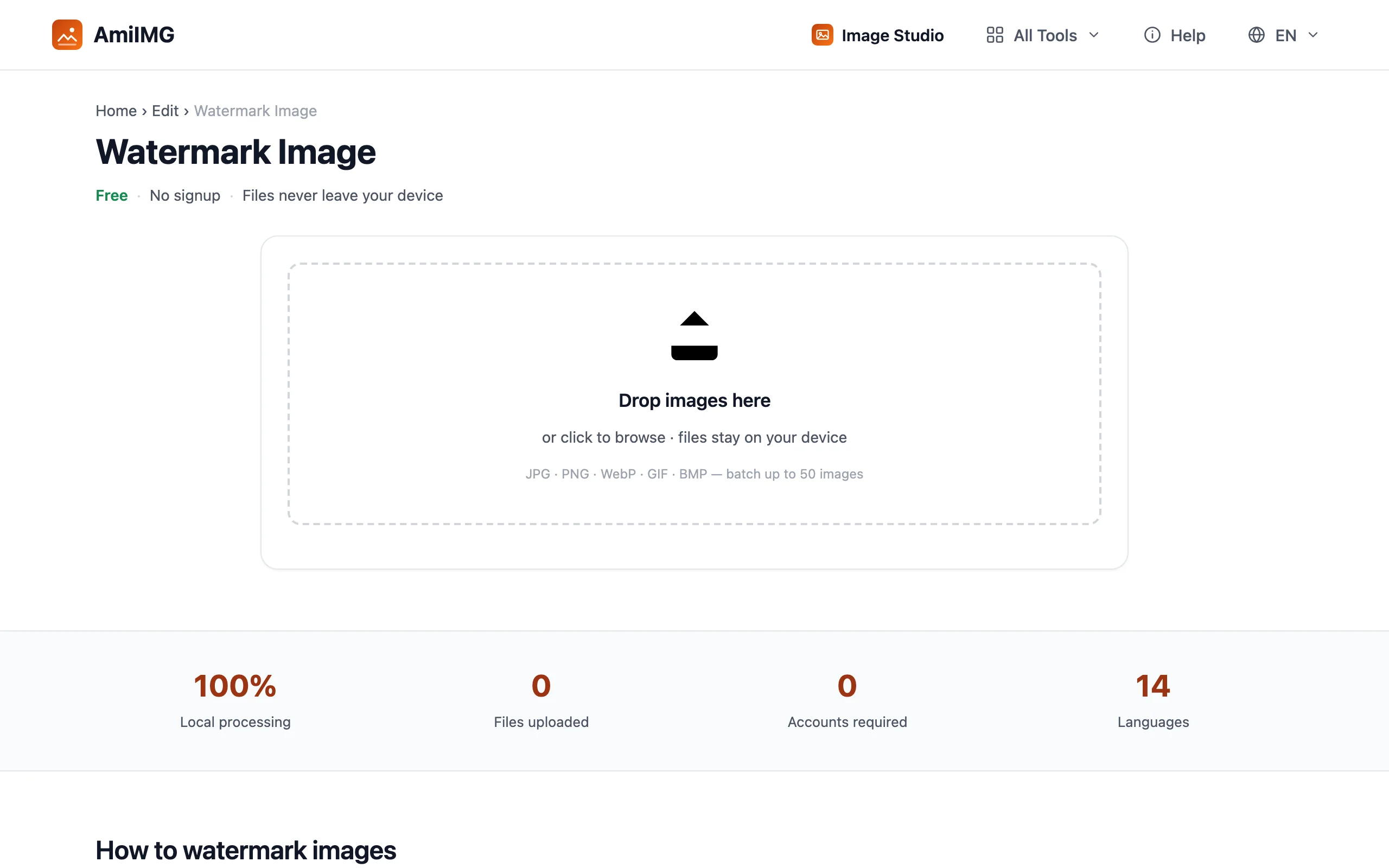
開啟 AmiIMG 的浮水印工具,把想壓印的圖片拖進去;支援 JPG、PNG、WebP、GIF 與 BMP,最多 50 個檔案,每個上限 30 MB。每張照片都會以縮圖卡片加入佇列,可立即預覽。
輸入浮水印文字
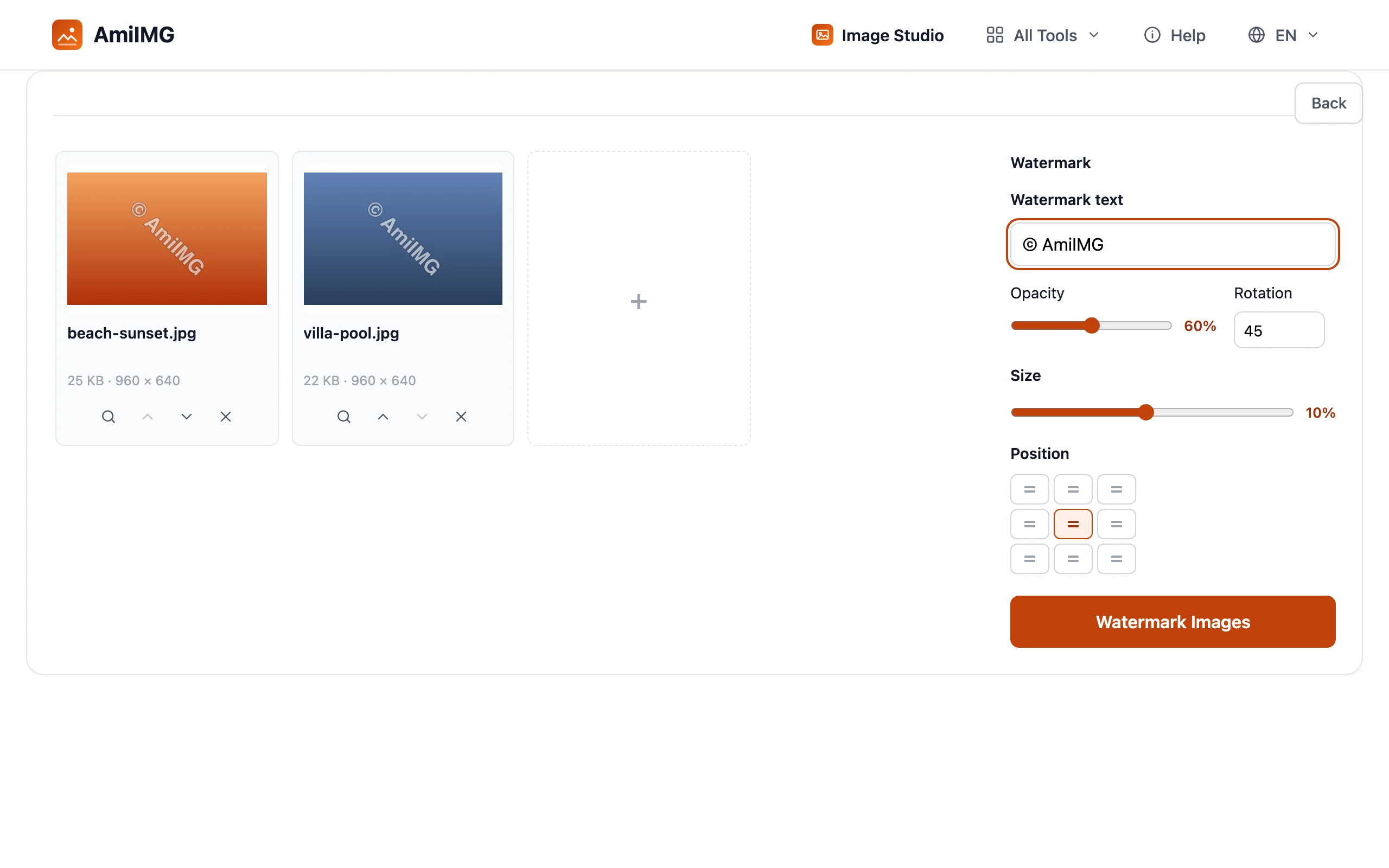
輸入要壓印的文字:姓名、社群帳號、網站網域,或像 © Jane Doe Photography 這樣簡短的版權標示,最多 80 個字元。你一停止輸入,浮水印就會出現在佇列中的每張縮圖上,讓你一眼判斷整批照片的位置與份量,不必一張一張檢查。
調整位置與外觀
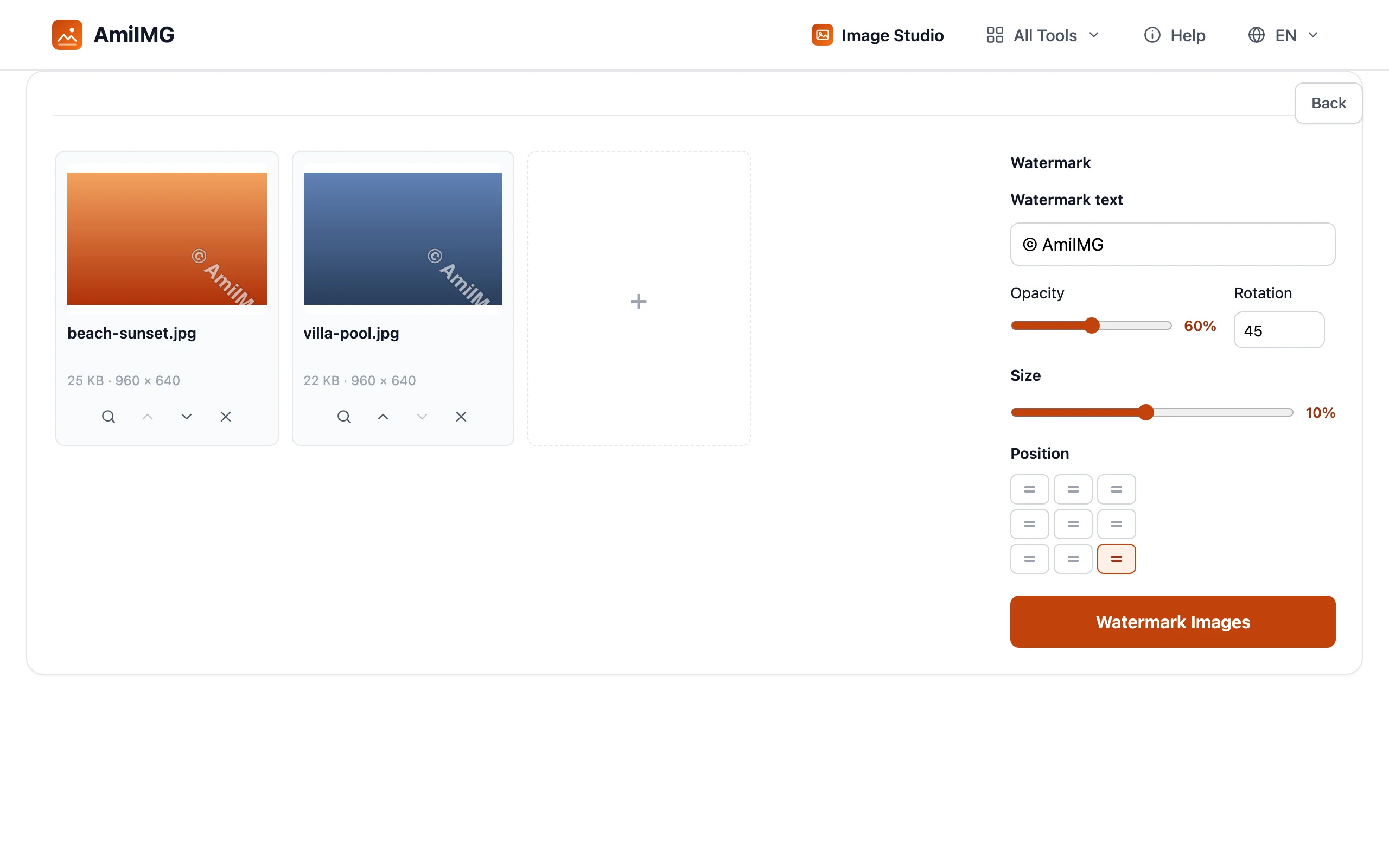
在 3×3 的九宮格中點選九個位置之一:置中防護效果最強,角落則適合低調的署名。接著依喜好調整三個滑桿:不透明度從 20% 到 100%(60% 是不錯的起始值)、大小以圖片寬度的百分比表示,讓標記在不同解析度的照片上看起來比例一致,以及旋轉最多 ±90°,做出經典的斜角壓印。文字為白色並帶有深色外框,在明亮天空與陰暗處都保持清晰可讀,任何調整都會立即重繪預覽。
套用並下載
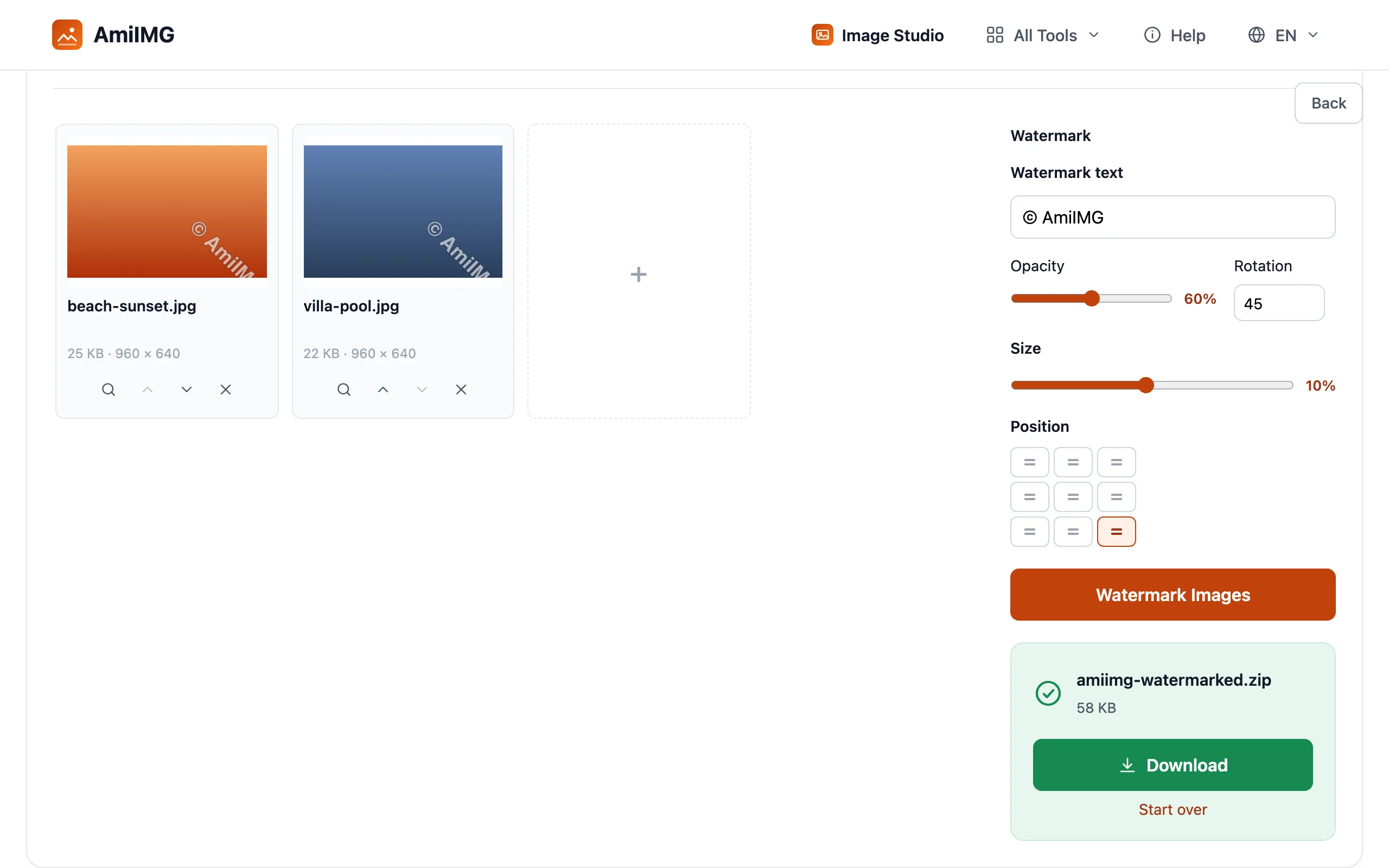
按下 為圖片加入浮水印,即可壓印完整解析度的副本。每張照片都會存回原始格式(JPG 維持 JPG,PNG 維持 PNG),檔名如 beach-sunset.jpg 也會保留。單一檔案會直接下載;批次處理則會打包成一個 ZIP。
獲得最佳效果的方法
低調的角落或醒目的置中
置中、帶旋轉且不透明度適中的浮水印能遏止隨意盜用,但會遮住主體。角落標記搭配 40–60% 的不透明度則能讓照片保持美觀,是作品集與客戶搶先看的常見選擇。你也可以把重要、準備發布的檔案用不同設定再跑一次。
讓標記在混合批次中保持一致
由於大小是以圖片寬度的百分比定義,同一組設定在 6000 px 的原檔與 800 px 的網路用圖上看起來會一樣。只要在佇列中最大的照片上設定一次,其餘照片就會自動套用。
浮水印能做與不能做的事
看得見的浮水印能遏止隨意轉用,並讓人一眼認出創作者,但有心處理的人仍可裁切或修圖避開它。若要證明所有權,請保留未加浮水印的原始檔;浮水印是標籤,不是鎖。
常見問題
浮水印工具是免費的嗎?
是的:免費、免註冊、沒有每日次數限制。每次最多可批次處理 50 張圖片,每張上限 30 MB。
我的照片會被上傳到任何地方嗎?
不會。浮水印是在你的瀏覽器本機繪製,圖片不會傳送到伺服器。
可以為不同圖片加上不同的文字浮水印嗎?
單次處理不行;文字與樣式會套用到整個佇列。請為每組圖片分開處理;預覽會確切顯示每個檔案會變成什麼樣子。
輸出會保留原始格式與畫質嗎?
每張照片都會以原始格式(JPG、PNG、WebP 等)重新編碼,解析度不變,並以完整畫質在上方繪製浮水印。