Comment ajouter un filigrane à une image
Ajoutez gratuitement un filigrane texte à vos images en ligne. Guide visuel pas à pas : position, opacité, taille et rotation, filigranage en lot dans votre navigateur.
Filigraner les imagesAvant que vos photos ne partent dans le monde, vers un portfolio, une annonce de marketplace ou un aperçu client, un filigrane indique à chacun le travail qu'il regarde. Le piège avec la plupart des outils de filigrane en ligne, c'est qu'ils veulent envoyer vos images sur leurs serveurs. Ce guide utilise plutôt l'outil de filigrane gratuit d'AmiIMG : saisissez votre texte, placez-le d'un clic et regardez l'aperçu se mettre à jour en direct sur chaque photo de la file. Tout est rendu dans votre navigateur, vos images ne quittent jamais votre appareil, et un lot entier pouvant aller jusqu'à 50 fichiers est marqué en une seule passe.
Filigraner vos photos, étape par étape
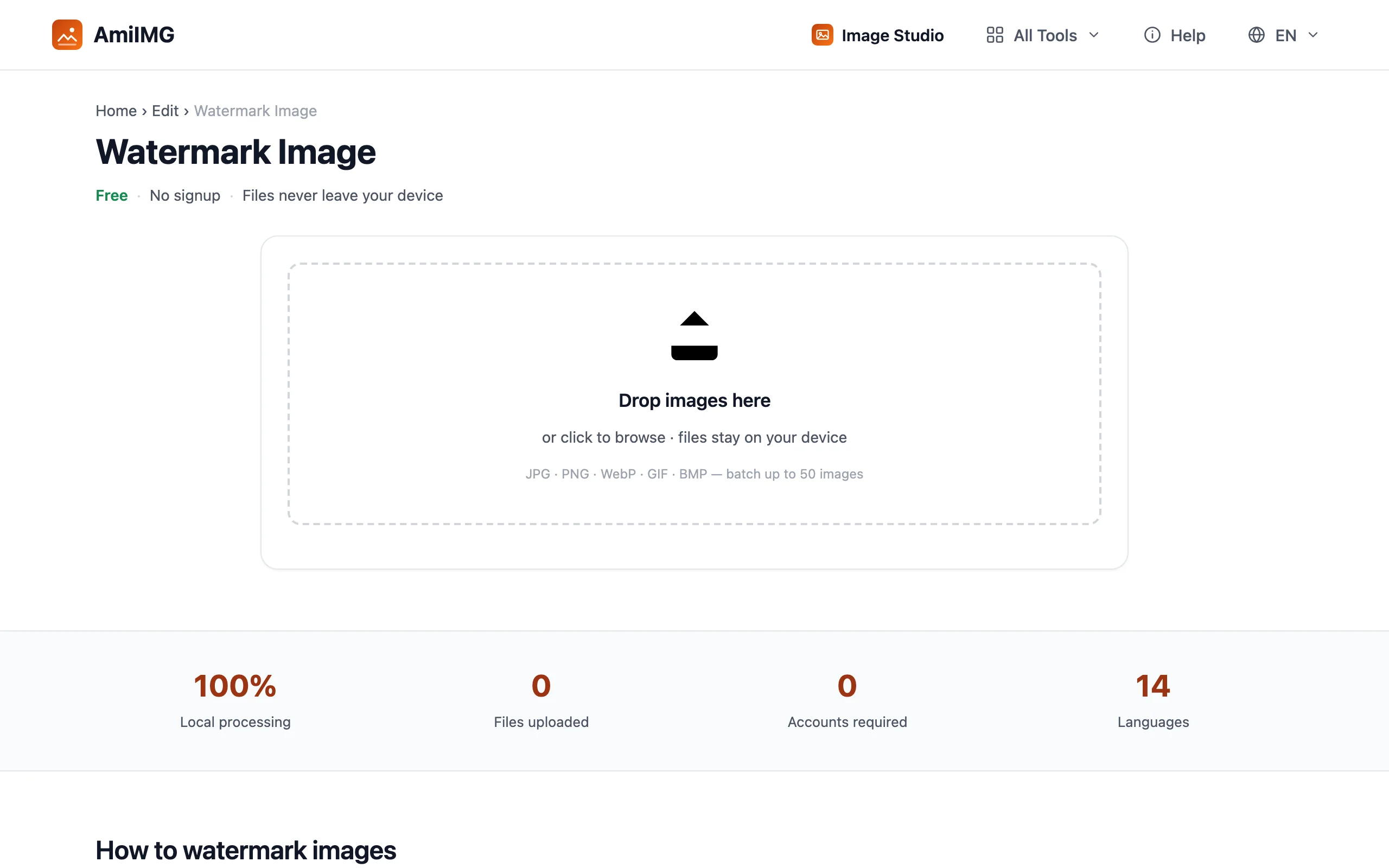
Ajoutez vos photos
Ouvrez l'outil de filigrane d'AmiIMG et déposez les images à marquer ; les formats JPG, PNG, WebP, GIF et BMP sont acceptés, jusqu'à 50 fichiers de 30 MB chacun. Chaque photo rejoint la file sous forme de vignette prête pour l'aperçu.
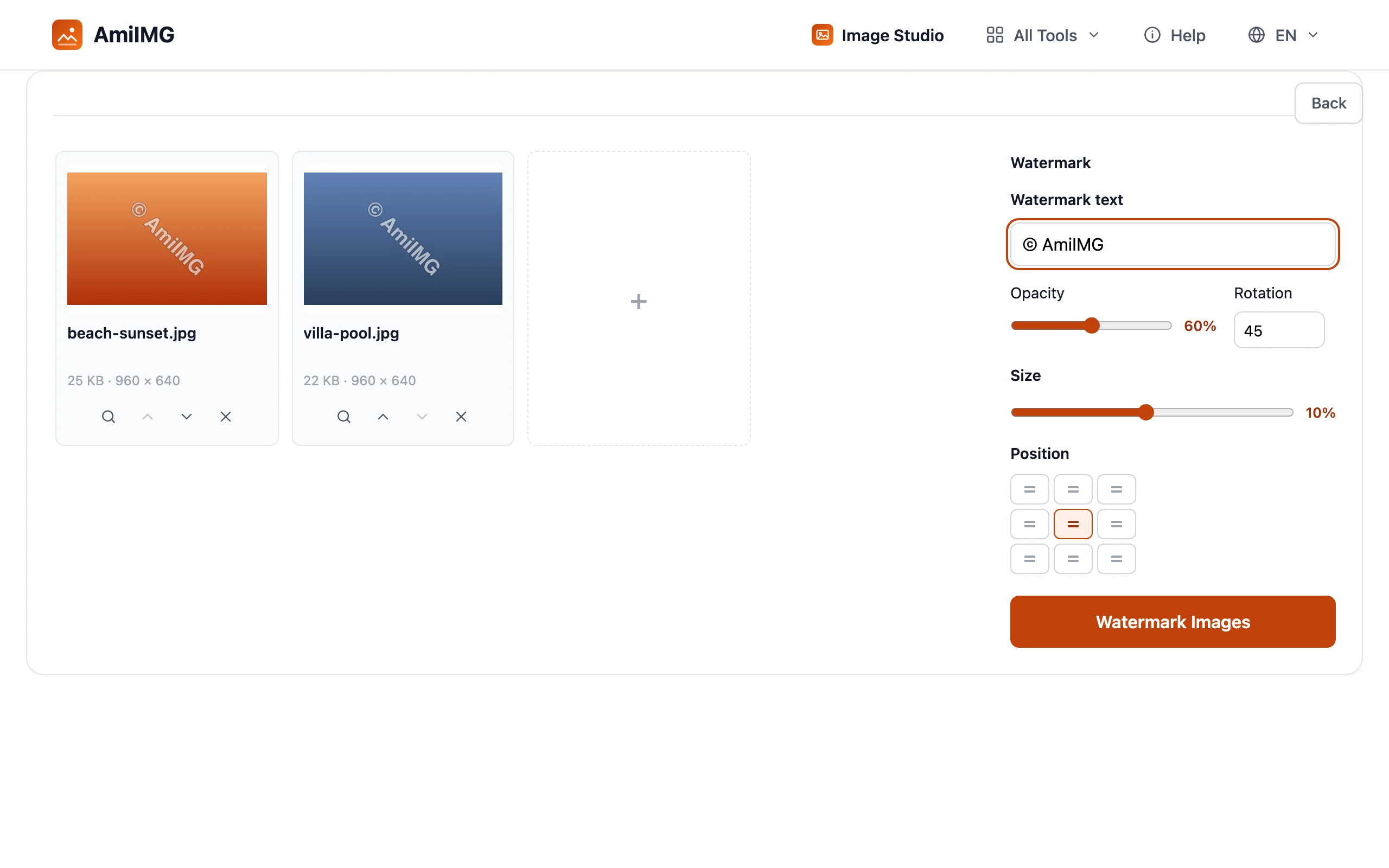
Saisissez le texte de votre filigrane
Entrez le texte à apposer : un nom, un pseudonyme, un domaine de site ou une courte mention de copyright comme © Jane Doe Photography, jusqu'à 80 caractères. Dès que vous arrêtez de taper, le filigrane apparaît sur chaque vignette de la file, ce qui permet de juger le placement et le poids sur tout le lot d'un coup d'œil, et non fichier par fichier.
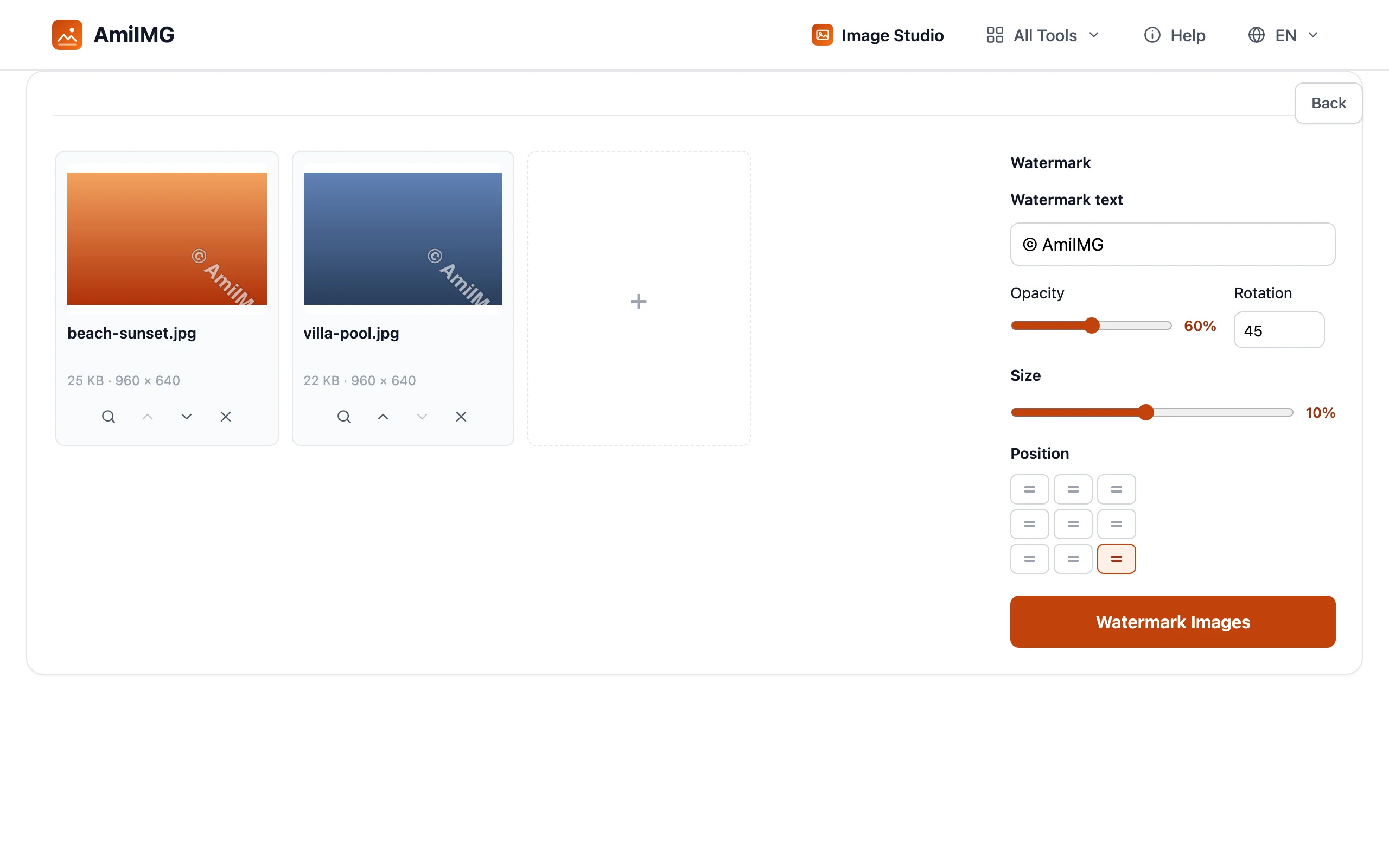
Positionnez-le et ajustez le rendu
Cliquez sur l'une des neuf positions de la grille 3×3 : le centre pour une dissuasion maximale, un coin pour un crédit discret. Réglez ensuite les trois curseurs selon vos goûts : opacité de 20 % à 100 % (60 % est un bon point de départ), taille en pourcentage de la largeur de l'image pour que la marque garde la même échelle sur des résolutions différentes, et rotation jusqu'à ±90° pour un tampon diagonal classique. Le texte est blanc avec un contour sombre, ce qui reste lisible aussi bien sur un ciel clair que dans des ombres profondes, et chaque changement redessine les aperçus instantanément.
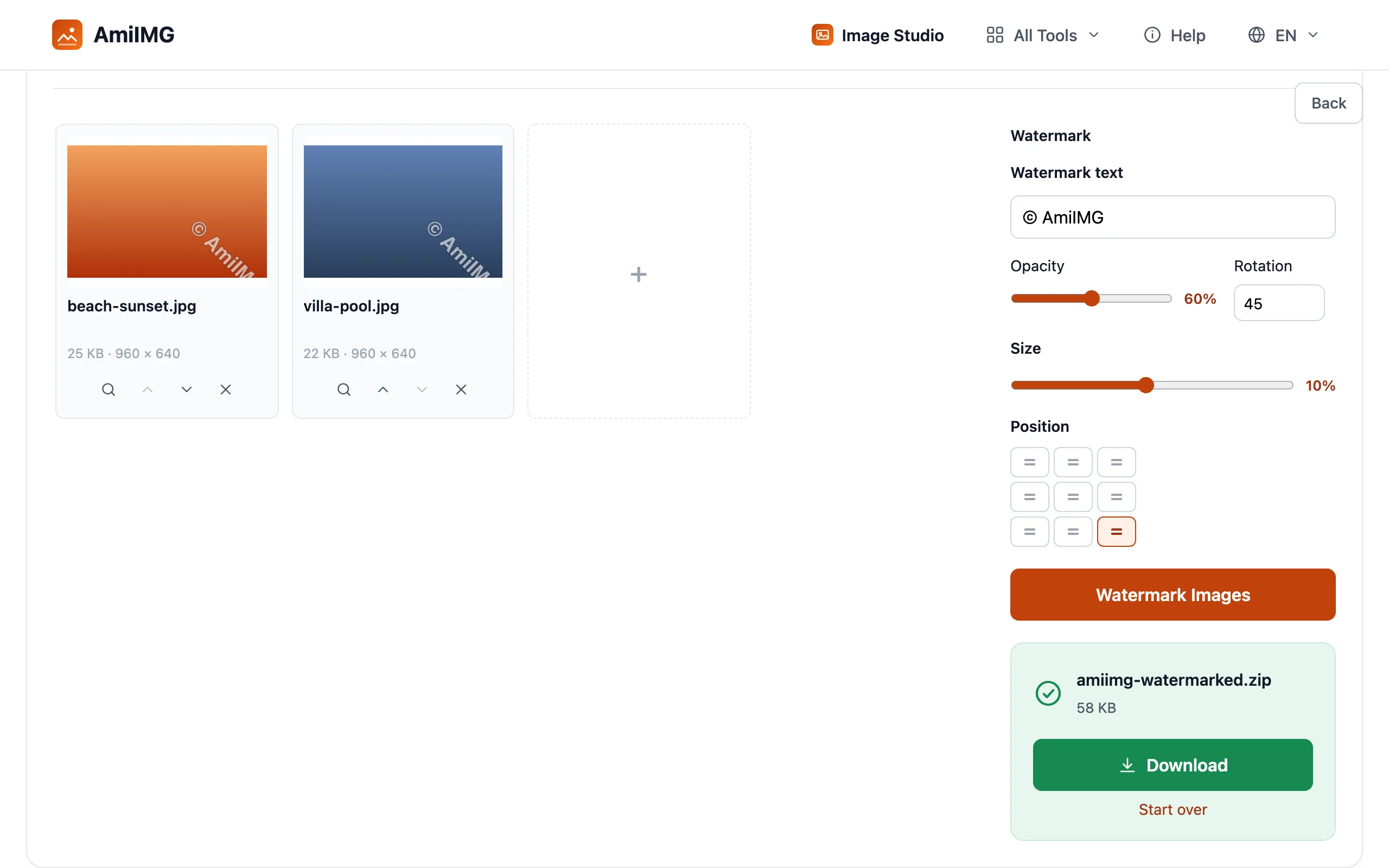
Appliquez et téléchargez
Cliquez sur Filigraner les images pour apposer le filigrane sur les copies en pleine résolution. Chaque photo est enregistrée dans son format d'origine (JPG reste JPG, PNG reste PNG), avec des noms comme beach-sunset.jpg conservés. Un seul fichier se télécharge directement ; un lot arrive sous forme d'un unique ZIP.
Pour de meilleurs résultats
Coin discret ou centre affirmé
Un filigrane centré et incliné à opacité modérée dissuade la copie occasionnelle, mais recouvre le sujet. Une marque dans un coin à 40–60 % d'opacité garde la photo présentable, le choix habituel pour les portfolios et les aperçus clients. Rien ne vous empêche de repasser deux fois des fichiers importants prêts à publier, avec des réglages différents.
Gardez une marque cohérente sur un lot hétérogène
Comme la taille est définie en pourcentage de la largeur de l'image, un même réglage rend pareil sur un original de 6000 px et sur une copie web de 800 px. Réglez-le une fois sur la plus grande photo de la file et les autres suivent automatiquement.
Ce qu'un filigrane peut faire et ne peut pas faire
Un filigrane visible dissuade la réutilisation occasionnelle et identifie le créateur au premier regard, mais un éditeur déterminé peut toujours recadrer ou retoucher autour. Pour prouver la propriété, conservez vos originaux sans filigrane ; le filigrane est l'étiquette, pas le verrou.
Questions fréquentes
L'outil de filigrane est-il gratuit ?
Oui : gratuit, sans inscription, sans limite quotidienne. Jusqu'à 50 images par traitement, chacune jusqu'à 30 MB.
Mes photos sont-elles envoyées quelque part ?
Non. Le filigrane est dessiné localement dans votre navigateur ; les images ne sont jamais envoyées à un serveur.
Puis-je filigraner différentes images avec des textes différents ?
Pas en une seule fois ; le texte et le style s'appliquent à toute la file. Traitez chaque ensemble dans son propre passage ; l'aperçu montre exactement ce que chaque fichier recevra.
Le résultat conserve-t-il le format et la qualité d'origine ?
Chaque photo est réencodée dans son format d'origine (JPG, PNG, WebP…) à la même résolution, avec le filigrane dessiné par-dessus en pleine qualité.