Comment redimensionner une image
Guide visuel pour redimensionner des images : pixels exacts, pourcentages ou limite du plus grand côté. Proportions verrouillées, lots de 50, dans votre navigateur.
Redimensionner les imagesTôt ou tard, tout exige une taille précise : un formulaire d'envoi qui limite les dimensions, une place de marché avec une règle sur le plus grand côté, une vignette qui doit faire exactement 320 pixels de large. Le redimensionnement semble trivial jusqu'à ce qu'une image ressorte étirée ou écrasée, ce qui arrive quand la largeur et la hauteur sont définies indépendamment. Ce guide montre comment redimensionner correctement avec le redimensionneur d'images d'AmiIMG : les proportions sont toujours conservées automatiquement, vous pouvez travailler en pixels, en pourcentages ou avec une limite sur le plus grand côté, et jusqu'à 50 images reçoivent les mêmes réglages en un seul lot. Tout s'exécute dans votre navigateur, vos fichiers ne quittent donc jamais votre appareil.
Redimensionner des images, étape par étape
Ouvrez le redimensionneur et ajoutez vos images
Rendez-vous sur le redimensionneur d'images d'AmiIMG et faites glisser vos images dans la zone de dépôt. Jusqu'à 50 fichiers JPG, PNG, WebP, GIF ou BMP peuvent être mis en file d'attente d'un coup ; les tailles mélangées ne posent pas de problème, et chaque fiche de fichier affiche ses dimensions actuelles pour vérifier le lot.
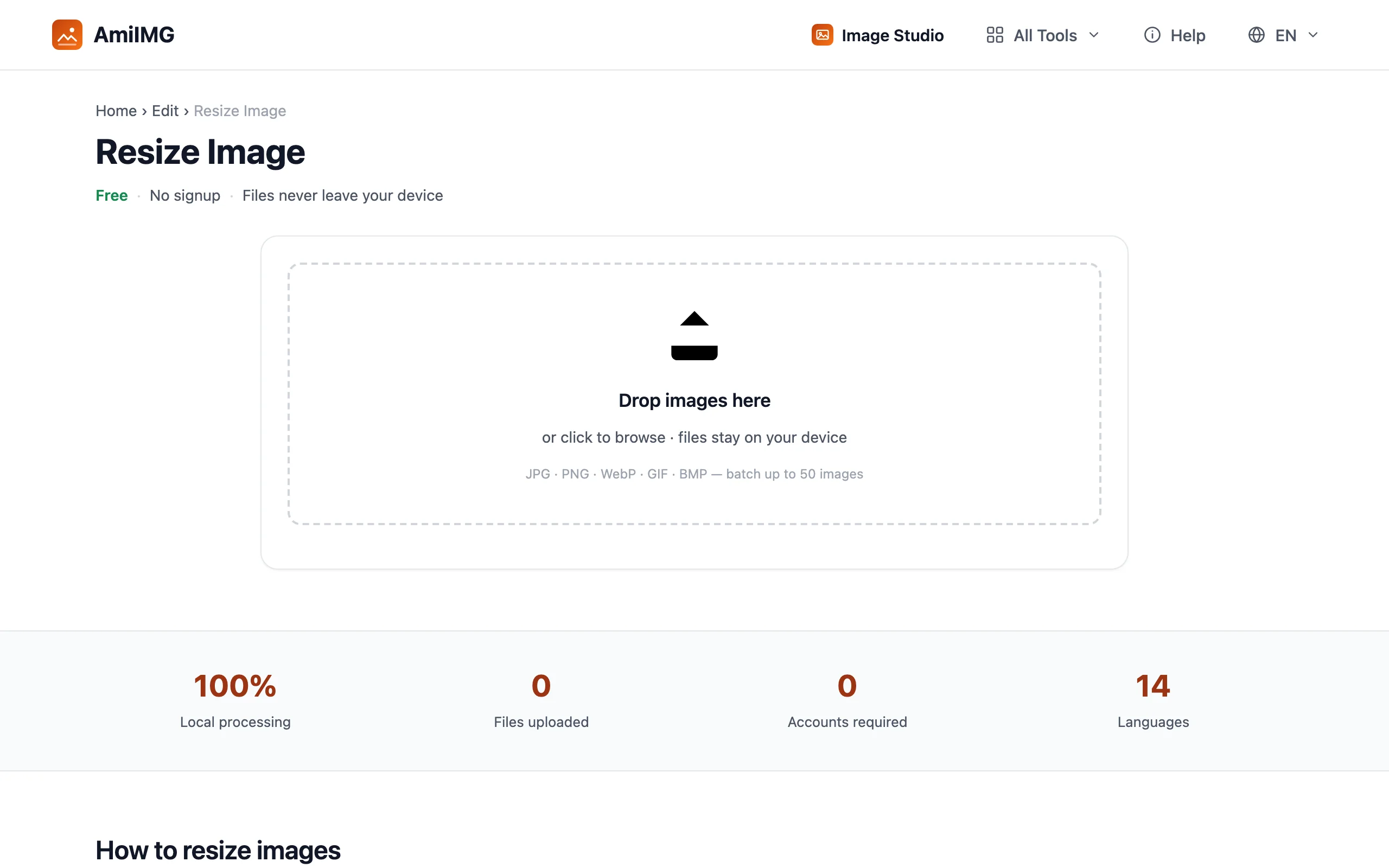
Définissez la nouvelle taille
Trois modes couvrent tous les cas courants. Pixels : saisissez la largeur et la hauteur ; laissez un champ vide et il est calculé à partir de l'autre, ce qui conserve le rapport d'aspect. Pourcentage : mettez toute l'image à l'échelle selon un pourcentage, 50 pour la moitié de la taille. Plus grand côté : limitez la dimension la plus grande, par exemple 1600, et le côté le plus court suit proportionnellement, la règle classique des places de marché.
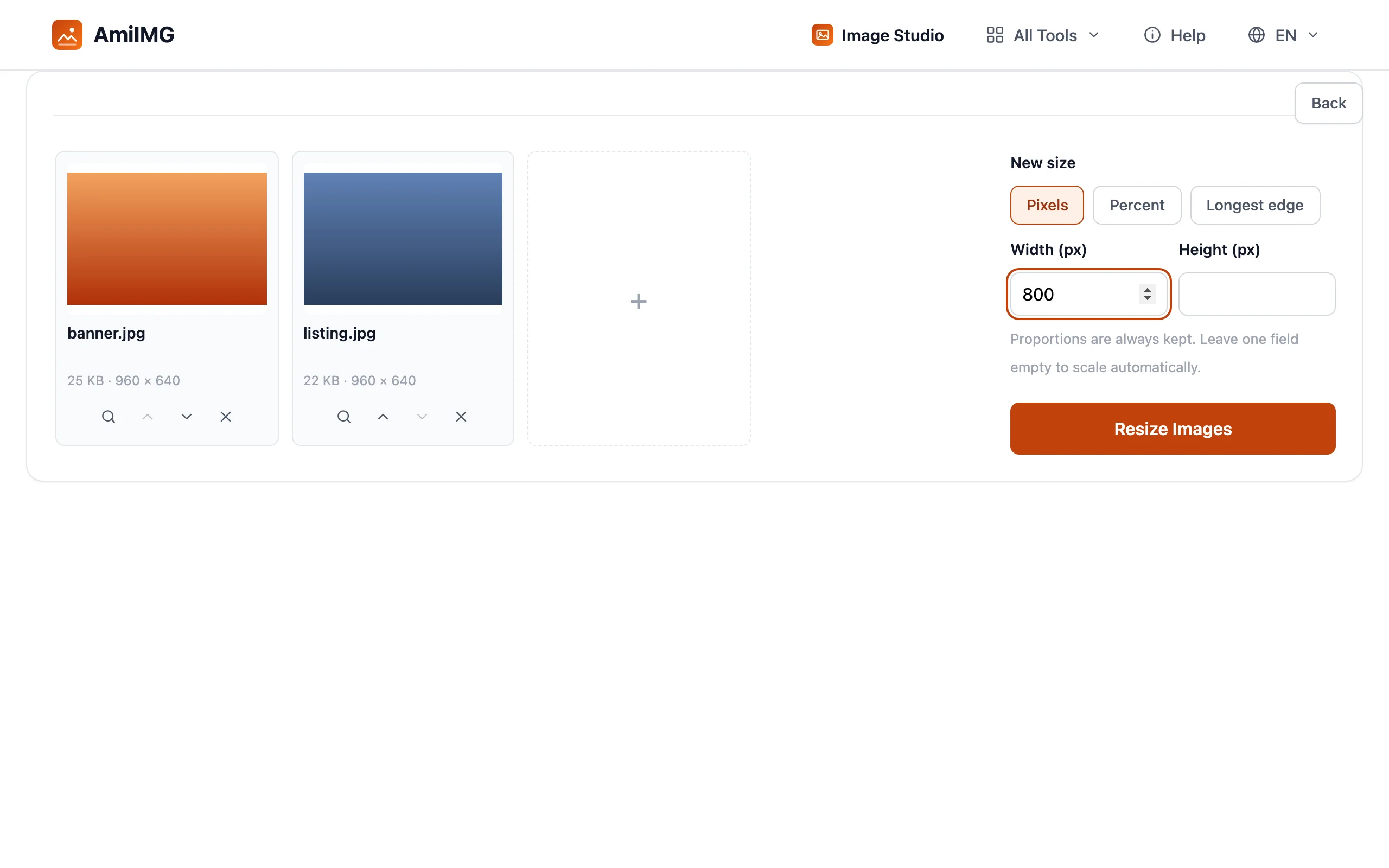
Redimensionnez le lot
Cliquez sur le bouton Redimensionner les images. Le traitement se fait sur votre appareil et est presque instantané, même pour un lot complet de 50. Une barre de progression suit l'exécution, et chaque fiche de fichier se met à jour avec les nouvelles dimensions au fur et à mesure.
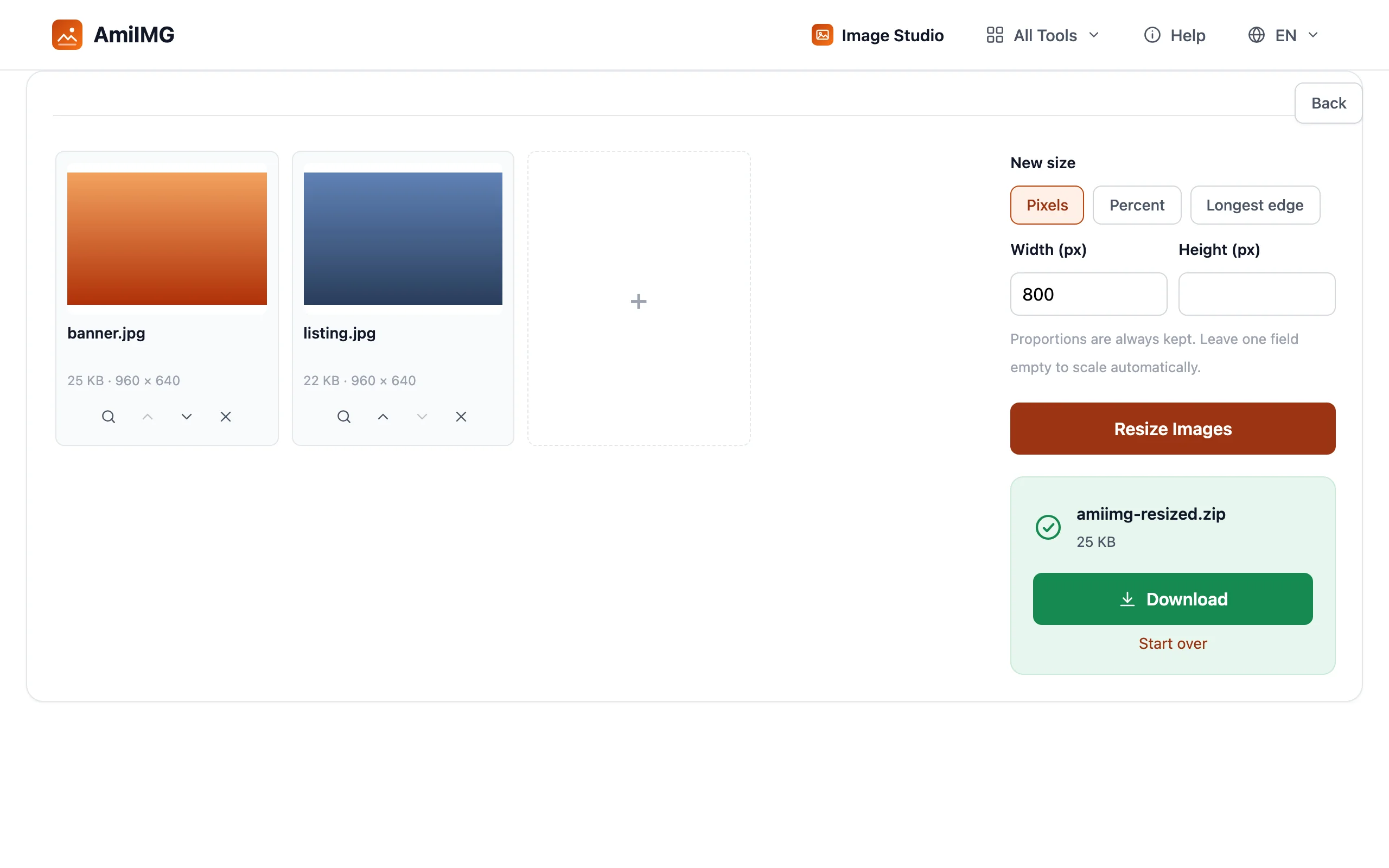
Téléchargez vos images redimensionnées
Enregistrez les images une par une ou dans un seul ZIP. Les noms correspondent aux originaux, les fichiers redimensionnés se placent donc directement à côté de leurs sources ou dans un formulaire d'envoi, sans renommage.
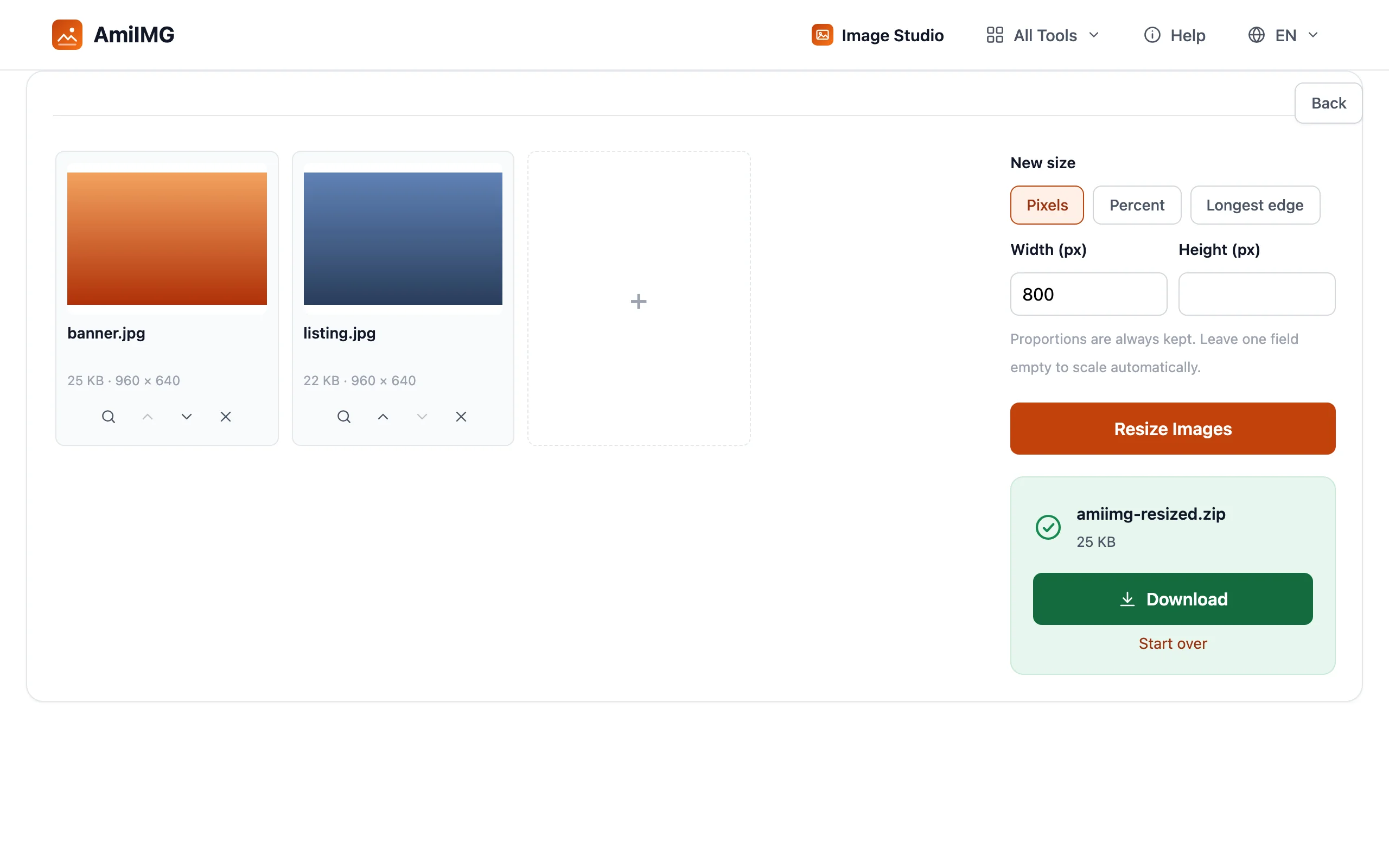
Pour obtenir les meilleurs résultats
Réduire uniquement : passez par l'agrandisseur pour augmenter la taille
Le redimensionneur réduit les dimensions et n'agrandit jamais, ce qui rend la qualité prévisible. Si vous avez besoin d'une image plus grande, faites-la d'abord passer par l'agrandisseur IA, puis redimensionnez-la vers la cible exacte.
Un seul réglage pour tout un lot
Le mode que vous choisissez s'applique à chaque fichier de la file d'attente. C'est idéal pour des sorties uniformes (toutes les annonces à 1600 pixels sur le plus grand côté, toutes les vignettes à 25 %) et c'est une raison de regrouper les images de même destination dans un seul lot.
Redimensionnez avant de compresser
Des dimensions plus petites laissent moins de données à encoder : redimensionnez d'abord, puis faites passer le résultat par le compresseur pour respecter les limites de taille de fichier. Cet ordre économise du travail et donne un résultat plus propre que compresser une image en pleine résolution.
Questions fréquentes
Le redimensionnement peut-il déformer mon image ?
Non. Les proportions sont toujours conservées : saisissez seulement une largeur ou une hauteur et l'autre côté est calculé automatiquement. Il est impossible d'étirer ou d'écraser une image par accident.
Puis-je agrandir une image ?
Le redimensionneur ne fait que réduire les dimensions : agrandir n'ajouterait que du flou. Pour augmenter réellement la résolution, utilisez l'agrandisseur IA, qui reconstruit les détails au fur et à mesure qu'il agrandit l'image.
Tous les fichiers d'un lot obtiennent-ils la même taille ?
Ils reçoivent le même réglage. En mode pixels, une largeur fixe donne cette largeur à chaque image ; en mode plus grand côté, chaque image est limitée de façon identique. Les hauteurs ou les petits côtés varient selon le rapport d'aspect de chaque photo.