Как изменить размер изображения
Пошаговое руководство с иллюстрациями по изменению размера изображений: точные пиксели, проценты или ограничение по длинной стороне. Пропорции сохраняются, до 50 файлов, всё в браузере.
Изменить размерРано или поздно всем нужен конкретный размер: форма загрузки с ограничением по сторонам, маркетплейс с правилом по длинной стороне, миниатюра шириной ровно 320 пикселей. Изменение размера кажется простым делом, пока изображение не выходит растянутым или сплюснутым, а так бывает, когда ширину и высоту задают независимо. Это руководство показывает, как правильно менять размер с помощью инструмента AmiIMG для изменения размера: пропорции всегда сохраняются автоматически, работать можно в пикселях, процентах или с ограничением по длинной стороне, а до 50 изображений принимают одинаковые настройки за один пакет. Всё выполняется в браузере, файлы не покидают ваше устройство.
Изменение размера изображений, шаг за шагом
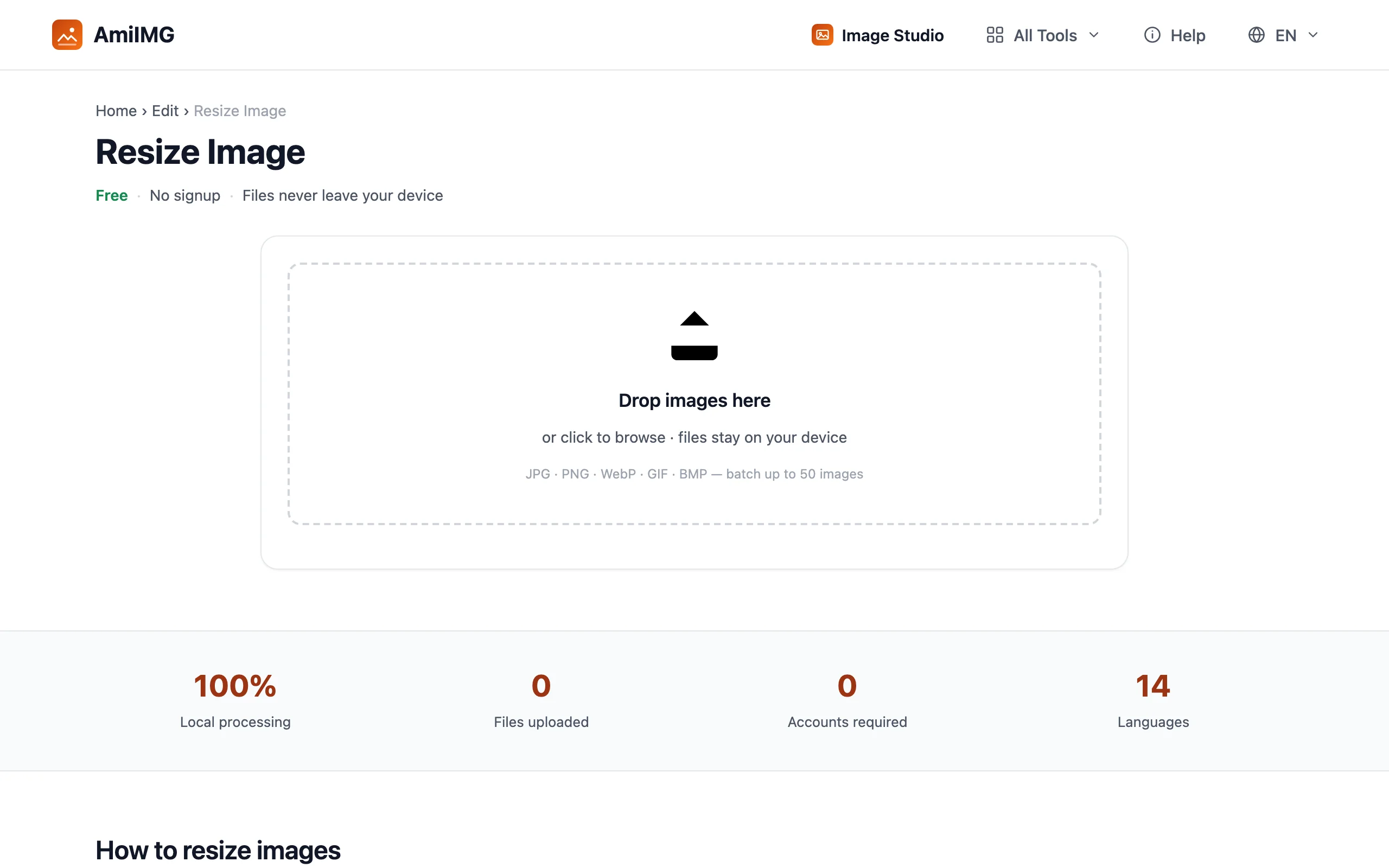
Откройте инструмент и добавьте изображения
Перейдите в инструмент AmiIMG для изменения размера и перетащите изображения в область загрузки. В очередь можно поставить до 50 файлов JPG, PNG, WebP, GIF или BMP; размеры могут быть разными, а на карточке каждого файла показаны текущие размеры, чтобы проверить пакет.
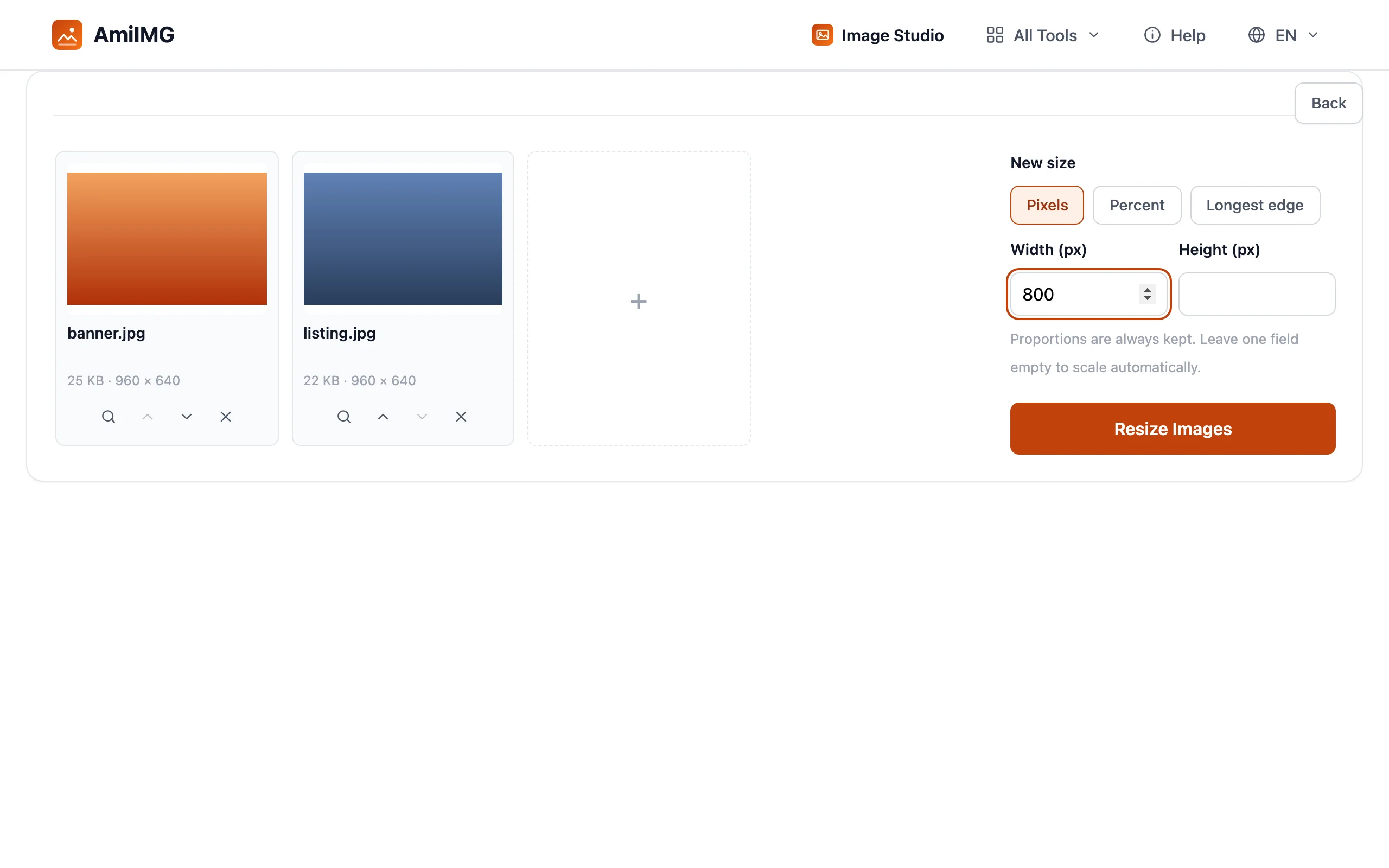
Задайте новый размер
Три режима покрывают все типовые случаи. Пиксели: введите ширину и высоту; оставьте одно поле пустым, и оно будет рассчитано по другому с сохранением пропорций. Проценты: масштабируйте всё изображение на процент, 50 для половинного размера. Длинная сторона: ограничьте большую сторону, например 1600, и меньшая изменится пропорционально, классическое правило маркетплейсов.
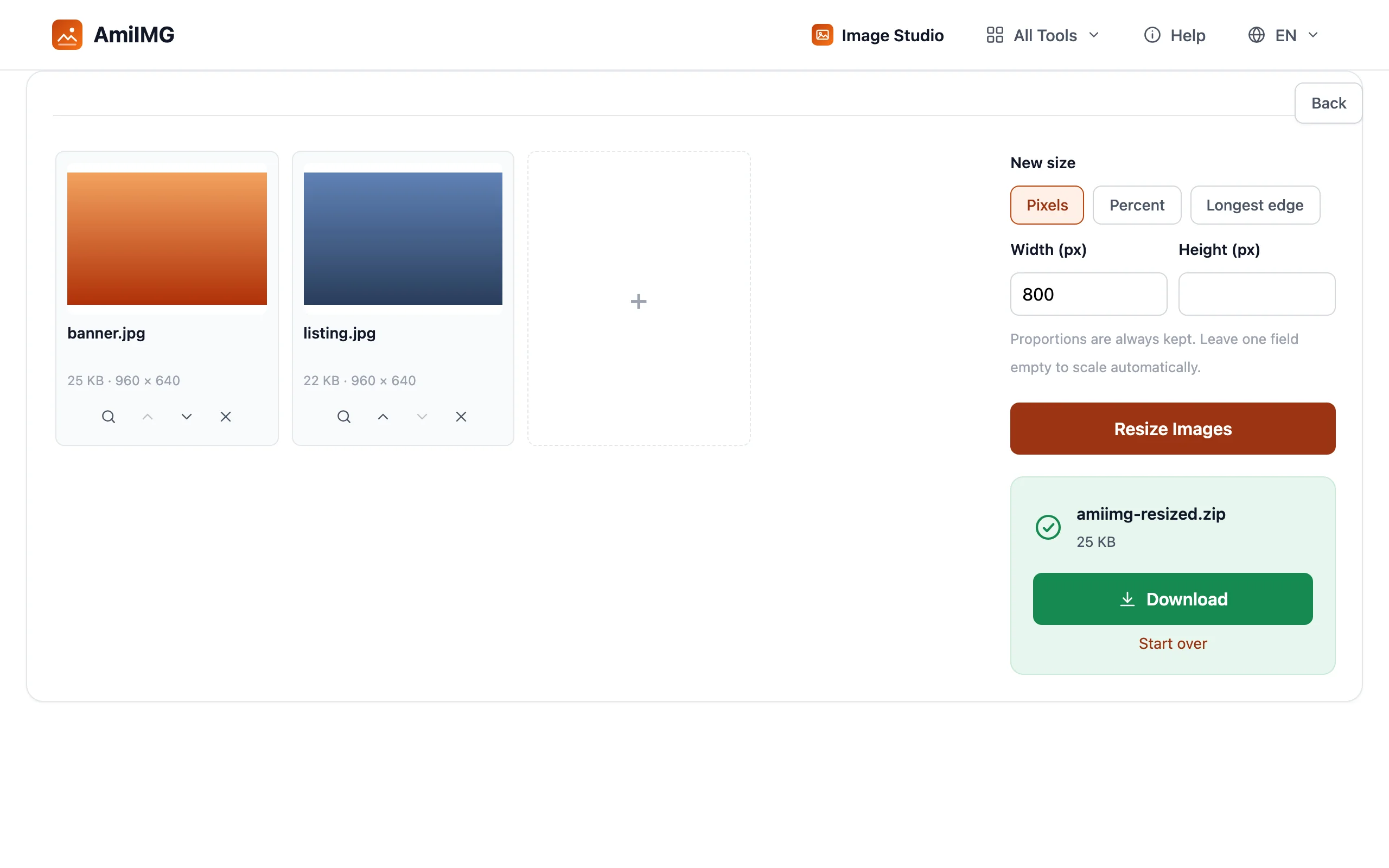
Измените размер пакета
Нажмите кнопку Изменить размер. Обработка идёт на вашем устройстве и почти мгновенна даже для полного пакета из 50 файлов. Ход выполнения показывает индикатор, а карточка каждого файла обновляется новыми размерами по завершении.
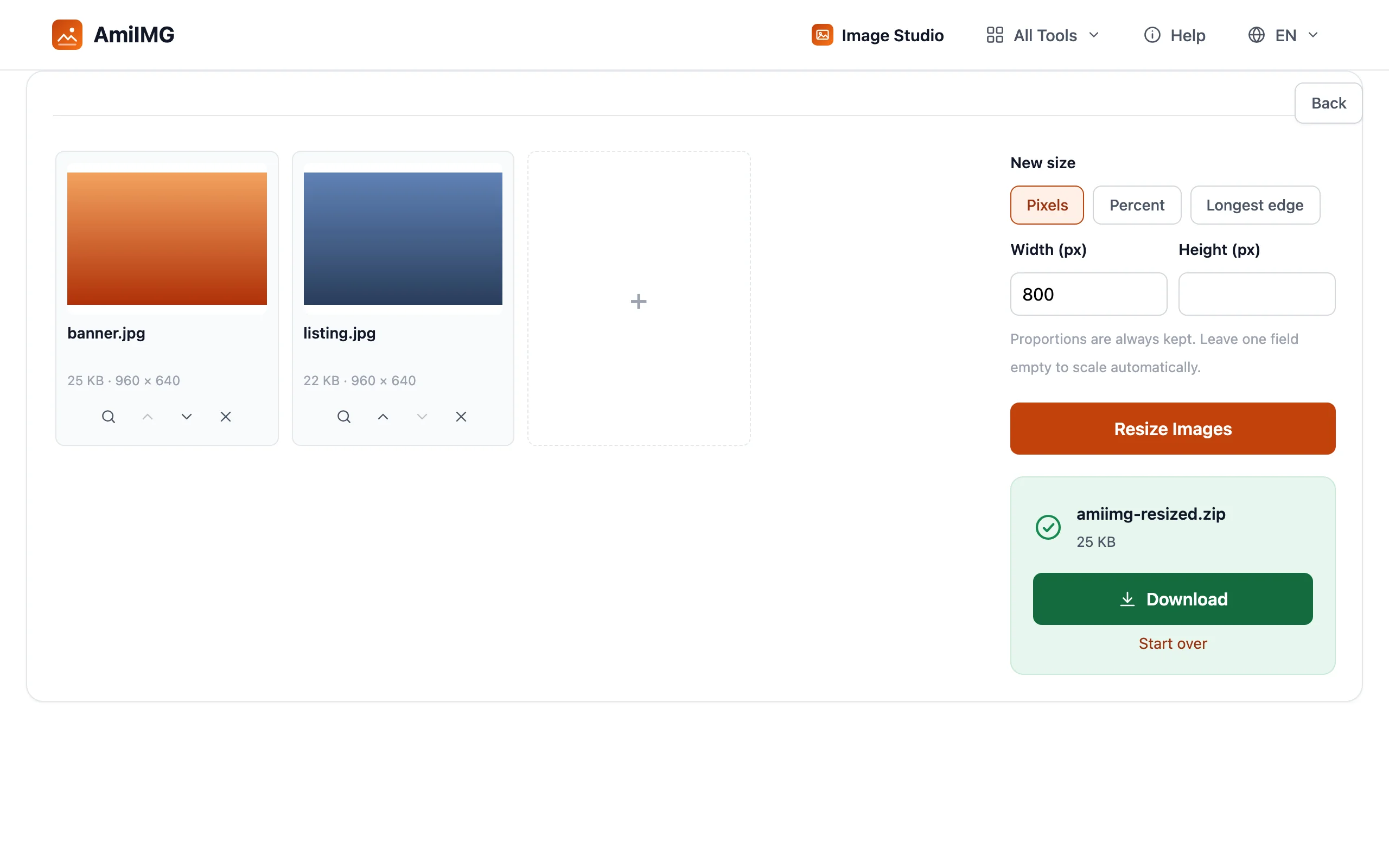
Скачайте изображения с новым размером
Сохраняйте изображения по одному или одним ZIP-архивом. Имена совпадают с исходными, поэтому файлы с новым размером можно сразу положить рядом с оригиналами или отправить в форму загрузки без переименования.
Как получить лучший результат
Только уменьшение: для увеличения нужен апскейлер
Инструмент уменьшает размеры и никогда не увеличивает, именно поэтому качество остаётся предсказуемым. Если нужно изображение большего размера, сначала пропустите его через ИИ-апскейлер, а затем уменьшите до точной цели.
Одна настройка на весь пакет
Выбранный режим применяется к каждому файлу в очереди. Это удобно для однотипных результатов (все объявления с длинной стороной 1600 пикселей, все миниатюры на 25%) и повод собрать изображения одного назначения в один пакет.
Сначала размер, потом сжатие
Меньшие размеры означают меньше данных для кодирования, поэтому сначала измените размер, а затем пропустите результат через компрессор, чтобы уложиться в лимит по весу файла. Такой порядок экономит работу и даёт более чистый результат, чем сжатие полноразмерного изображения.
Частые вопросы
Может ли изменение размера исказить изображение?
Нет. Пропорции сохраняются всегда: введите только ширину или только высоту, и другая сторона будет рассчитана автоматически. Случайно растянуть или сплющить изображение не получится.
Можно ли увеличить изображение?
Инструмент только уменьшает размеры, увеличение лишь добавило бы размытости. Чтобы действительно повысить разрешение, используйте ИИ-апскейлер: он восстанавливает детали по мере увеличения изображения.
Все файлы в пакете получат одинаковый размер?
Они получат одинаковую настройку. В режиме пикселей фиксированная ширина даёт каждому изображению эту ширину; в режиме длинной стороны все изображения ограничиваются одинаково. Высота или короткая сторона зависят от пропорций каждой фотографии.