كيفية تغيير حجم الصورة
دليل مصوّر خطوة بخطوة لتغيير حجم الصور: أبعاد دقيقة بالبكسل، أو نسب مئوية، أو حدّ أطول ضلع. النسب ثابتة، ودفعة تصل إلى 50 صورة، وكل شيء يعمل في متصفحك.
غيّر حجم الصورعاجلًا أو آجلًا، سيطلب كل شيء حجمًا محددًا: نموذج رفع يحدّ الأبعاد، أو متجر يفرض قاعدة أطول ضلع، أو صورة مصغّرة يجب أن يكون عرضها 320 بكسل بالضبط. يبدو تغيير الحجم أمرًا بسيطًا حتى تخرج الصورة ممدودة أو مضغوطة، وهذا ما يحدث عندما يُضبط العرض والارتفاع كلٌّ على حدة. يوضح لك هذا الدليل كيف تغيّر الحجم بشكل صحيح باستخدام أداة تغيير حجم الصور من AmiIMG: فالنسب تُحفظ تلقائيًا دائمًا، ويمكنك العمل بالبكسل أو بالنسب المئوية أو بحدود أطول ضلع، كما تتّسع لدفعة من 50 صورة تأخذ الإعدادات نفسها. يعمل كل شيء في متصفحك، لذا لا تغادر ملفاتك جهازك أبدًا.
تغيير حجم الصور، خطوة بخطوة
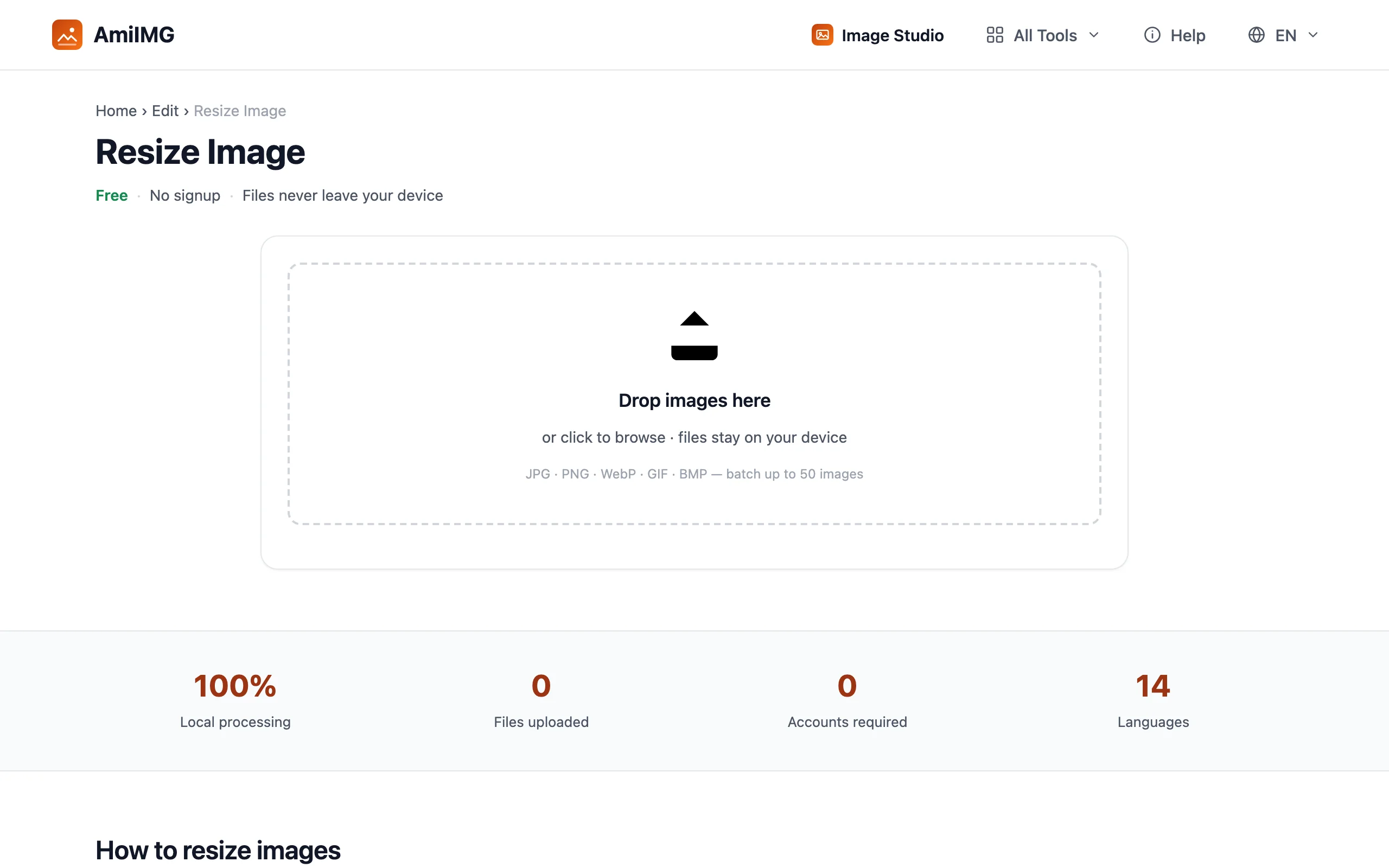
افتح أداة تغيير الحجم وأضف صورك
انتقل إلى أداة تغيير حجم الصور من AmiIMG واسحب صورك إلى منطقة الإفلات. يمكن إدراج ما يصل إلى 50 ملفًا من JPG أو PNG أو WebP أو GIF أو BMP في وقت واحد؛ لا مشكلة في اختلاف الأحجام، وتعرض بطاقة كل ملف أبعاده الحالية لتتحقق من الدفعة.
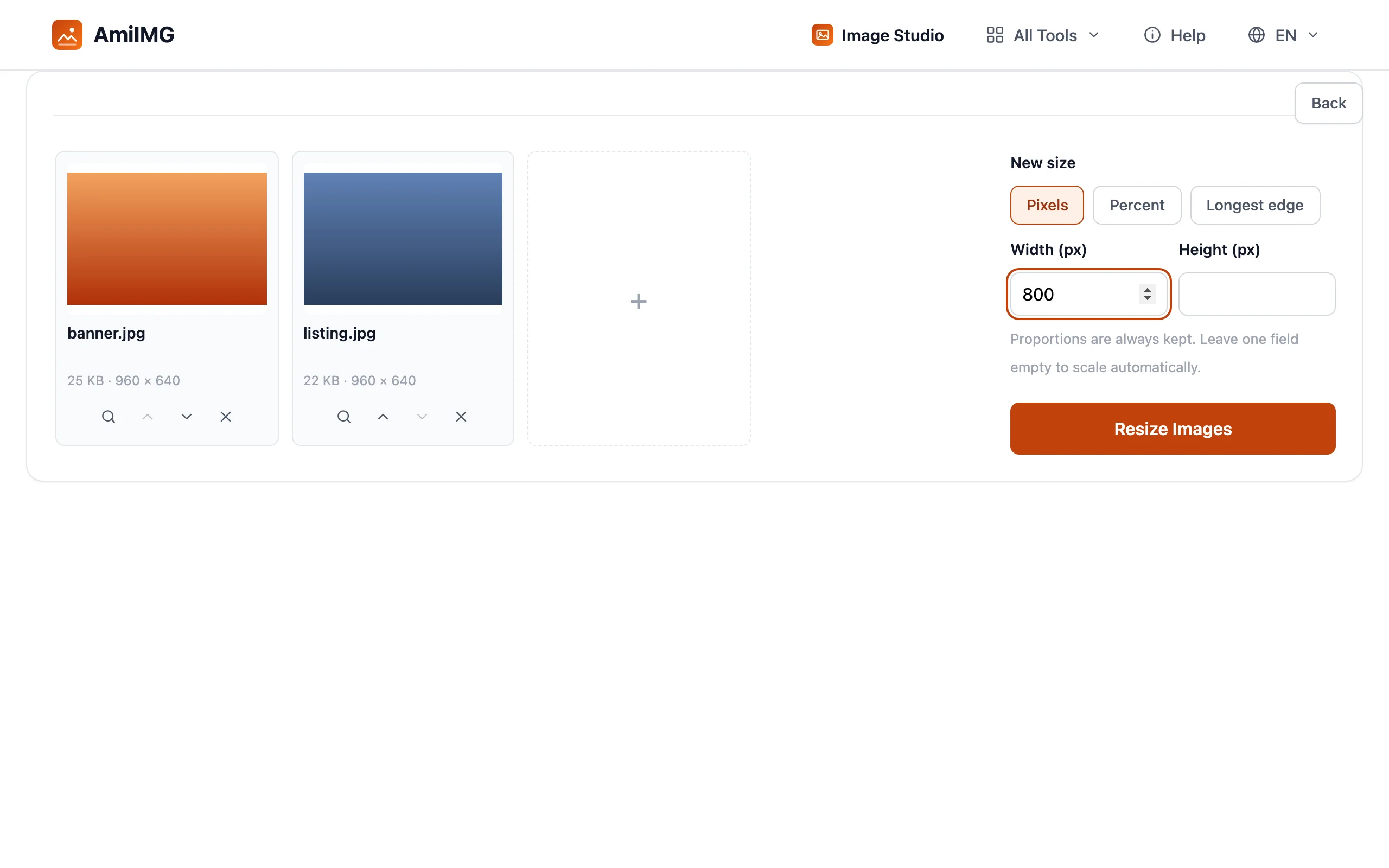
حدّد الحجم الجديد
ثلاثة أوضاع تغطي كل الحالات الشائعة. البكسل: أدخل العرض والارتفاع؛ واترك أحد الحقلين فارغًا ليُحسب من الآخر مع الحفاظ على نسبة العرض إلى الارتفاع. النسبة المئوية: قس الصورة كلها بنسبة مئوية، مثل 50 لنصف الحجم. أطول ضلع: حدّد البعد الأكبر، مثلًا 1600، ويتبعه الضلع الأقصر بالتناسب، وهي القاعدة الشائعة في المتاجر.
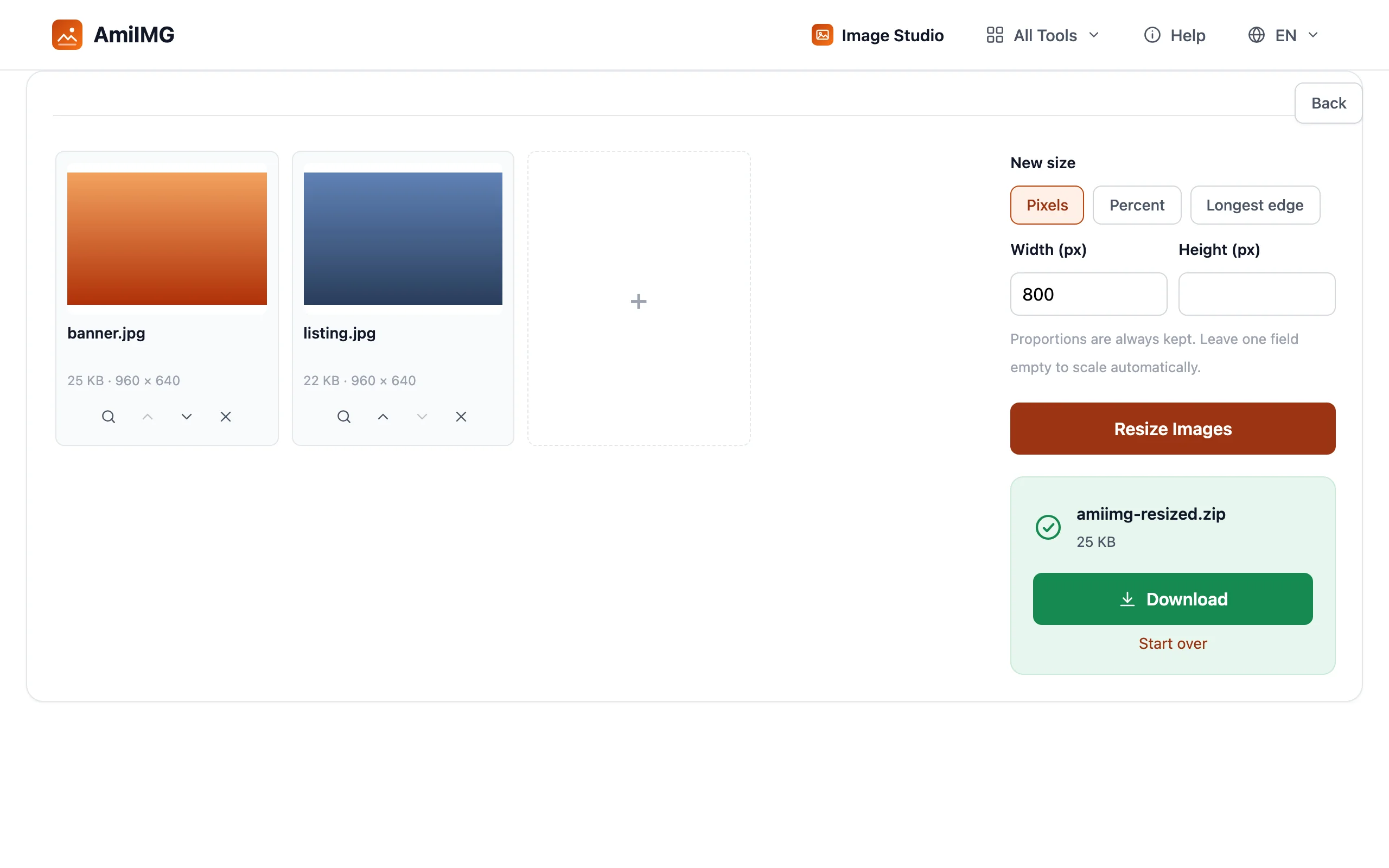
غيّر حجم الدفعة
اضغط زر تغيير حجم الصور. تتم المعالجة على جهازك وتكون شبه فورية، حتى لدفعة كاملة من 50 صورة. يتتبع شريط التقدم سير العملية، وتُحدَّث بطاقة كل ملف بالأبعاد الجديدة عند انتهائه.
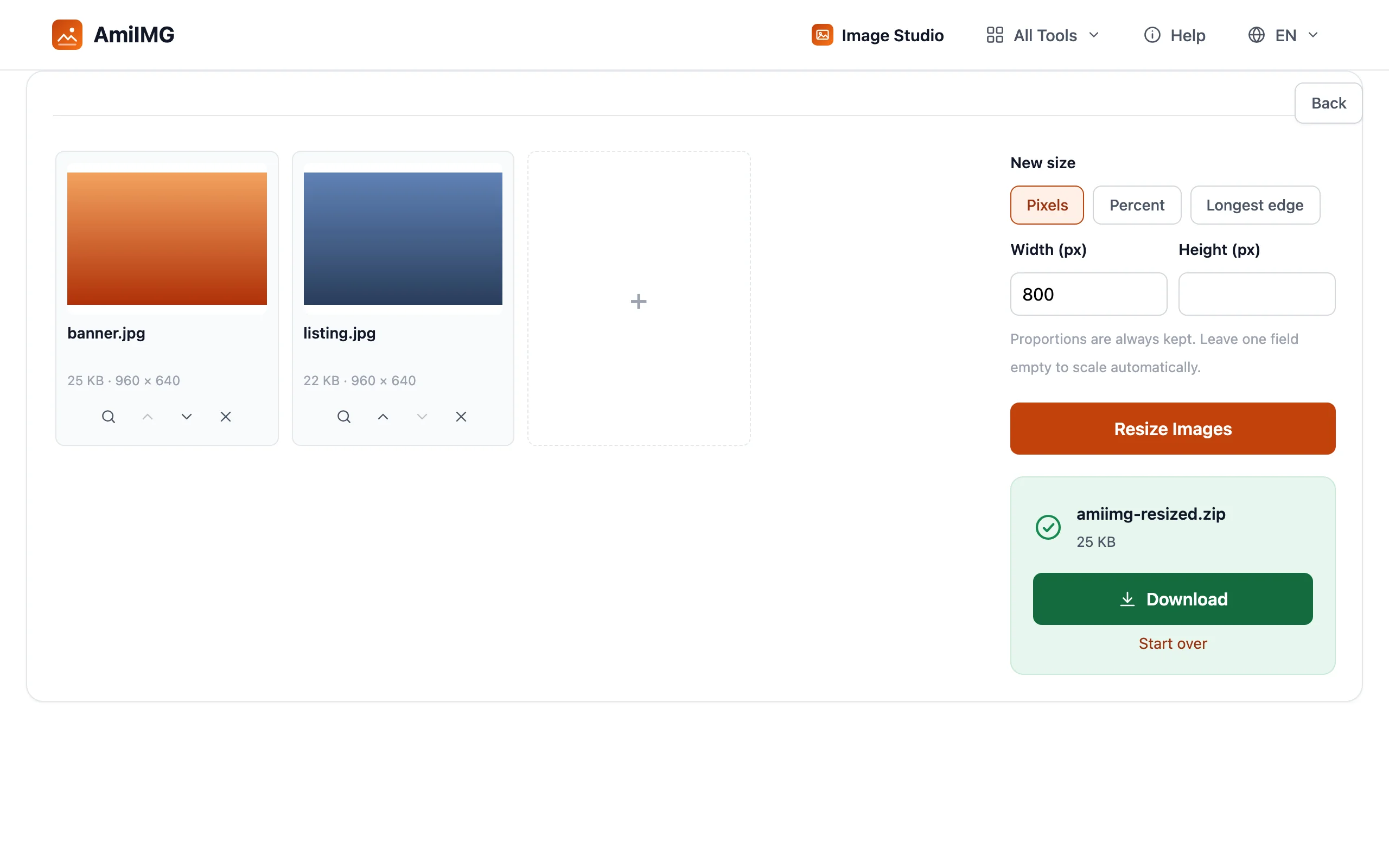
نزّل صورك بعد تغيير الحجم
احفظ الصور واحدة تلو الأخرى أو في ملف ZIP واحد. تطابق الأسماء الأصلية، لذا تنتقل الملفات التي غُيّر حجمها مباشرة إلى جانب مصادرها أو إلى نموذج رفع، دون أي إعادة تسمية.
للحصول على أفضل النتائج
التصغير فقط: اقرنها بموسّع الصور للتكبير
تقلّل أداة تغيير الحجم الأبعاد ولا تكبّرها أبدًا، وهذا ما يجعل الجودة متوقّعة. إذا احتجت صورة أكبر، مرّرها أولًا عبر موسّع الصور بالذكاء الاصطناعي، ثم غيّر حجمها نزولًا إلى الهدف الدقيق.
إعداد واحد للدفعة كاملة
الوضع الذي تختاره يُطبَّق على كل ملف في قائمة الانتظار. هذا مثالي للمخرجات الموحّدة (كل الإعلانات عند 1600 بكسل على أطول ضلع، وكل الصور المصغّرة بنسبة 25%) وهو سبب لتجميع الصور ذات الوجهة نفسها في دفعة واحدة.
غيّر الحجم قبل الضغط
الأبعاد الأصغر تعني بيانات أقل للترميز، لذا غيّر الحجم أولًا ثم مرّر الناتج عبر أداة الضغط للوصول إلى حدود حجم الملف. هذا الترتيب يوفّر الجهد وينتج مخرجات أنظف من ضغط صورة بالحجم الكامل.
الأسئلة الشائعة
هل يمكن أن يشوّه تغيير الحجم صورتي؟
لا. تُحفظ النسب دائمًا: أدخل العرض أو الارتفاع فقط ويُحسب الجانب الآخر تلقائيًا. لا توجد طريقة لتمديد الصورة أو ضغطها عن غير قصد.
هل يمكنني تكبير صورة؟
تقلّل أداة تغيير الحجم الأبعاد فقط، فالتكبير لن يضيف سوى ضبابية. ولزيادة الدقة فعليًا، استخدم موسّع الصور بالذكاء الاصطناعي الذي يعيد بناء التفاصيل أثناء تكبير الصورة.
هل تأخذ كل الملفات في الدفعة الحجم نفسه؟
تأخذ الإعداد نفسه. في وضع البكسل يمنح العرض الثابت كل صورة ذلك العرض؛ وفي وضع أطول ضلع تُحدّ كل صورة بالطريقة نفسها. أما الارتفاعات أو الأضلاع القصيرة فتختلف حسب نسبة أبعاد كل صورة.