Cách thay đổi kích thước ảnh
Hướng dẫn trực quan từng bước cách thay đổi kích thước ảnh: theo pixel chính xác, phần trăm hoặc giới hạn cạnh dài nhất. Giữ nguyên tỷ lệ, hàng loạt tới 50 ảnh, chạy trong trình duyệt.
Đổi kích thước ảnhSớm hay muộn thì mọi thứ cũng yêu cầu một kích thước cụ thể: biểu mẫu tải lên giới hạn kích thước, sàn thương mại có quy tắc cạnh dài nhất, ảnh thu nhỏ phải rộng đúng 320 pixel. Thay đổi kích thước nghe có vẻ đơn giản cho đến khi ảnh bị kéo giãn hoặc bóp méo, đó là hệ quả của việc đặt chiều rộng và chiều cao độc lập. Hướng dẫn này chỉ bạn cách thay đổi kích thước đúng với công cụ đổi kích thước ảnh của AmiIMG: tỷ lệ luôn được giữ tự động, bạn có thể làm việc theo pixel, phần trăm hoặc giới hạn cạnh dài nhất, và tối đa 50 ảnh dùng chung một thiết lập trong một lượt. Mọi thứ chạy trong trình duyệt, nên tệp của bạn không bao giờ rời khỏi thiết bị.
Các bước thay đổi kích thước ảnh
Mở công cụ đổi kích thước và thêm ảnh
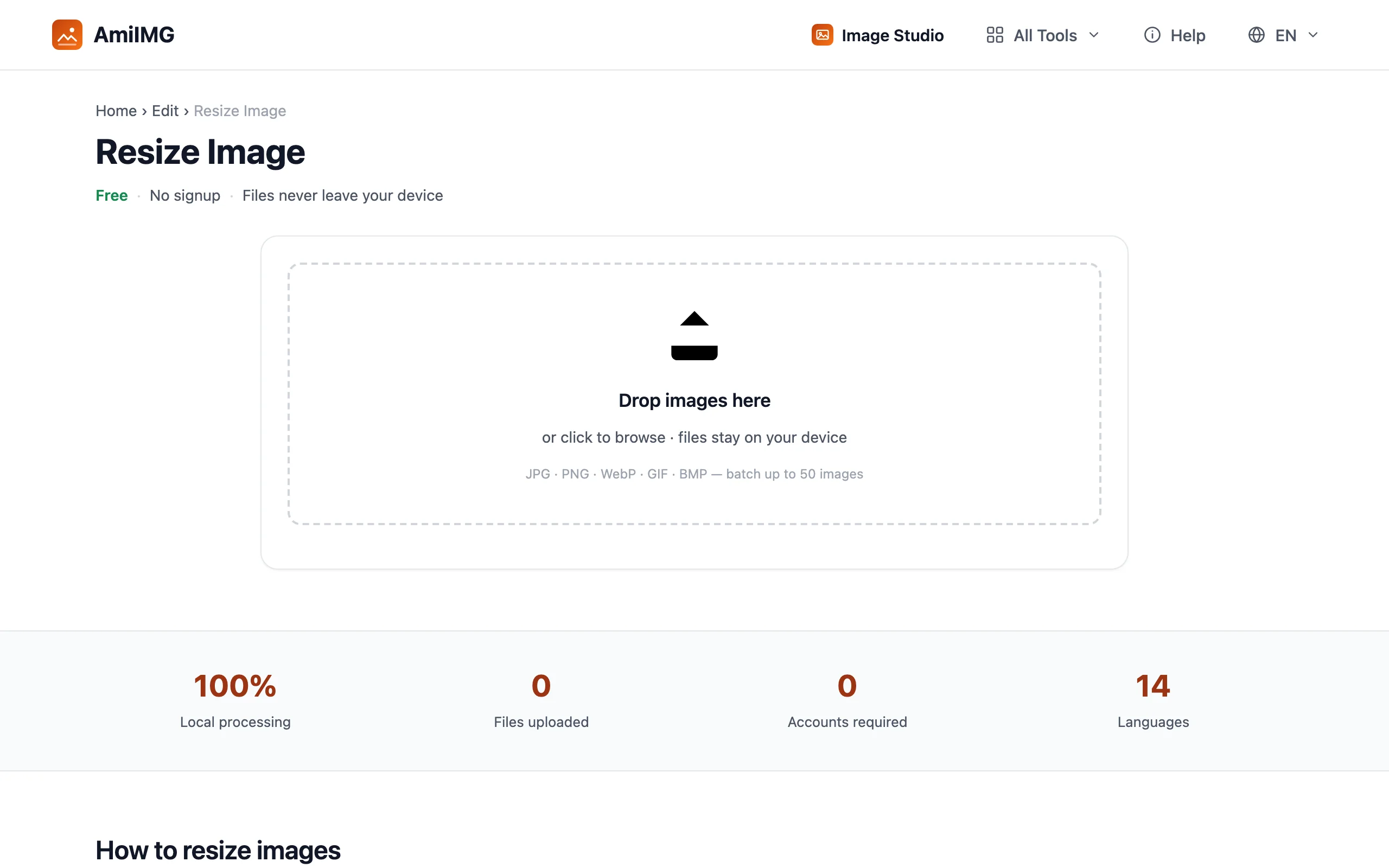
Truy cập công cụ đổi kích thước ảnh của AmiIMG và kéo ảnh vào vùng thả. Có thể xếp hàng tối đa 50 tệp JPG, PNG, WebP, GIF hoặc BMP cùng lúc; kích thước khác nhau đều được, và mỗi thẻ tệp hiển thị kích thước hiện tại để bạn kiểm tra nhanh cả lượt.
Đặt kích thước mới
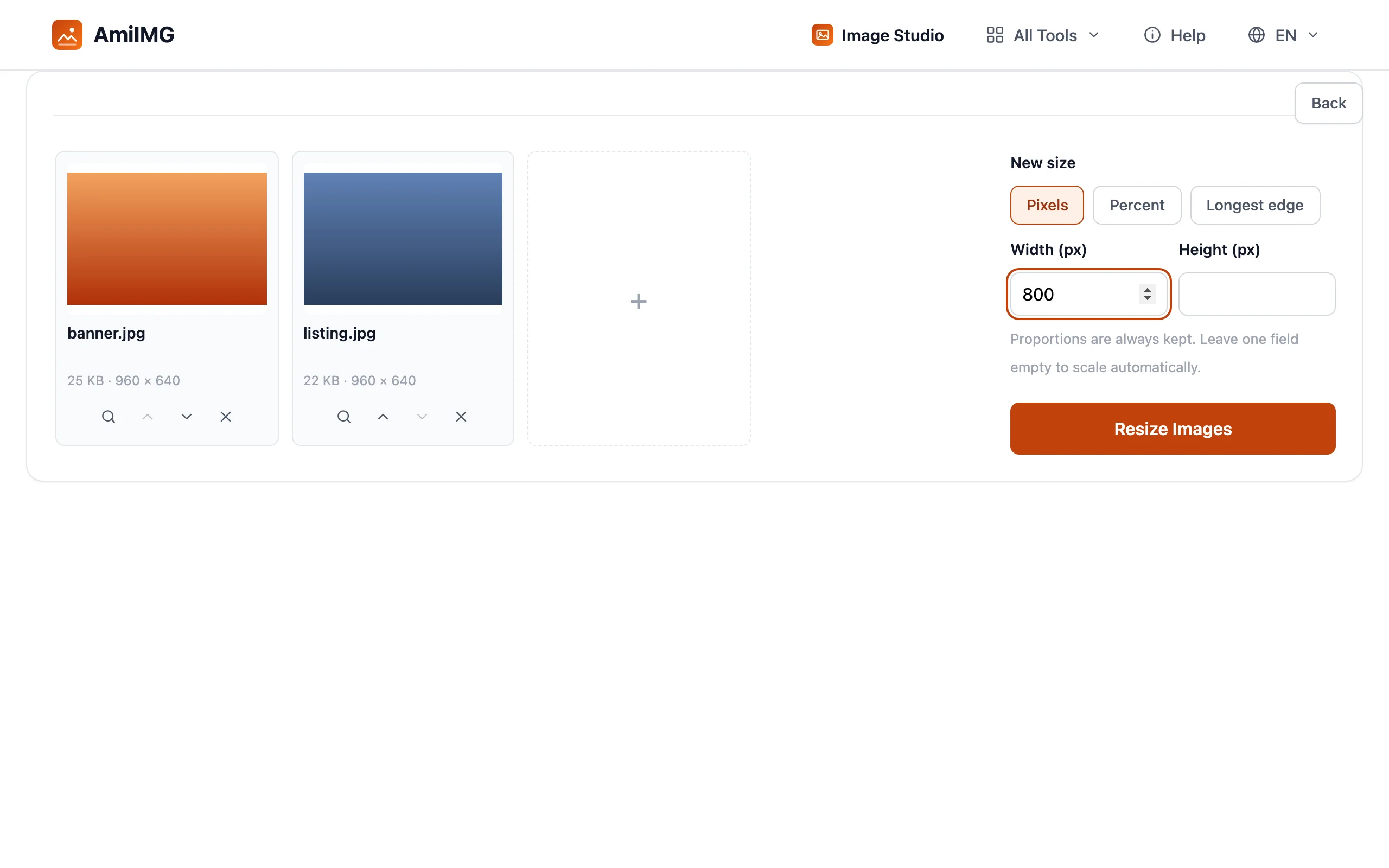
Ba chế độ bao hết mọi trường hợp thường gặp. Pixel: nhập chiều rộng và chiều cao; để trống một ô thì ô đó được tính từ ô còn lại, giữ nguyên tỷ lệ khung hình. Phần trăm: thu phóng toàn bộ ảnh theo phần trăm, 50 là còn một nửa. Cạnh dài nhất: giới hạn cạnh lớn hơn, ví dụ 1600, cạnh ngắn hơn sẽ theo đúng tỷ lệ, quy tắc quen thuộc của các sàn thương mại.
Thay đổi kích thước cả lượt
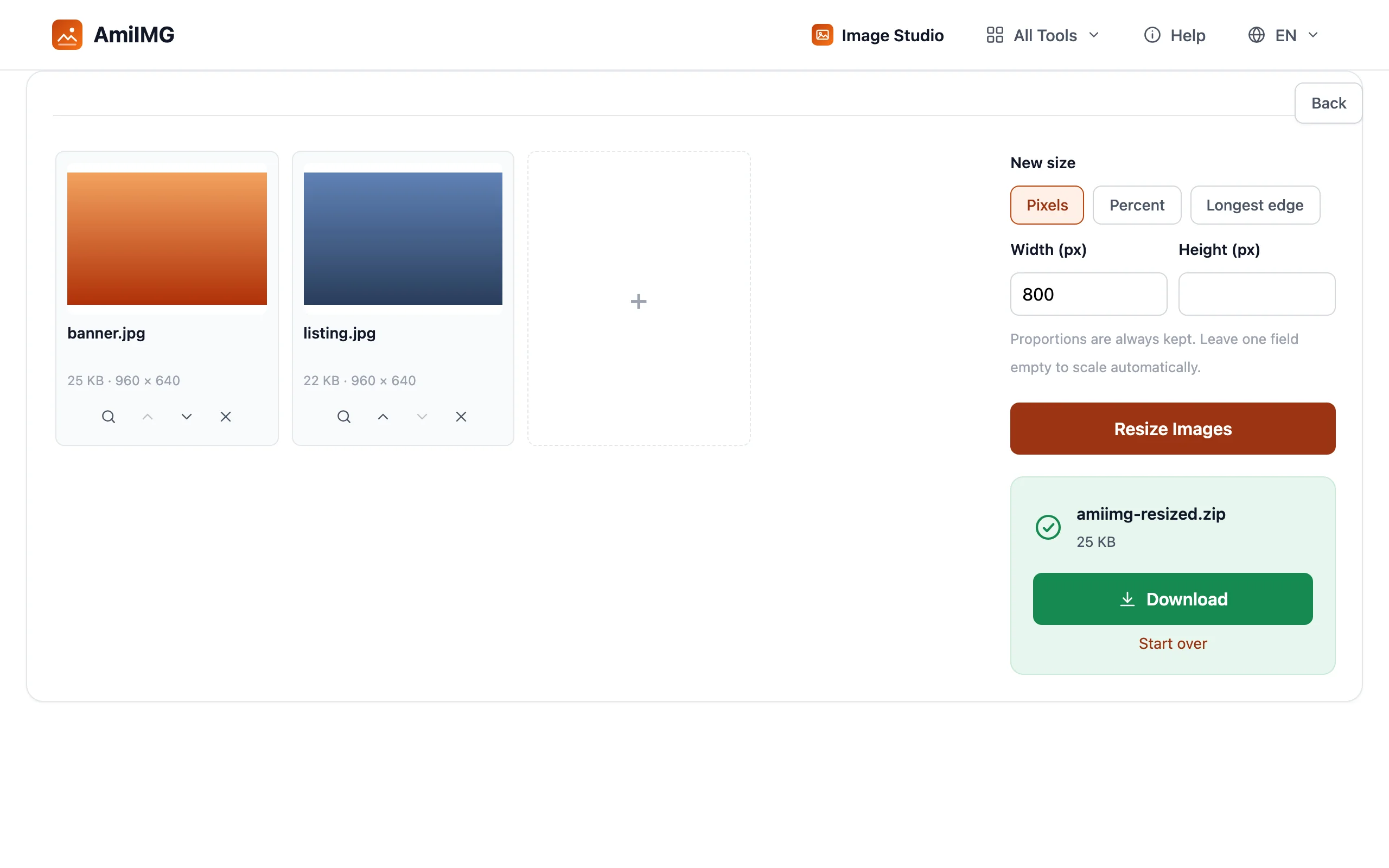
Nhấn nút Thay đổi kích thước ảnh. Quá trình xử lý diễn ra trên thiết bị của bạn và gần như tức thì, kể cả với cả lượt 50 ảnh. Thanh tiến trình theo dõi quá trình chạy, và mỗi thẻ tệp cập nhật kích thước mới khi xong.
Tải ảnh đã đổi kích thước về
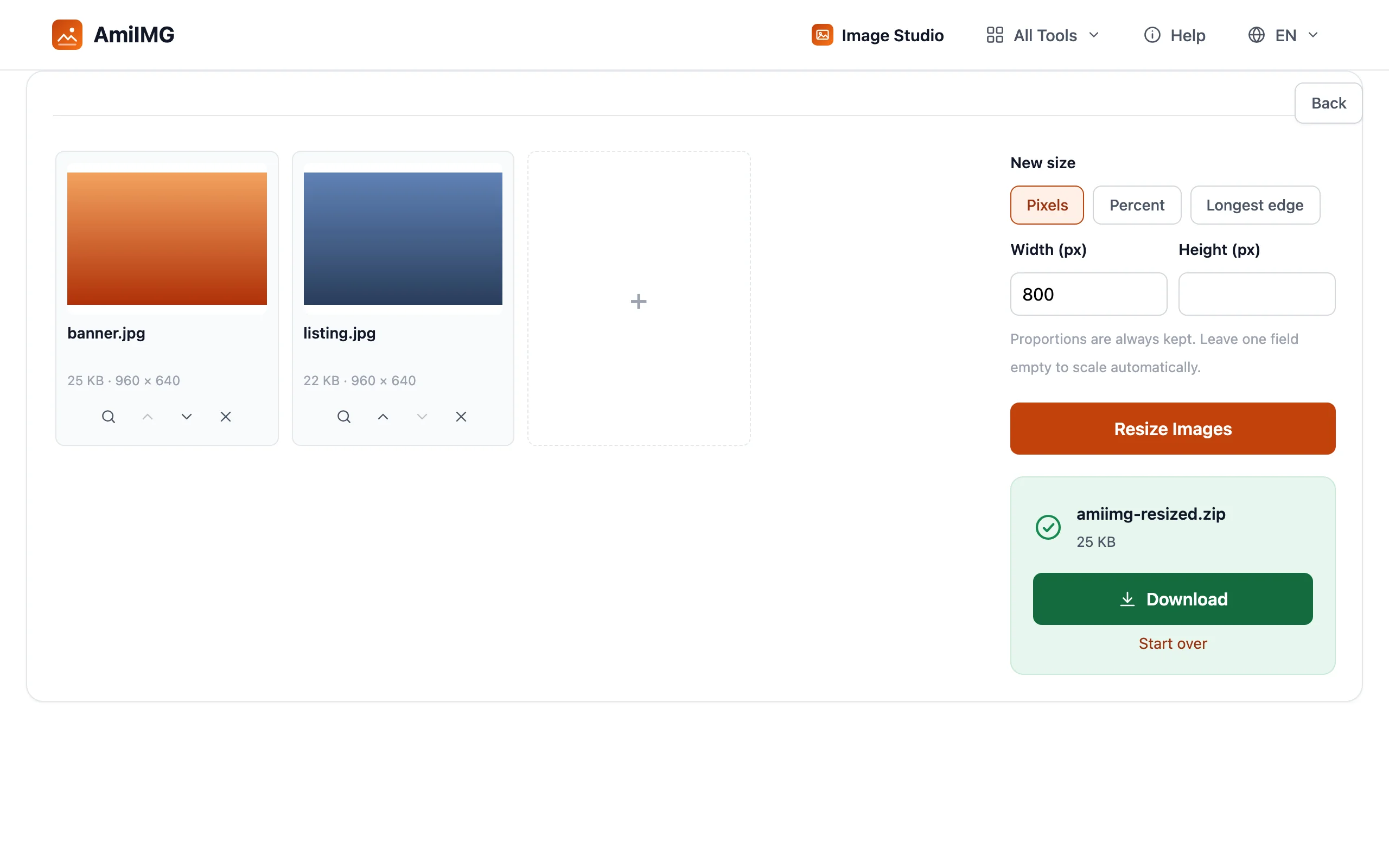
Lưu từng ảnh một hoặc tất cả trong một tệp ZIP. Tên tệp giữ nguyên như bản gốc, nên ảnh đã đổi kích thước nằm ngay cạnh bản gốc hoặc vào thẳng biểu mẫu tải lên, không cần đổi tên.
Để có kết quả tốt nhất
Chỉ thu nhỏ, muốn phóng to hãy dùng công cụ nâng cấp
Công cụ đổi kích thước chỉ giảm kích thước chứ không phóng to, nhờ vậy chất lượng luôn dễ đoán. Nếu cần ảnh lớn hơn, hãy đưa ảnh qua công cụ nâng cấp bằng AI trước, rồi mới đổi kích thước xuống đúng mục tiêu.
Một thiết lập cho cả lượt
Chế độ bạn chọn áp dụng cho mọi tệp trong hàng đợi. Rất hợp khi cần đầu ra đồng nhất (mọi tin đăng đều 1600 pixel ở cạnh dài nhất, mọi ảnh thu nhỏ đều 25%) và là lý do nên gom ảnh cùng đích vào một lượt.
Đổi kích thước trước khi nén
Kích thước nhỏ hơn nghĩa là ít dữ liệu phải mã hóa hơn, nên hãy đổi kích thước trước, rồi đưa kết quả qua công cụ nén ảnh để đạt giới hạn dung lượng. Thứ tự này tiết kiệm công sức và cho kết quả sạch hơn so với nén một ảnh nguyên cỡ.
Câu hỏi thường gặp
Đổi kích thước có làm ảnh bị méo không?
Không. Tỷ lệ luôn được giữ: chỉ cần nhập chiều rộng hoặc chiều cao, cạnh còn lại sẽ được tính tự động. Không có cách nào để ảnh bị kéo giãn hay bóp méo ngoài ý muốn.
Tôi có thể làm ảnh lớn hơn không?
Công cụ chỉ giảm kích thước, còn phóng to thì chỉ làm ảnh mờ thêm. Muốn tăng độ phân giải thực sự, hãy dùng công cụ nâng cấp bằng AI, công cụ này tái tạo chi tiết trong khi phóng to ảnh.
Các tệp trong một lượt có cùng kích thước không?
Chúng dùng chung một thiết lập. Ở chế độ pixel, chiều rộng cố định khiến mọi ảnh đều có chiều rộng đó; ở chế độ cạnh dài nhất, mọi ảnh đều bị giới hạn giống nhau. Chiều cao hoặc cạnh ngắn sẽ khác nhau tùy tỷ lệ khung hình của từng ảnh.