Cách thêm nền trắng cho ảnh
Hướng dẫn từng bước bằng hình ảnh để đưa chủ thể lên nền trắng sạch: JPG sẵn sàng đăng bán hoặc PNG trong suốt, hàng loạt tối đa 50 ảnh.
Thêm nền trắngCác sàn thương mại điện tử và catalog đều muốn ảnh sản phẩm trên nền trắng tinh, nhưng chụp theo cách đó thì cần hộp đèn, ánh sáng đều và cả sự kiên nhẫn khi hậu kỳ. Cách nhanh hơn là tách nền: xóa nền thật của ảnh, rồi tô trắng toàn bộ khung hình. Công cụ thêm nền trắng của AmiIMG làm cả hai việc trong một lượt. Xếp hàng tối đa 50 ảnh, chọn JPG nền trắng để đăng bán hoặc PNG trong suốt để thiết kế, và không cần đến studio nữa.
Thêm nền trắng, từng bước một
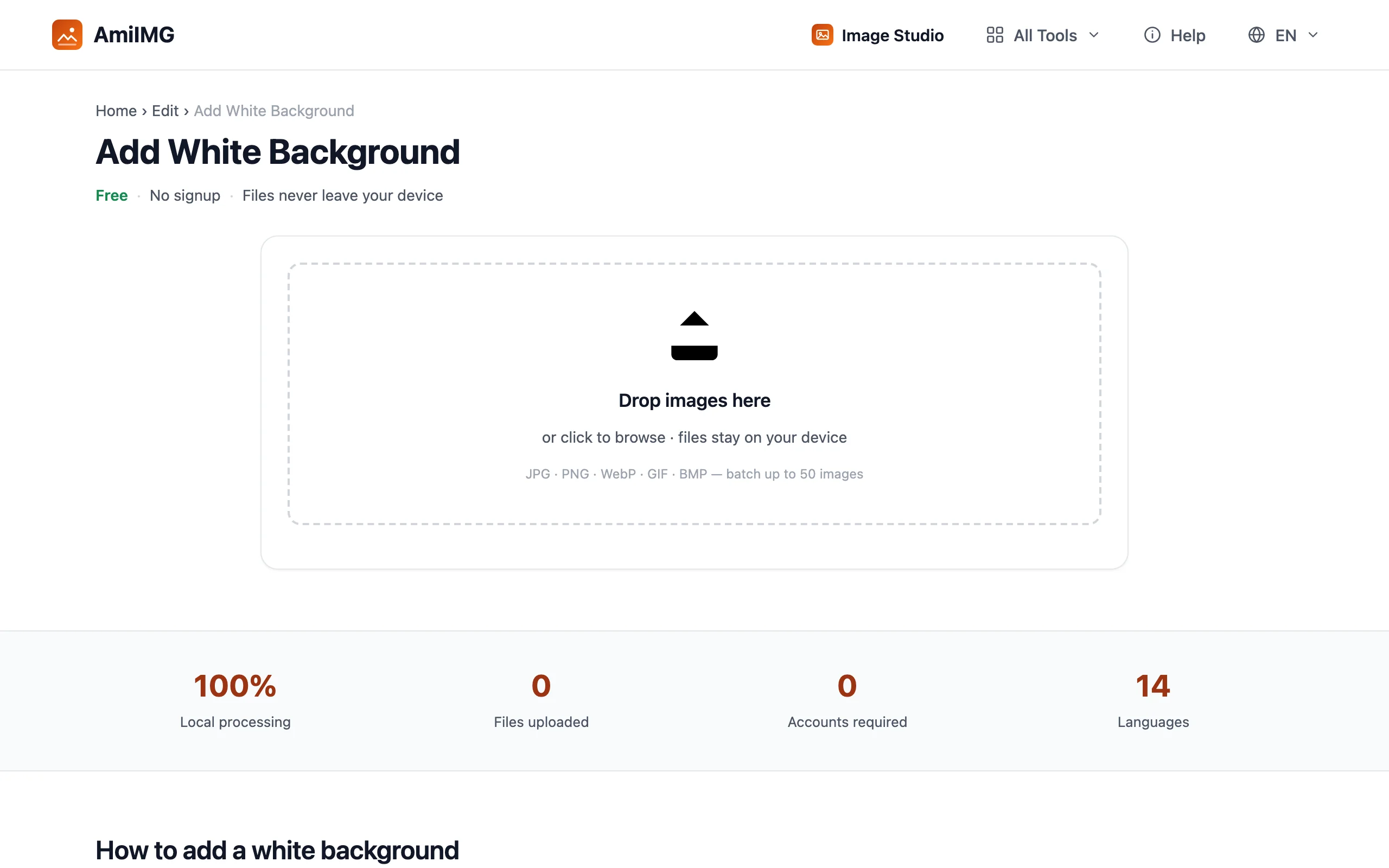
Mở công cụ và thêm ảnh của bạn
Truy cập công cụ thêm nền trắng của AmiIMG và kéo ảnh vào vùng thả. Một lượt có thể xử lý tối đa 50 ảnh JPG, PNG, WebP, GIF hoặc BMP; cùng một thiết lập đầu ra sẽ áp dụng cho tất cả, đúng như nhu cầu của một catalog sản phẩm.
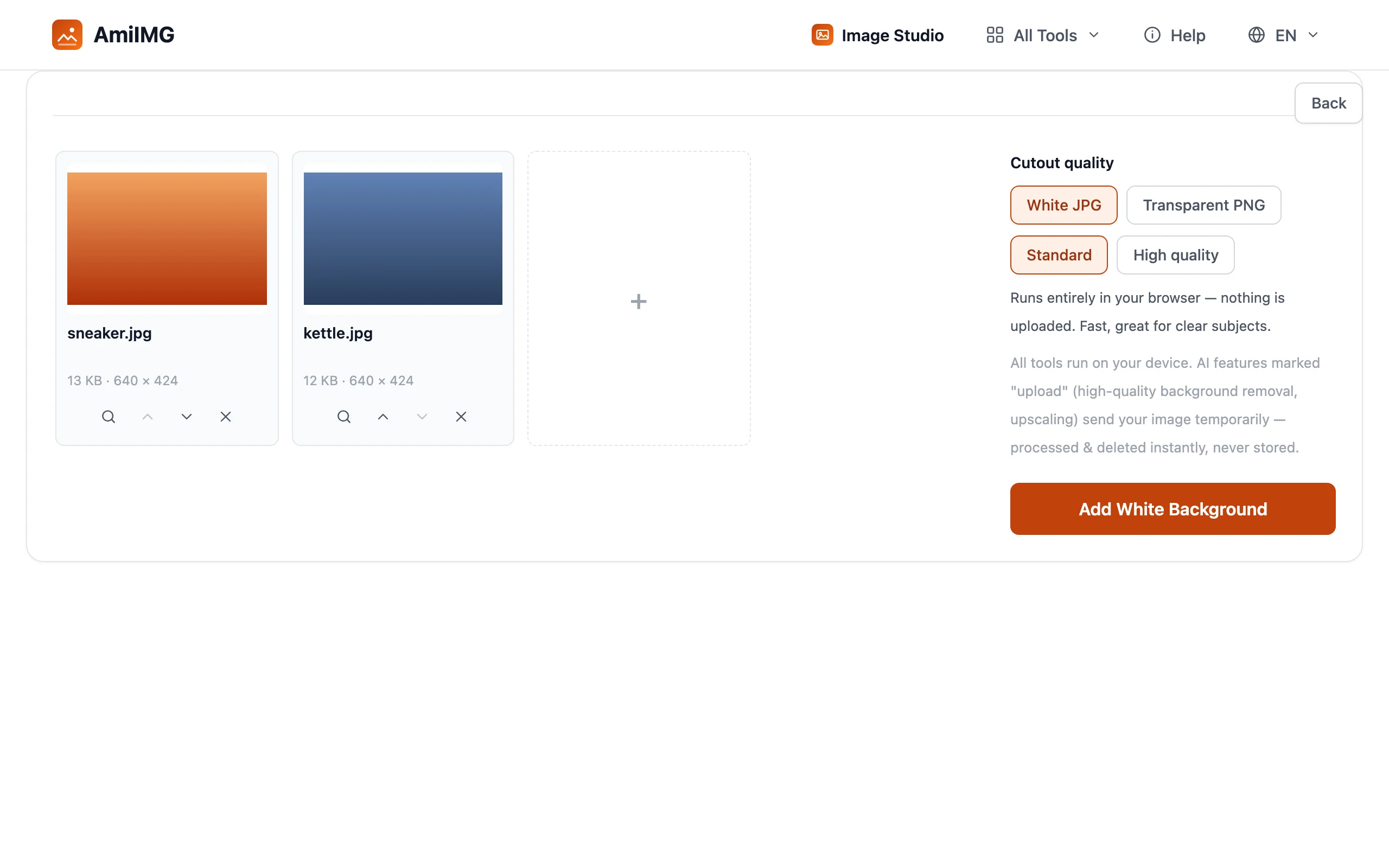
Chọn đầu ra và chất lượng
Chọn đầu ra trước: JPG nền trắng cho ảnh hoàn chỉnh đã tô nền, hoặc PNG trong suốt nếu bạn chỉ muốn phần tách nền. Sau đó chọn Chất lượng tách nền: mức Tiêu chuẩn chạy hoàn toàn trong trình duyệt, còn mức Chất lượng cao xử lý từng viền tóc trên máy chủ và xóa ảnh ngay sau đó.
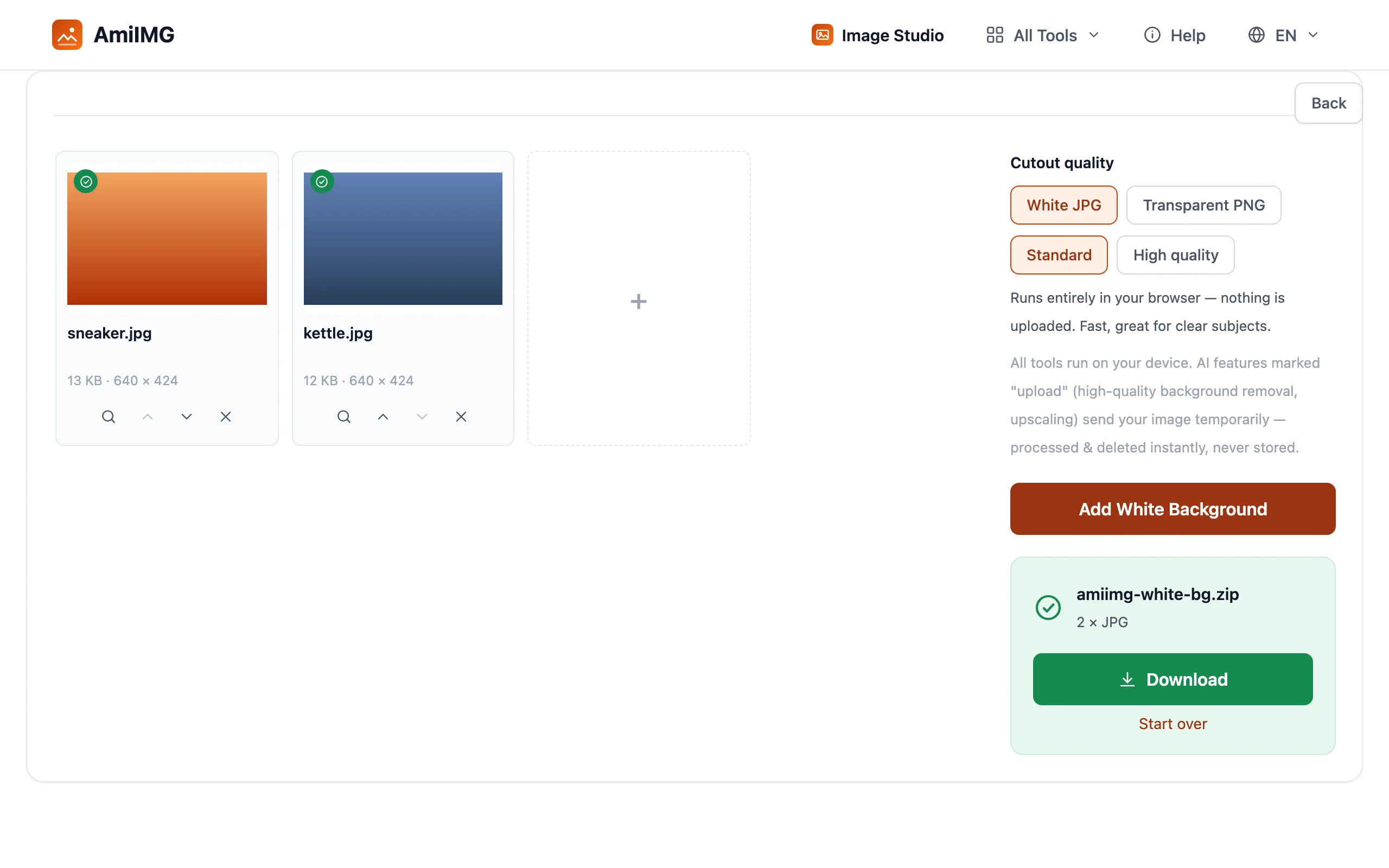
Áp dụng nền trắng
Nhấn nút Thêm nền trắng. Mỗi ảnh được tách nền và ghép lại trên nền trắng trong một lượt, không có bước xóa nền riêng và không cần mask thủ công. Thanh tiến trình theo dõi cả lượt xử lý, và mỗi thẻ tệp hiển thị trước kết quả khi hoàn tất.
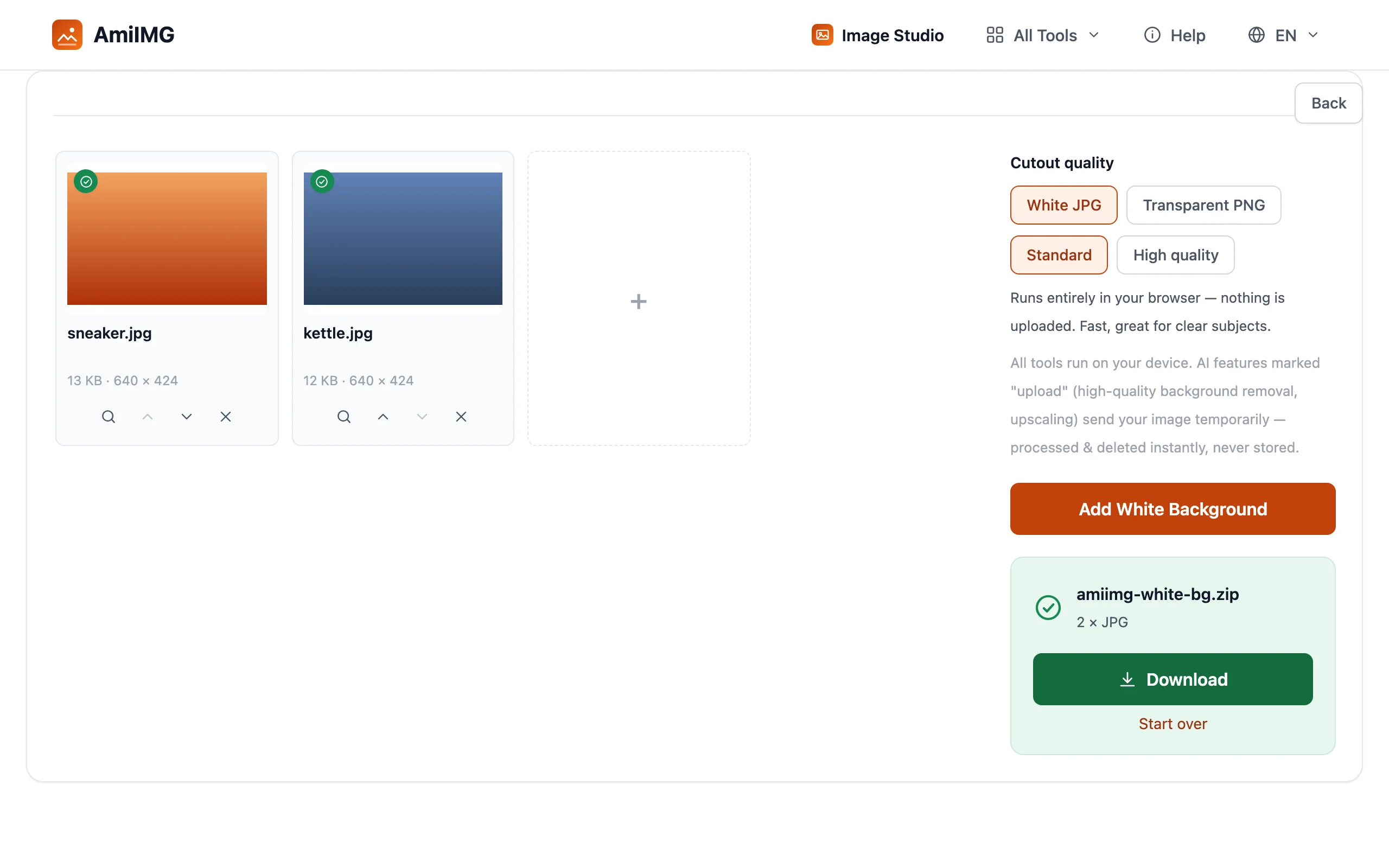
Tải ảnh về
Lưu từng ảnh một hoặc tải cả lượt dưới dạng ZIP. Ảnh JPG nền trắng đã sẵn sàng để tải lên trang bán hàng; PNG trong suốt dùng được cho mọi thiết kế mà sau này bạn có thể muốn đổi nền khác.
Để có kết quả tốt nhất
JPG nền trắng hay PNG trong suốt
Ảnh đăng bán trên sàn gần như luôn cần JPG nền trắng, một tệp phẳng, sẵn sàng tải lên. Chọn PNG trong suốt khi nền trắng chỉ là tạm thời: bản dựng thiết kế, tài liệu nhiều lớp, hoặc cửa hàng tự ghép nền riêng.
Chụp để tách nền dễ, không phải để có nền trắng
Công cụ thay nền, nên ảnh gốc chỉ cần có chủ thể nổi bật; độ tương phản về độ sáng hoặc màu sắc giữa sản phẩm và phông nền làm phần lớn công việc. Ánh sáng đều trên sản phẩm giữ cho viền ảnh sạch đều mọi phía.
Khớp đúng yêu cầu của sàn trong một chuỗi
Phần lớn cửa hàng còn yêu cầu kích thước chính xác. Hãy đưa kết quả qua công cụ đổi kích thước (chế độ cạnh dài nhất đáp ứng quy tắc 1600 pixel thông dụng), rồi qua công cụ nén ảnh nếu có giới hạn dung lượng tệp.
Câu hỏi thường gặp
Nền có thật sự trắng tinh không?
Có: ảnh JPG nền trắng tô kín toàn bộ khung hình bằng màu trắng đặc (#FFFFFF) phía sau phần tách nền, đúng chuẩn mà các sàn thương mại điện tử kiểm tra.
Công cụ có xóa nền trước không?
Có, trong cùng một lượt: công cụ tách chủ thể ra rồi ghép lên nền trắng. Bạn không cần chạy công cụ xóa nền riêng, và kết quả giữ nguyên độ phân giải gốc.
Ảnh của tôi có bị tải lên đâu đó không?
Ở mức Tiêu chuẩn thì không; mọi thứ chạy trong trình duyệt của bạn. Mức Chất lượng cao gửi từng ảnh lên tạm thời để xử lý viền tóc và xóa ngay sau khi xử lý xong.