如何為照片加上白色背景
以圖解步驟說明如何把主體放上乾淨的純白背景:可直接上架的 JPG,或設計用的透明 PNG,一批最多可處理 50 張照片,免費且免註冊。
加入白底賣場與商品型錄都要求產品照放在純白背景上,但這樣拍攝需要攝影棚、均勻的打光,以及後製的耐心。捷徑就是去背:先把照片原本的背景移除,再把畫布填成白色。AmiIMG 的白色背景工具一次就能完成這兩件事。一次排入最多 50 張照片,選擇適合商品刊物的白色 JPG,或適合設計工作的透明 PNG,完全不必進攝影棚。
加上白色背景的逐步操作
1
開啟工具並加入照片
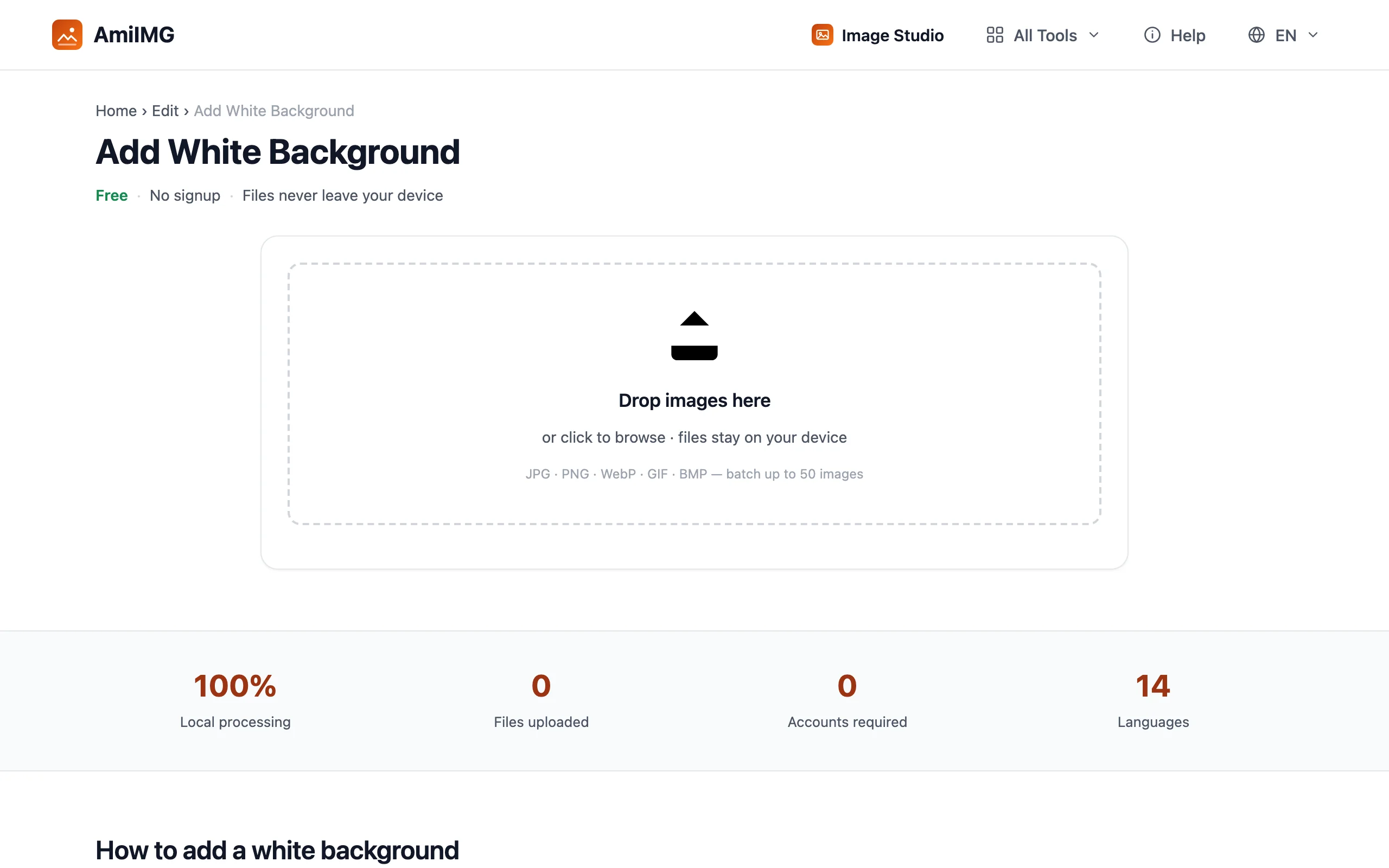
前往 AmiIMG 的白色背景工具,把照片拖到放置區。一批最多可放入 50 張 JPG、PNG、WebP、GIF 或 BMP 影像;同一批會套用相同的輸出設定,這正是商品型錄所需要的。
2
選擇輸出格式與品質
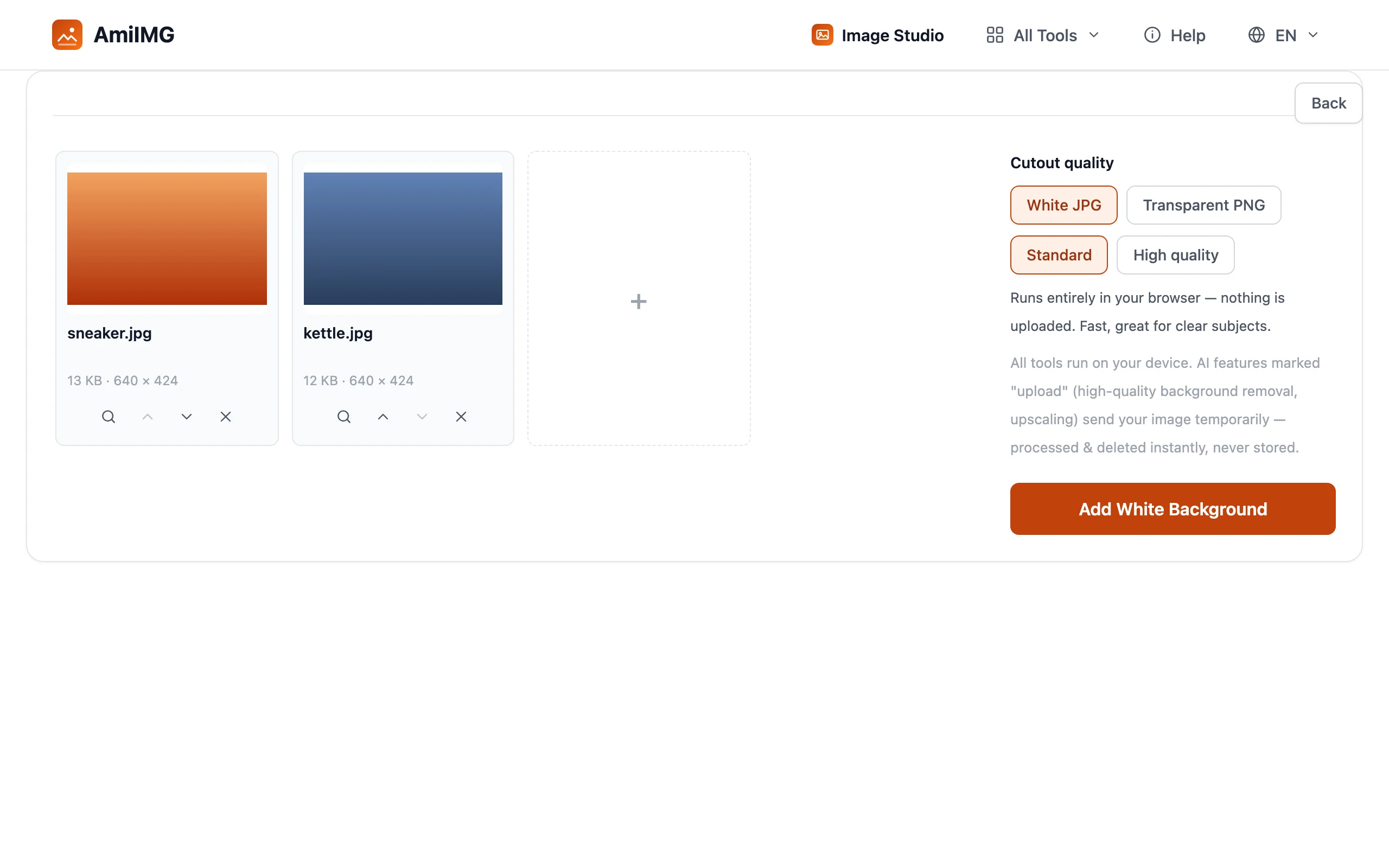
先選輸出格式:白色 JPG 會直接把背景填好,交出完成品;若只想要去背結果,就選透明 PNG。接著選去背品質:標準模式完全在瀏覽器中執行,高品質模式則在伺服器上處理每張照片以保留髮絲級邊緣,處理後立即刪除。
3
套用白色背景
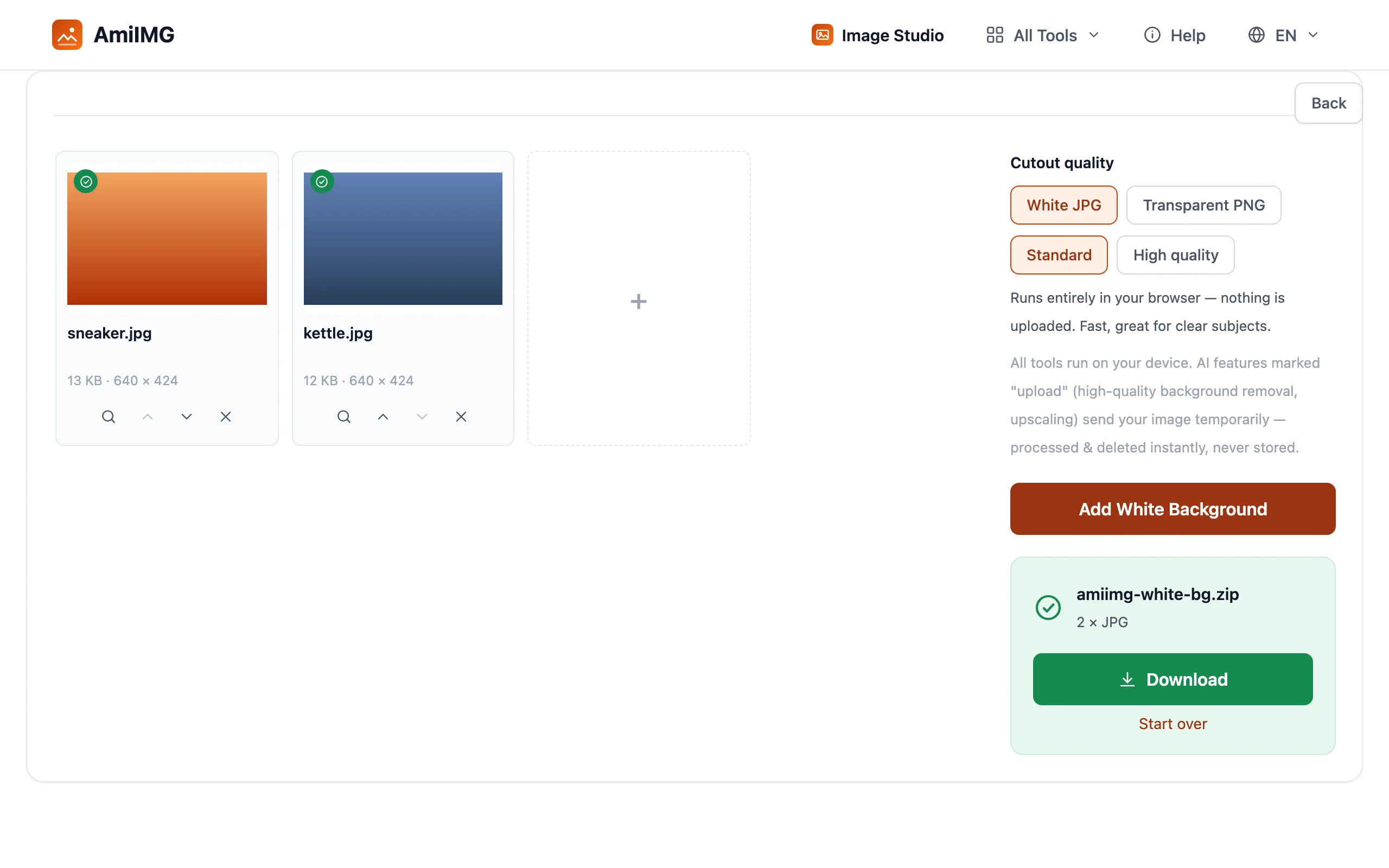
按下加上白色背景按鈕。每張照片會在一次處理中去背並重新合成到白色底上,不需要另外執行去背步驟,也不必手動遮罩。進度列會顯示整批的處理進度,每張檔案的卡片也會在完成時顯示預覽。
4
下載你的影像
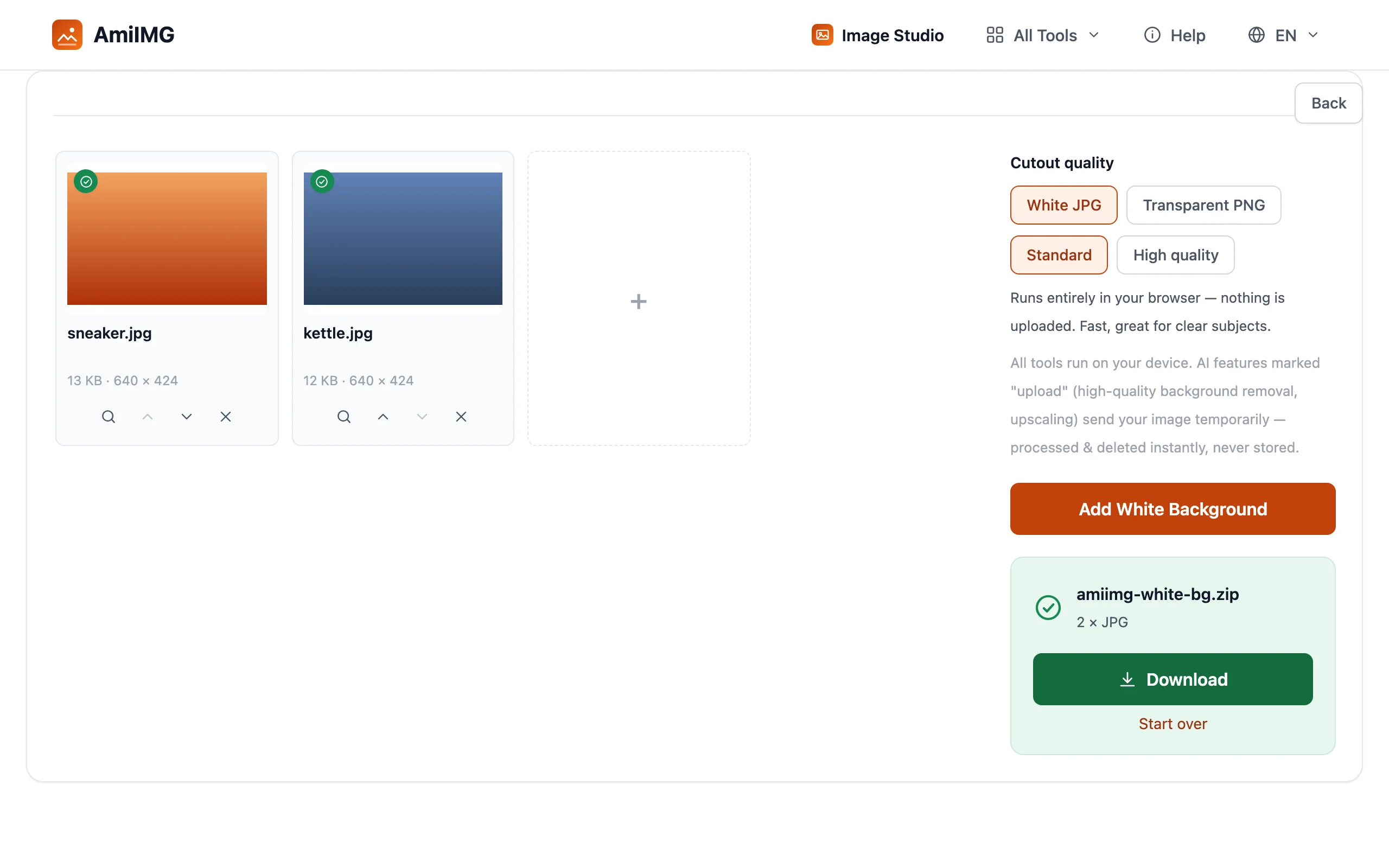
可以逐張儲存,或把整批打包成 ZIP 下載。白色 JPG 可直接上傳到商品頁;透明 PNG 則適合放進各種設計,之後還能換成不同的背景。
取得最佳結果
常見問題
背景真的是純白色嗎?
是的:白色 JPG 會在主體後方以純白(#FFFFFF)填滿整張畫布,這正是賣場圖片檢查所要求的。
這會先去背嗎?
會,而且是一次完成:工具會去背主體並合成到白色底上。你不必另外執行去背工具,輸出也會保留原始解析度。
我的照片會被上傳到哪裡嗎?
使用標準品質時不會,全部都在你的瀏覽器中執行。高品質模式會暫時上傳每張照片以處理髮絲級邊緣,並在處理完成後立即刪除。