如何在線上翻轉圖片
線上翻轉圖片:水平或垂直鏡像照片,修正鏡像自拍與掃描檔中左右顛倒的文字,一次最多批次處理 50 個檔案,全程在瀏覽器中執行。
翻轉圖片前鏡頭拍的自拍,衣服上的字、身後招牌上的字,只要畫面裡出現字母,看起來都是反的。預覽畫面像浴室鏡子那樣把世界左右對調,有些手機會把這個版本直接存下來。掃描檔和影片輸出偶爾也會因為各自的原因呈現鏡像。解決辦法,就是朝反方向再做一次鏡像翻轉。
AmiIMG 的圖片翻轉工具點一下就能翻轉圖片,一次也能處理五十個檔案的批次。在面板上選擇水平翻轉或垂直翻轉,每張縮圖立刻重新繪製,匯出之前就能在畫面上看到修正後的結果。整個流程都在瀏覽器裡進行,沒有任何照片離開你的裝置。
翻轉圖片的操作步驟
加入需要鏡像的照片
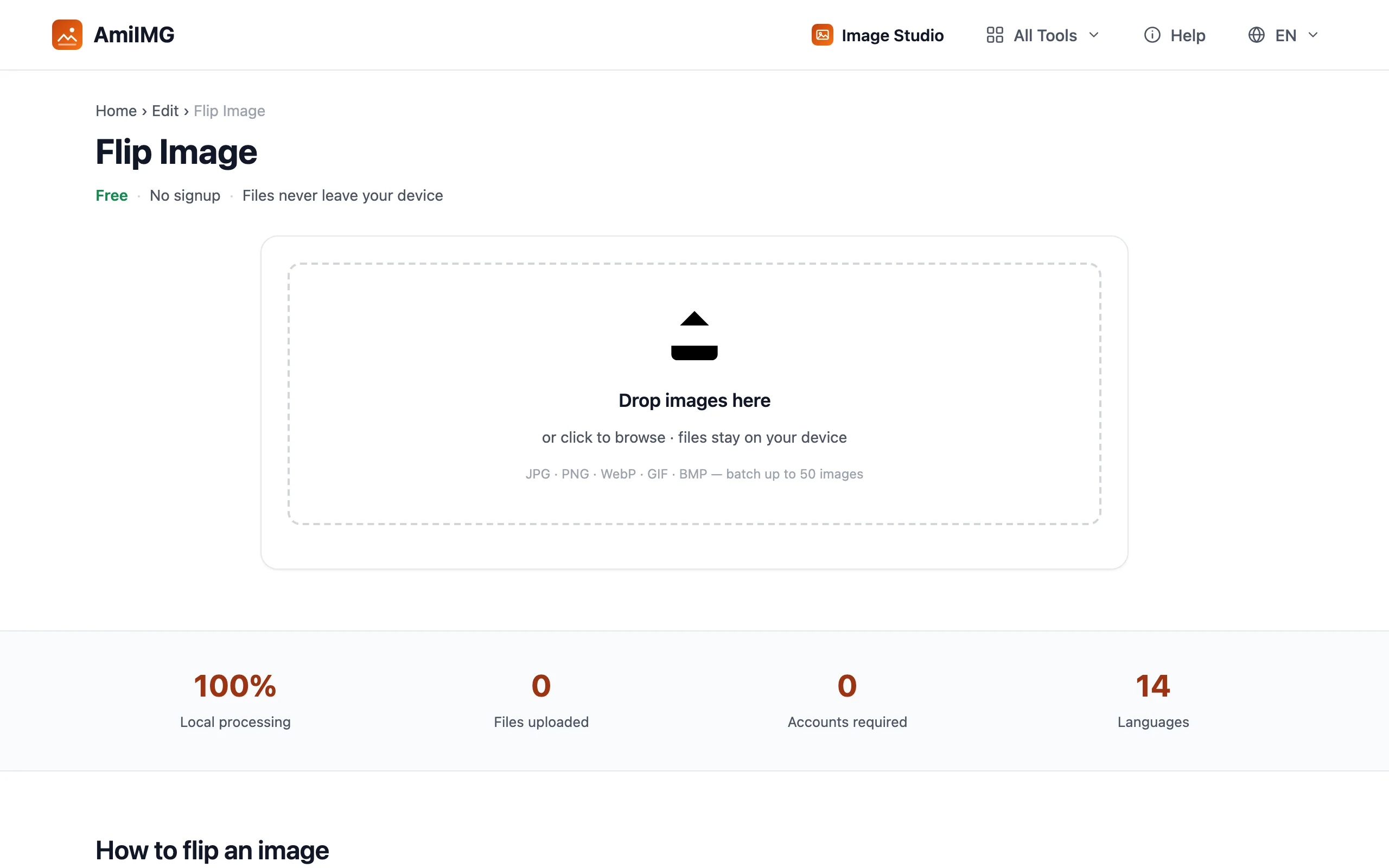
開啟 AmiIMG 圖片翻轉工具,把檔案拖放到指定區域,或點一下該區域瀏覽檔案。支援 JPG、PNG、WebP、GIF 和 BMP,最多 50 張,每張上限 30 MB。拖曳縮圖可以調整順序,也就是 ZIP 壓縮檔內的排列順序。
選擇翻轉方向
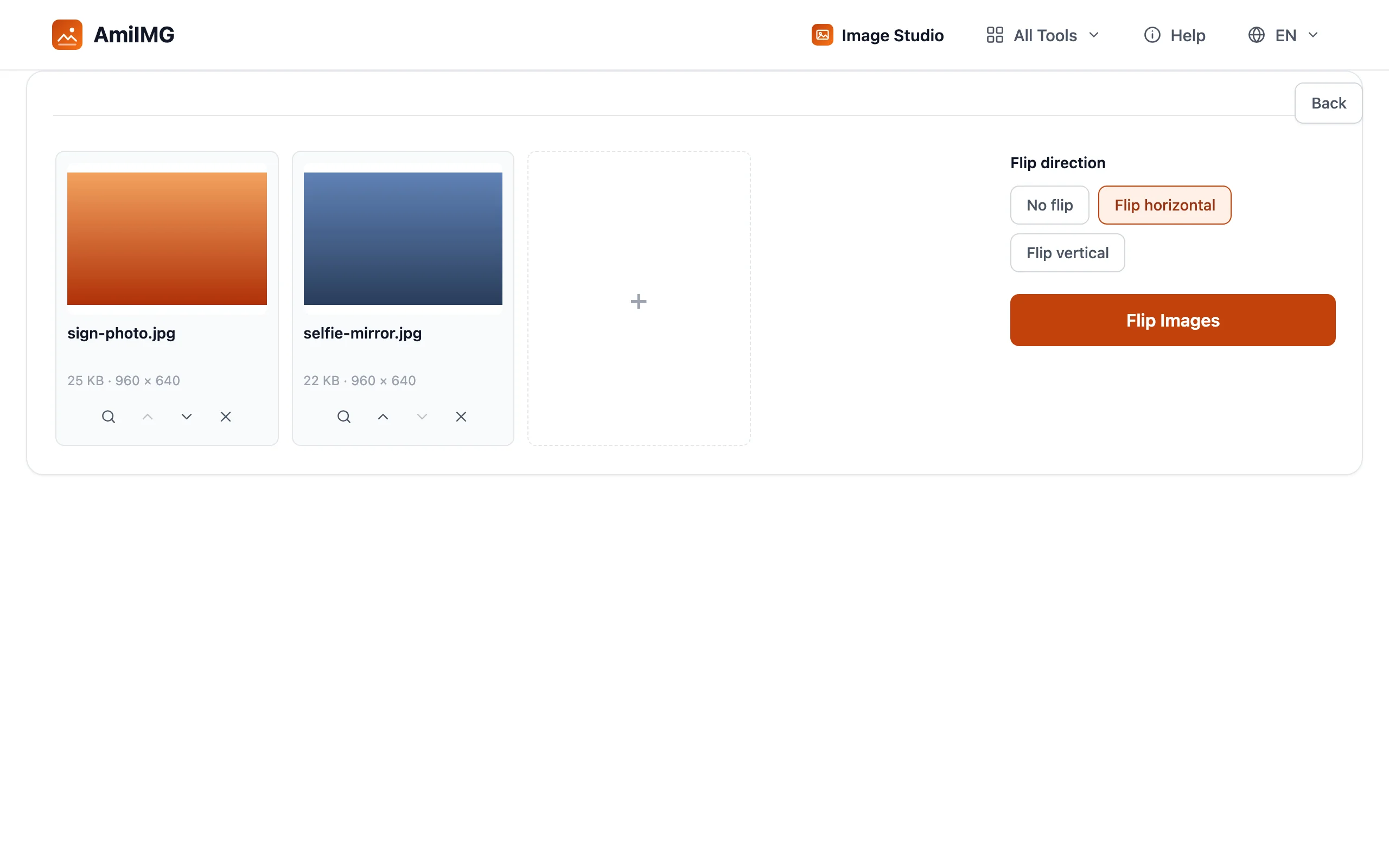
面板上有三個按鈕:不翻轉、水平翻轉、垂直翻轉。水平翻轉是左右對調,用來修正左右顛倒的文字與鏡像自拍;垂直翻轉則是上下對調。選取的當下縮圖就會更新,之後加入的檔案也會沿用這個設定。
翻轉整批檔案
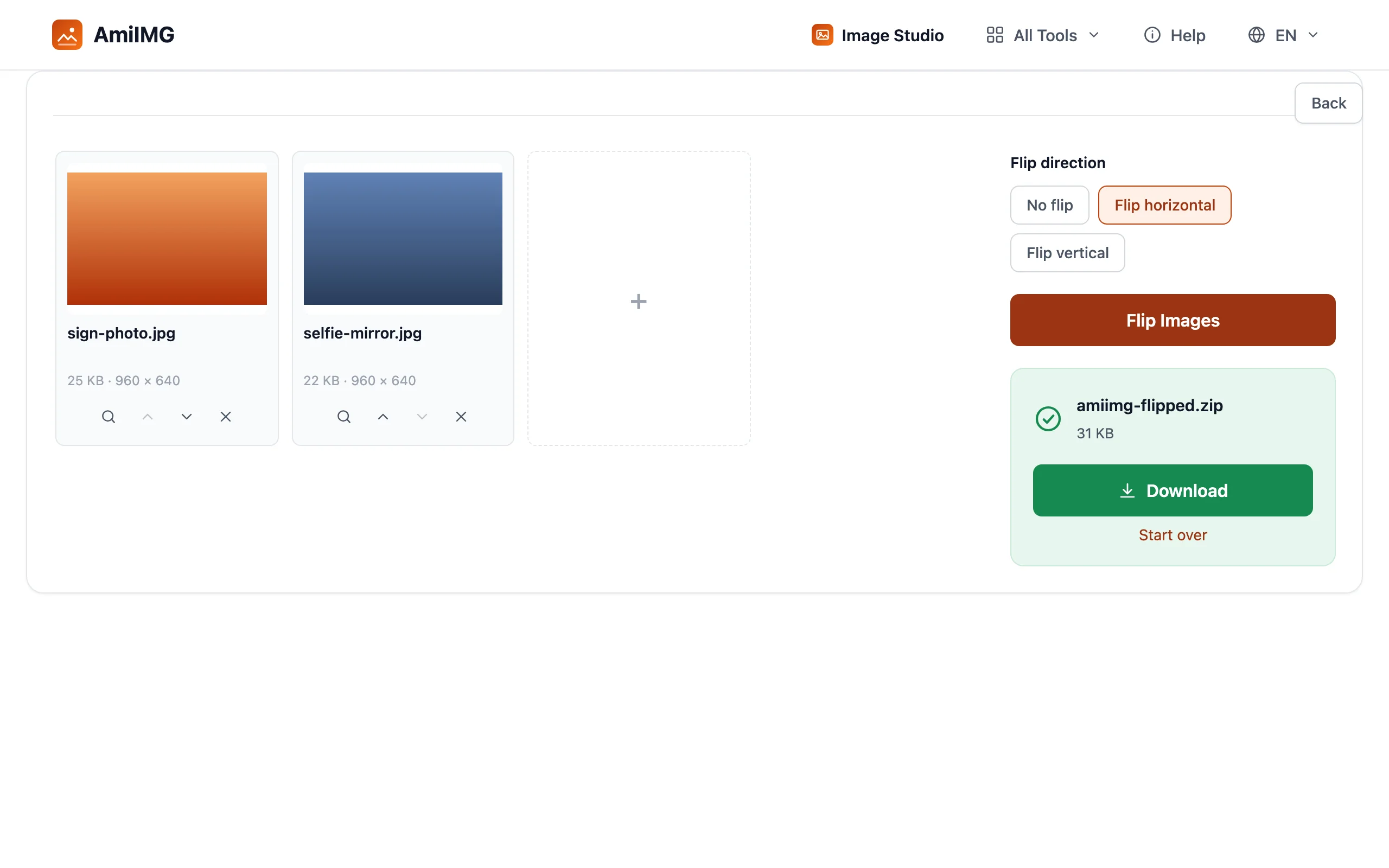
按下翻轉圖片。鏡像純粹是幾何運算,過程中不會重新取樣任何像素,所以畫質不會變差。匯出時會保留原本的格式,但 GIF 和 BMP 會輸出成 PNG。
下載鏡像後的檔案
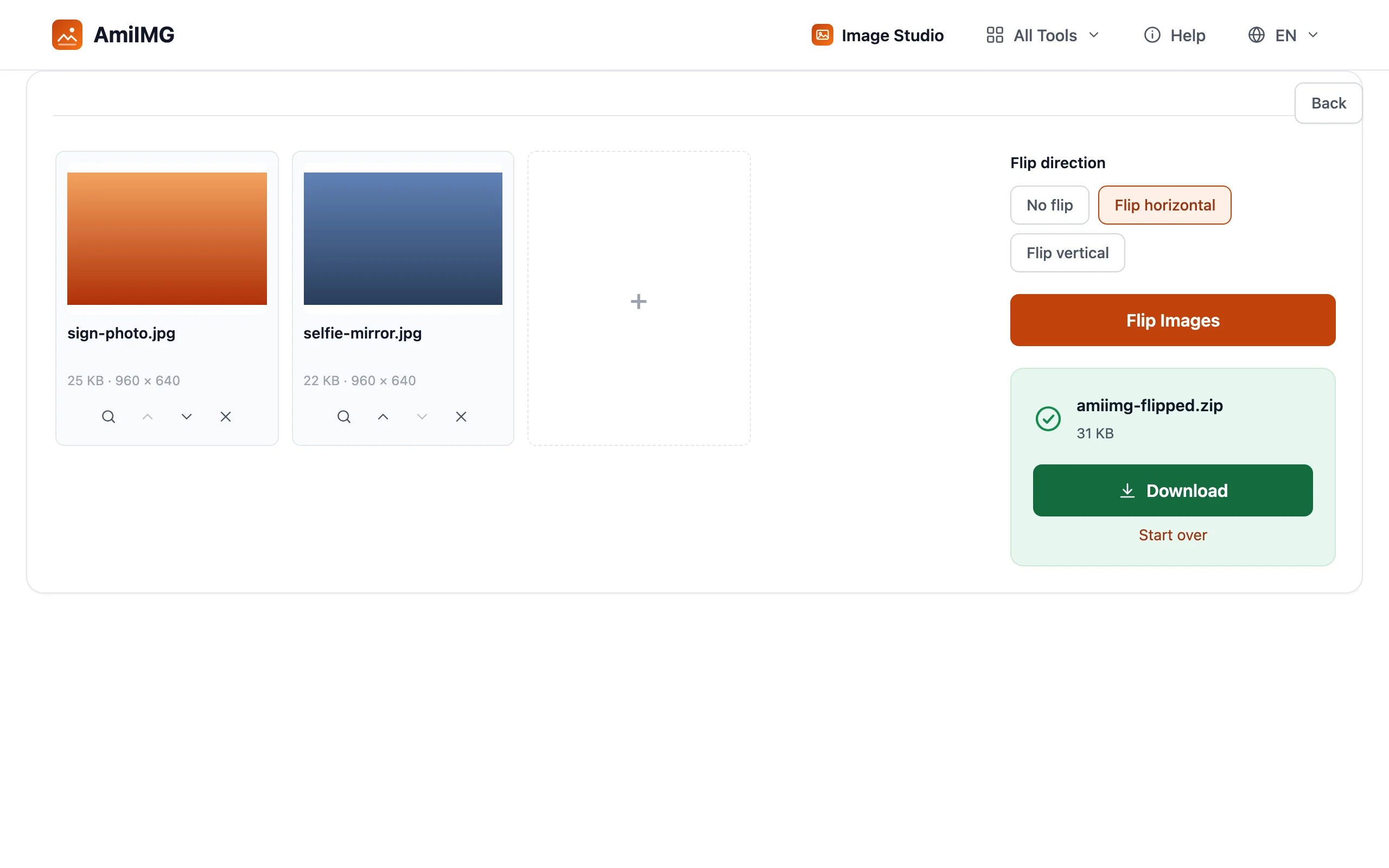
單一檔案會直接下載;批次處理則會打包成一個 ZIP,裡面每張圖片都已經翻轉完成。
把方向弄對
文字是最快的判斷依據
字能認得出來、但是左右相反,用水平翻轉就能修正。上下顛倒通常要用 180° 旋轉才對,這屬於旋轉教學的範圍。垂直翻轉也能把上下顛倒的掃描檔轉正,但同時會讓內容左右鏡像,畫面裡有文字時這點就得留意。
鏡像後畫質不變
翻轉本身不會重新取樣:解析度與銳利度原封不動。匯出時會重新編碼一次,就跟任何存檔動作一樣:PNG 輸出維持無損,JPG 與 WebP 則沿用原本的品質設定。
混合批次就分兩次處理
面板上的方向會套用到佇列中的每個檔案。如果大多數照片需要翻轉、少數不用,先把多數那批跑完,再單獨處理例外的那幾張;單檔處理不會產生 ZIP。
常見問題
翻轉圖片會降低畫質嗎?
不會。鏡像只是移動像素,不會重新取樣,解析度與細節都完整保留。匯出時會再寫入一次檔案,PNG 輸出仍為完全無損。
可以只翻轉批次中的部分照片嗎?
沒有辦法一次完成;選定的方向會套用到整個佇列,包含之後加入的檔案。請把工作拆開:批次套用面板上的方向,例外的那幾張另外單獨處理。
我該用翻轉還是旋轉?
翻轉是沿著軸線鏡像照片,就像照鏡子一樣;旋轉則是在畫框內轉動圖片。文字左右顛倒要用翻轉;照片轉了 90 度或上下顛倒,則要用旋轉。
水平翻轉能還原鏡像自拍嗎?
可以,前提是手機存下的是鏡像後的預覽畫面。結果就是其他人當時看到的景象,招牌和衣服上的字都會恢復正常。
一次可以處理幾張圖片?
最多 50 張,每張上限 30 MB,會一起打包成一個 ZIP 下載。