如何調整圖片尺寸
以圖解一步步說明如何調整圖片尺寸:精確像素、百分比或最長邊限制。比例自動鎖定,單批最多 50 張,全程在瀏覽器中執行。
調整圖片尺寸遲早每個場合都會要求特定尺寸:上傳表單限制長寬、市集平台規定最長邊、縮圖必須剛好 320 像素寬。調整尺寸聽起來很簡單,直到圖片被拉長或壓扁,而這正是分開設定寬度與高度時會出現的結果。本指南說明如何用 AmiIMG 的 圖片尺寸調整工具正確調整尺寸:比例一律自動保持,你可以用像素、百分比或最長邊限制來操作,最多 50 張圖片能用同一組設定一次批次處理。所有處理都在你的瀏覽器中執行,檔案不會離開你的裝置。
逐步調整圖片尺寸
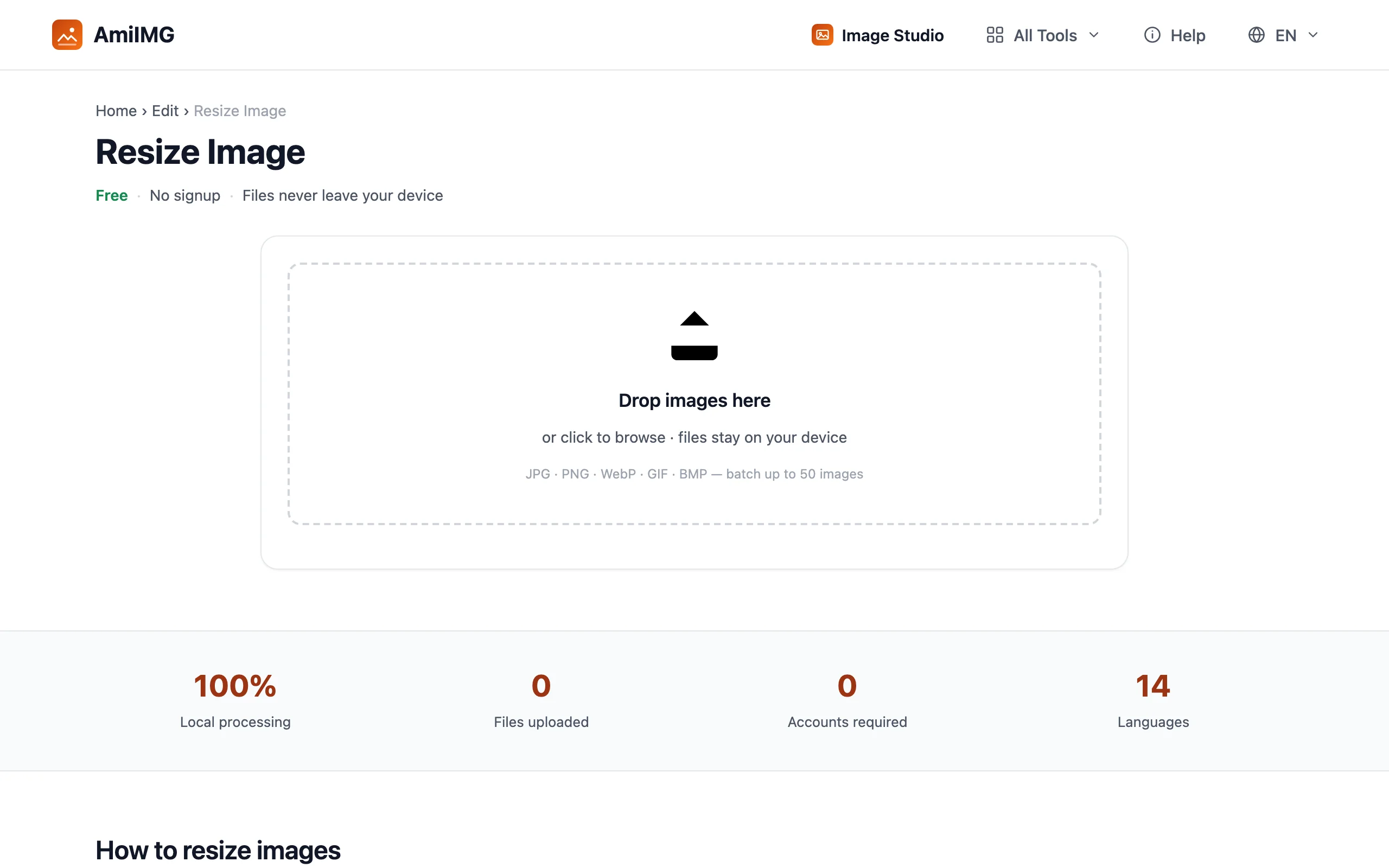
開啟尺寸調整工具並加入圖片
前往 AmiIMG 圖片尺寸調整工具,把圖片拖曳到放置區。一次最多可加入 50 個 JPG、PNG、WebP、GIF 或 BMP 檔案;尺寸不一也沒問題,每張檔案卡片都會顯示目前尺寸,方便你檢查整批內容。
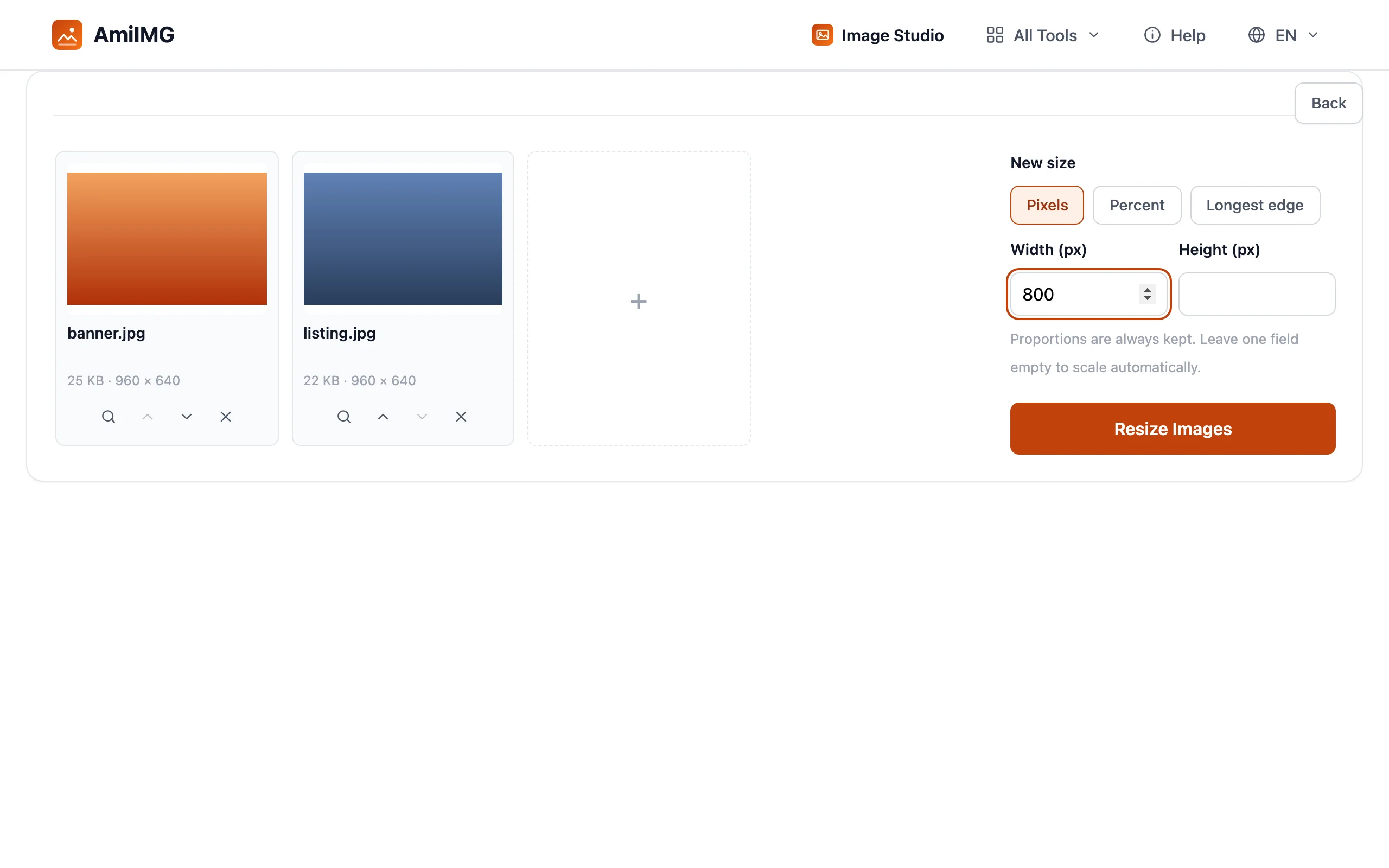
設定新尺寸
三種模式涵蓋所有常見情況。像素:輸入寬度與高度;只留一個欄位空白,系統會依另一個欄位計算,保持長寬比。百分比:以百分比縮放整張圖片,填 50 就是縮成一半。最長邊:限制較長的那一邊,例如 1600,較短邊會按比例跟著調整,這是市集平台最典型的規則。
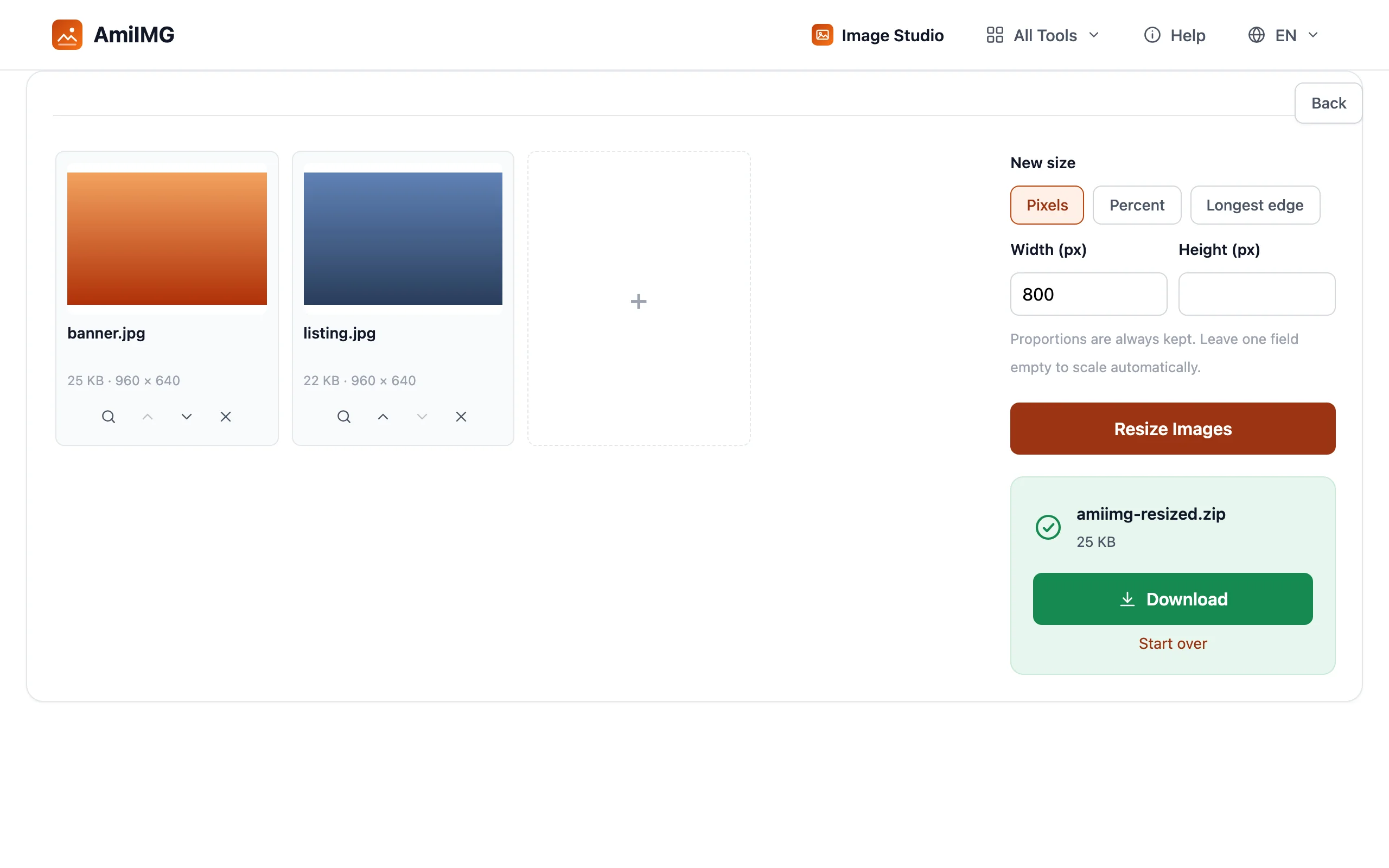
批次調整尺寸
按下 調整尺寸 按鈕。處理在你的裝置上進行,即使一次 50 張也幾乎是瞬間完成。進度列會顯示處理進度,每張檔案卡片完成後會更新為新的尺寸。
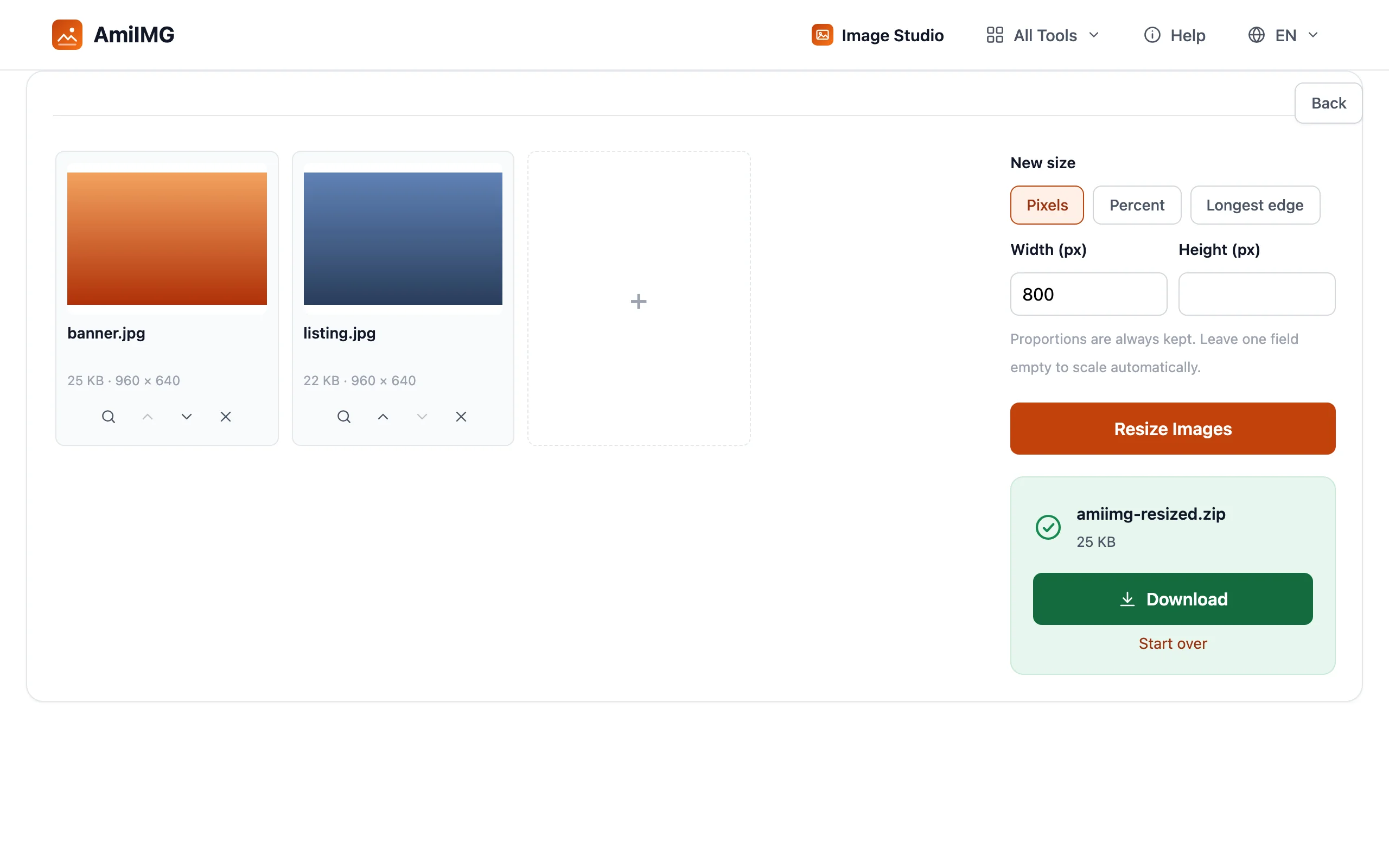
下載調整後的圖片
你可以逐張儲存,或一次下載成單一 ZIP。檔名與原始檔相同,調整後的檔案可直接放在原檔旁邊或上傳到表單,不必重新命名。
獲得最佳結果
常見問題
調整尺寸會讓圖片變形嗎?
不會。比例一律保持:只輸入寬度或高度,另一邊會自動計算。不可能不小心把圖片拉長或壓扁。
可以把圖片放大嗎?
尺寸調整工具只會縮小尺寸,放大只會增加模糊。若要真正提高解析度,請使用 AI 放大工具,它在放大圖片的同時重建細節。
同一批的檔案會變成相同尺寸嗎?
它們會套用相同設定。在像素模式下,固定寬度會讓每張圖片都是該寬度;在最長邊模式下,每張圖片的上限完全相同。高度或短邊則會隨每張照片的長寬比而不同。