इमेज को रीसाइज़ कैसे करें
इमेज रीसाइज़ करने की विज़ुअल, स्टेप-दर-स्टेप गाइड: सटीक पिक्सेल, प्रतिशत या सबसे लंबे किनारे की सीमा। अनुपात लॉक, एक बैच में 50 तक, आपके ब्राउज़र में चलता है।
इमेज रिसाइज़ करेंदेर-सबेर हर जगह कोई न कोई खास साइज़ मांगा ही जाता है: कोई अपलोड फ़ॉर्म जो आयामों की सीमा तय करता है, कोई मार्केटप्लेस जिसका सबसे लंबे किनारे का नियम होता है, कोई थंबनेल जो ठीक 320 पिक्सेल चौड़ा होना चाहिए। रीसाइज़ करना आसान लगता है, जब तक इमेज खिंची या दबी हुई न निकले, और ऐसा तब होता है जब चौड़ाई और ऊंचाई अलग-अलग तय की जाएं। यह गाइड बताती है कि AmiIMG के इमेज रीसाइज़र से सही तरीके से रीसाइज़ कैसे करें: अनुपात हमेशा अपने आप बना रहता है, आप पिक्सेल, प्रतिशत या सबसे लंबे किनारे की सीमा में काम कर सकते हैं, और एक बैच में 50 इमेज तक एक ही सेटिंग ले सकती हैं। सब कुछ आपके ब्राउज़र में चलता है, इसलिए आपकी फ़ाइलें कभी आपके डिवाइस से बाहर नहीं जातीं।
इमेज रीसाइज़ करना, एक-एक स्टेप
रीसाइज़र खोलें और अपनी इमेज जोड़ें
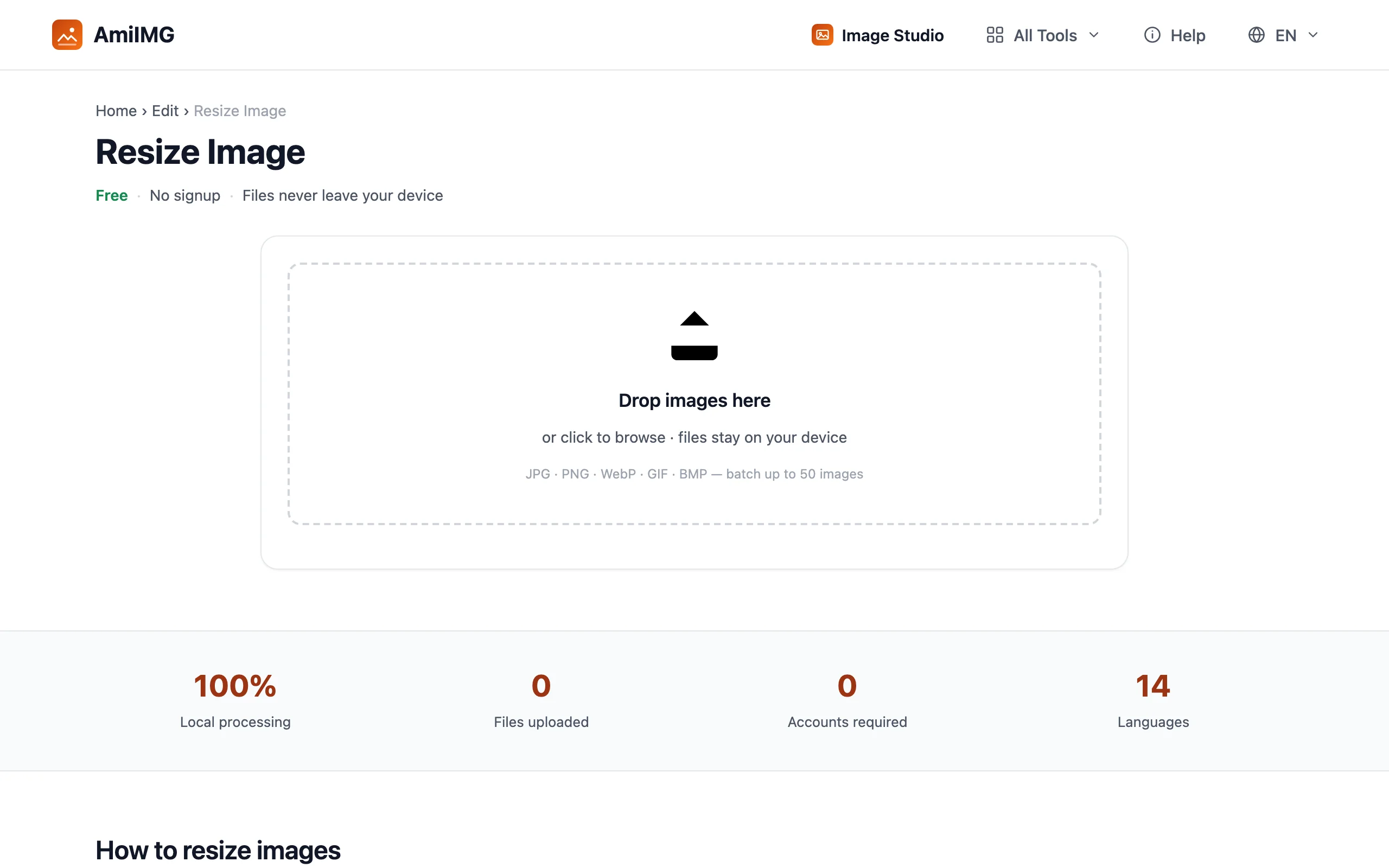
AmiIMG इमेज रीसाइज़र पर जाएं और अपनी इमेज ड्रॉप ज़ोन पर खींचकर डालें। एक बार में 50 तक JPG, PNG, WebP, GIF या BMP फ़ाइलें कतार में डाली जा सकती हैं; अलग-अलग साइज़ ठीक हैं, और हर फ़ाइल कार्ड अपने मौजूदा आयाम दिखाता है ताकि आप बैच को एक नज़र में जांच सकें।
नया साइज़ तय करें
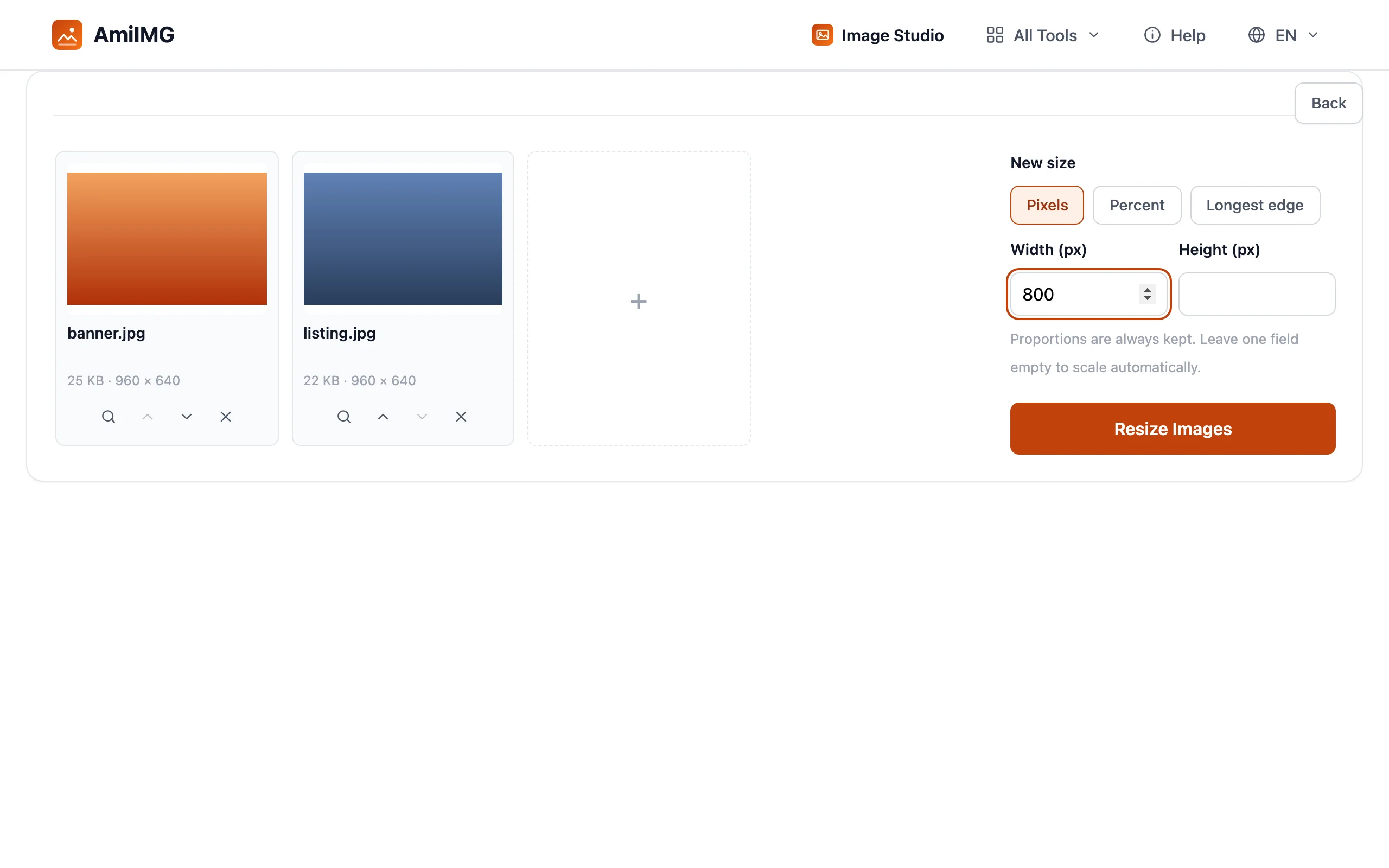
तीन मोड हर आम ज़रूरत को कवर करते हैं। पिक्सेल: चौड़ाई और ऊंचाई डालें; एक फ़ील्ड खाली छोड़ें तो वह दूसरी से गणना कर ली जाती है, और अस्पेक्ट रेशियो बना रहता है। प्रतिशत: पूरी इमेज को किसी प्रतिशत से स्केल करें, आधे साइज़ के लिए 50। सबसे लंबा किनारा: बड़े आयाम पर सीमा तय करें, जैसे 1600, और छोटा किनारा अनुपात में उसके साथ चलेगा, यह मार्केटप्लेस का क्लासिक नियम है।
बैच को रीसाइज़ करें
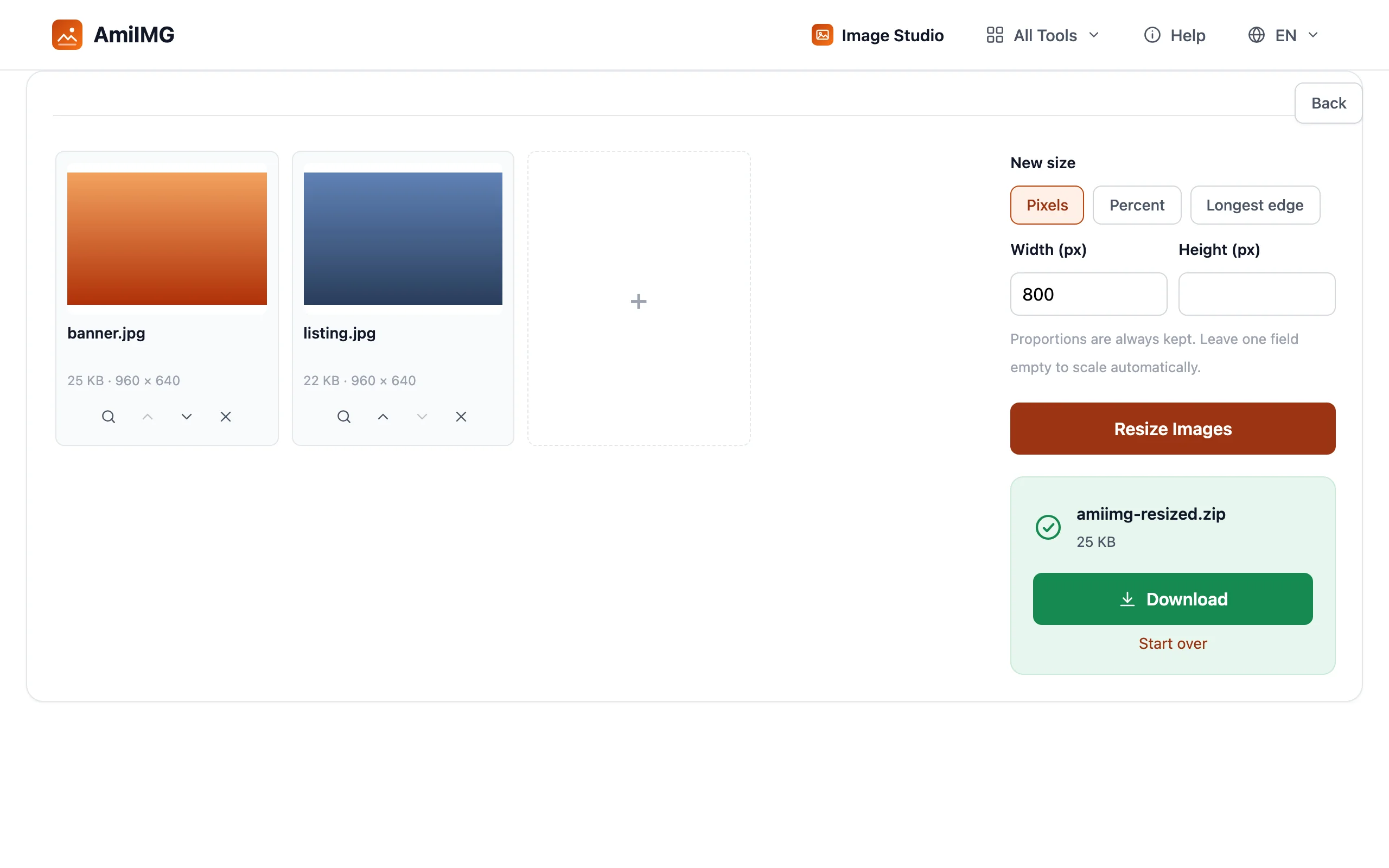
इमेज रिसाइज़ करें बटन दबाएं। प्रोसेसिंग आपके डिवाइस पर ही होती है और लगभग तुरंत हो जाती है, 50 की पूरी बैच में भी। एक प्रोग्रेस बार प्रक्रिया दिखाता है, और हर फ़ाइल कार्ड पूरा होते-होते नए आयाम के साथ अपडेट हो जाता है।
अपनी रीसाइज़ की गई इमेज डाउनलोड करें
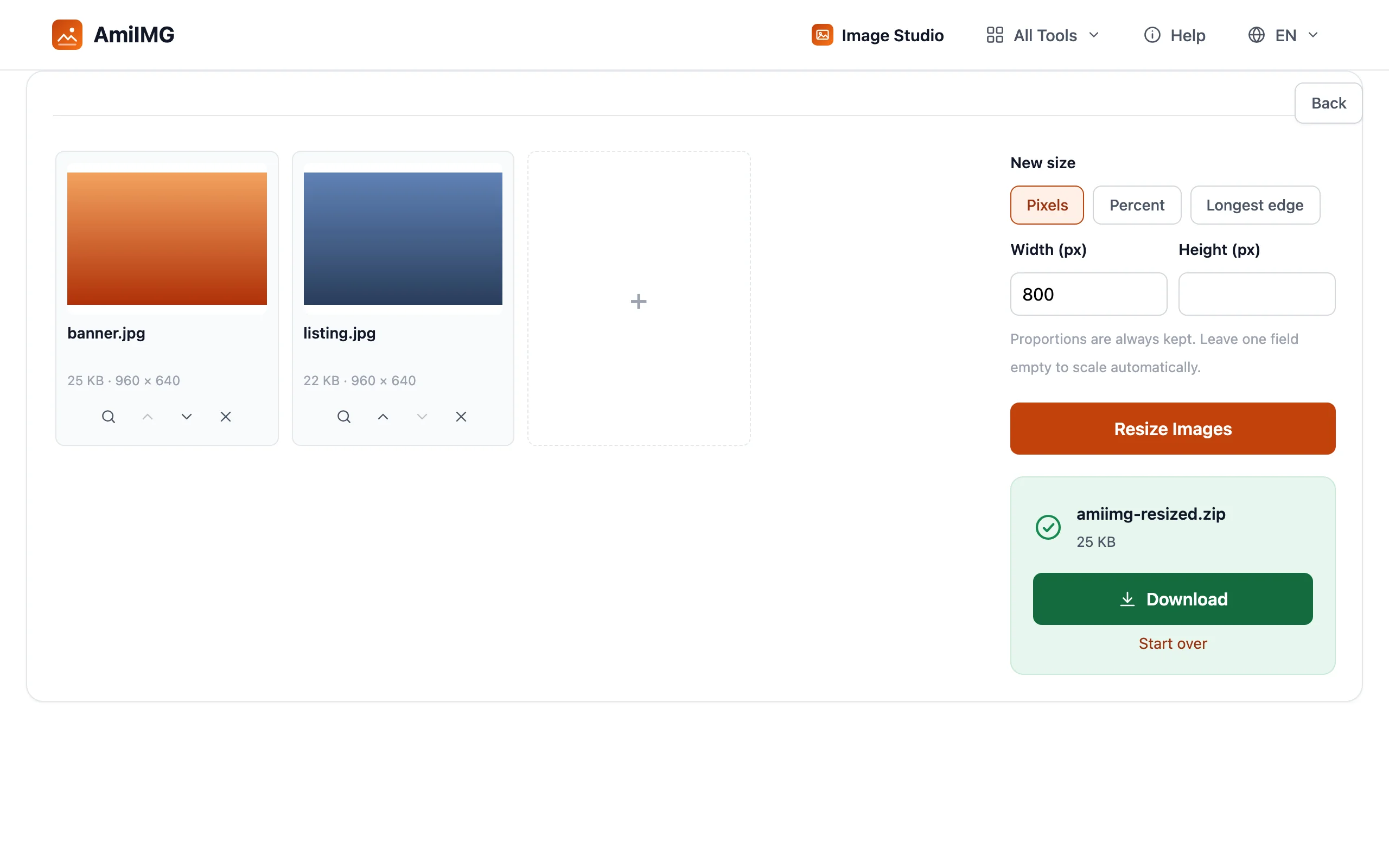
इमेज एक-एक करके या एक ही ZIP में सेव करें। नाम मूल जैसे ही रहते हैं, इसलिए रीसाइज़ की गई फ़ाइलें सीधे अपनी सोर्स फ़ाइलों के पास या किसी अपलोड फ़ॉर्म में चली जाती हैं, बिना कोई नाम बदले।
बेहतरीन नतीजे पाने के लिए
सिर्फ़ छोटा करें: बड़ा करने के लिए अपस्केलर के साथ जोड़ें
रीसाइज़र आयाम घटाता है और कभी बड़ा नहीं करता, इसी से क्वालिटी भरोसेमंद बनी रहती है। अगर आपको बड़ी इमेज चाहिए तो पहले उसे AI अपस्केलर से निकालें, फिर ठीक लक्ष्य साइज़ तक रीसाइज़ करें।
पूरी बैच के लिए एक ही सेटिंग
आप जो भी मोड चुनें, वह कतार की हर फ़ाइल पर लागू होता है। यह एक जैसे आउटपुट के लिए आदर्श है (सभी लिस्टिंग सबसे लंबे किनारे पर 1600 पिक्सेल, सभी थंबनेल 25% पर) और यही वजह है कि एक ही गंतव्य वाली इमेज को एक बैच में रखना चाहिए।
कंप्रेस करने से पहले रीसाइज़ करें
छोटे आयाम का मतलब है कि एनकोड करने को कम बचता है, इसलिए पहले रीसाइज़ करें, फिर नतीजे को कंप्रेसर से निकालें ताकि फ़ाइल-साइज़ की सीमाएं पूरी हों। इस क्रम से मेहनत बचती है और पूरे साइज़ की इमेज को कंप्रेस करने के मुकाबले साफ़ आउटपुट मिलता है।
अक्सर पूछे जाने वाले सवाल
क्या रीसाइज़ करने से मेरी इमेज विकृत हो सकती है?
नहीं। अनुपात हमेशा बना रहता है: सिर्फ़ चौड़ाई या ऊंचाई डालें और दूसरी भुजा अपने आप गणना हो जाती है। गलती से इमेज खिंचने या दबने का कोई रास्ता नहीं है।
क्या मैं इमेज को बड़ा कर सकता हूं?
रीसाइज़र सिर्फ़ आयाम घटाता है, बड़ा करने से सिर्फ़ धुंधलापन बढ़ेगा। रेज़ोल्यूशन सच में बढ़ाने के लिए AI अपस्केलर इस्तेमाल करें, जो इमेज बड़ी करते समय डिटेल दोबारा बनाता है।
क्या बैच की सभी फ़ाइलों का साइज़ एक जैसा हो जाता है?
उन पर एक ही सेटिंग लागू होती है। पिक्सेल मोड में तय चौड़ाई हर इमेज को वही चौड़ाई देती है; सबसे लंबे किनारे वाले मोड में हर इमेज पर एक जैसी सीमा लगती है। ऊंचाई या छोटा किनारा हर फ़ोटो के अस्पेक्ट रेशियो के हिसाब से बदलता है।