किसी इमेज से बैकग्राउंड कैसे हटाएं
इमेज बैकग्राउंड हटाने और ट्रांसपेरेंट PNG पाने की विज़ुअल, स्टेप-बाय-स्टेप गाइड: एक बैच में 50 फोटो तक, ऑन-डिवाइस स्टैंडर्ड या बालों जैसी बारीक हाई क्वालिटी चुनें।
बैकग्राउंड हटाएँपहले कटआउट बनाने का मतलब होता था लैसो टूल के साथ घंटों की मेहनत, या ग्रीन स्क्रीन और फोटो एडिटर। आज पूरा काम एक क्लिक में हो जाता है: एक AI मॉडल आपके सब्जेक्ट को ढूंढता है, उसके पीछे की हर चीज़ मिटा देता है, और आपको ट्रांसपेरेंट PNG देता है जो किसी भी डिज़ाइन, प्रेज़ेंटेशन या स्टोरफ्रंट में सीधे फिट हो जाता है। यह गाइड दिखाती है कि AmiIMG के बैकग्राउंड रिमूवर से यह कैसे करें। आप एक बार में 50 JPG, PNG, WebP, GIF या BMP फाइलें कतार में लगा सकते हैं, दो कटआउट इंजनों में से चुन सकते हैं, और कहीं भी साइनअप नहीं करना पड़ता।
बैकग्राउंड हटाना, स्टेप बाय स्टेप
टूल खोलें और अपनी फोटो जोड़ें
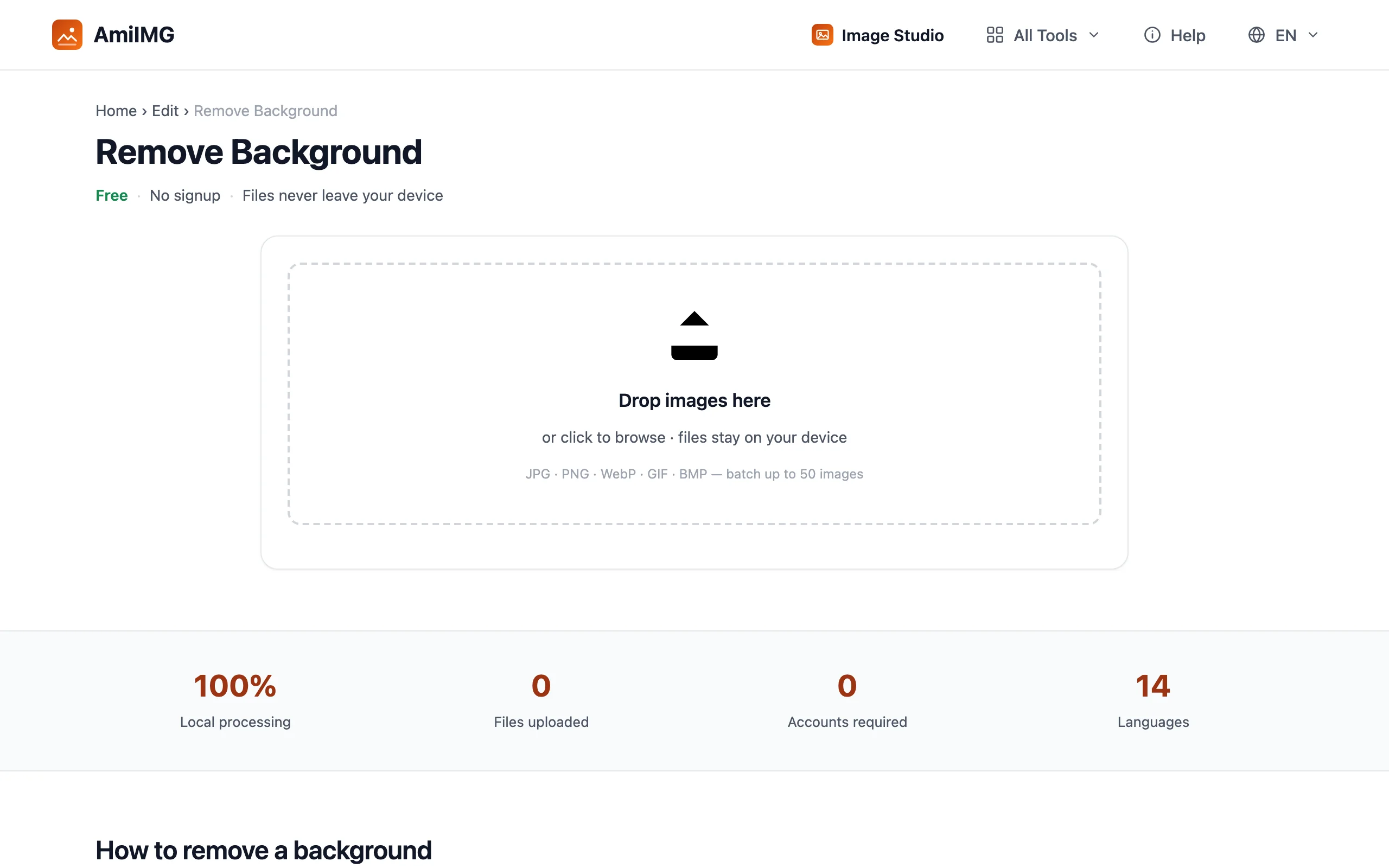
AmiIMG के बैकग्राउंड रिमूवर पर जाएं और अपनी फोटो ड्रॉप ज़ोन पर खींचकर छोड़ें, या अपने डिवाइस से ब्राउज़ करने के लिए उस पर क्लिक करें। एक बैच में 50 इमेज तक डाली जा सकती हैं, और फॉर्मैट आपस में मिलाए जा सकते हैं। जब तक आप बटन नहीं दबाते, कुछ नहीं होता, इसलिए प्रोसेसिंग शुरू होने से पहले आप कतार देख सकते हैं।
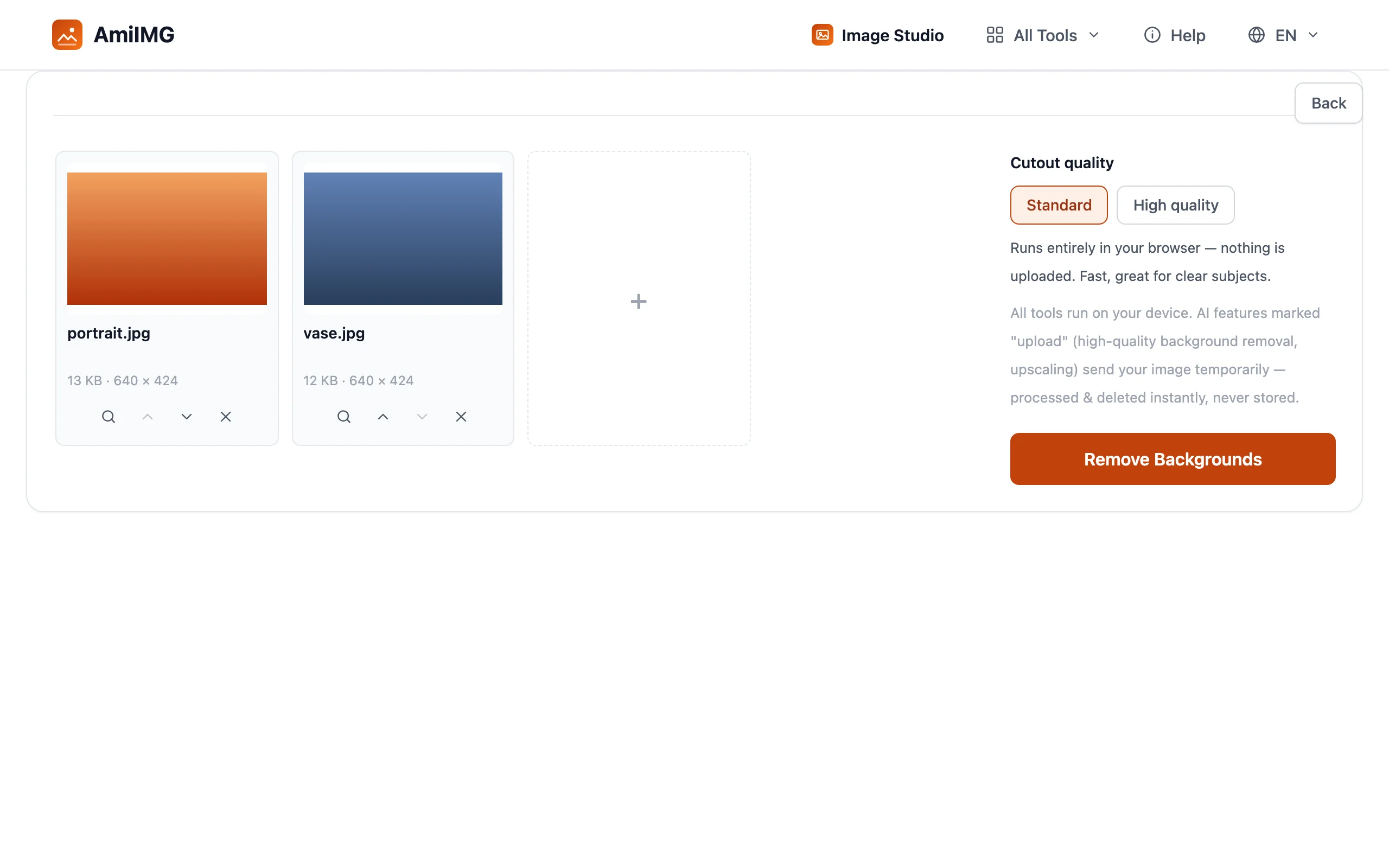
कटआउट क्वालिटी चुनें
Cutout quality के तहत दो इंजन उपलब्ध हैं। Standard पूरी तरह आपके ब्राउज़र में चलता है: कुछ भी अपलोड नहीं होता, और साफ सब्जेक्ट वाली फोटो के लिए यह तेज़ और भरोसेमंद है। High quality फोटो को एक मज़बूत मॉडल तक भेजता है जो बालों जैसी बारीक किनारों को साफ करता है; फाइल तुरंत प्रोसेस होकर डिलीट हो जाती है, कभी स्टोर नहीं होती। पोर्ट्रेट, पालतू जानवरों और बिखरे बालों के लिए High quality कुछ अतिरिक्त सेकंड के लायक है।
बैकग्राउंड हटाएं
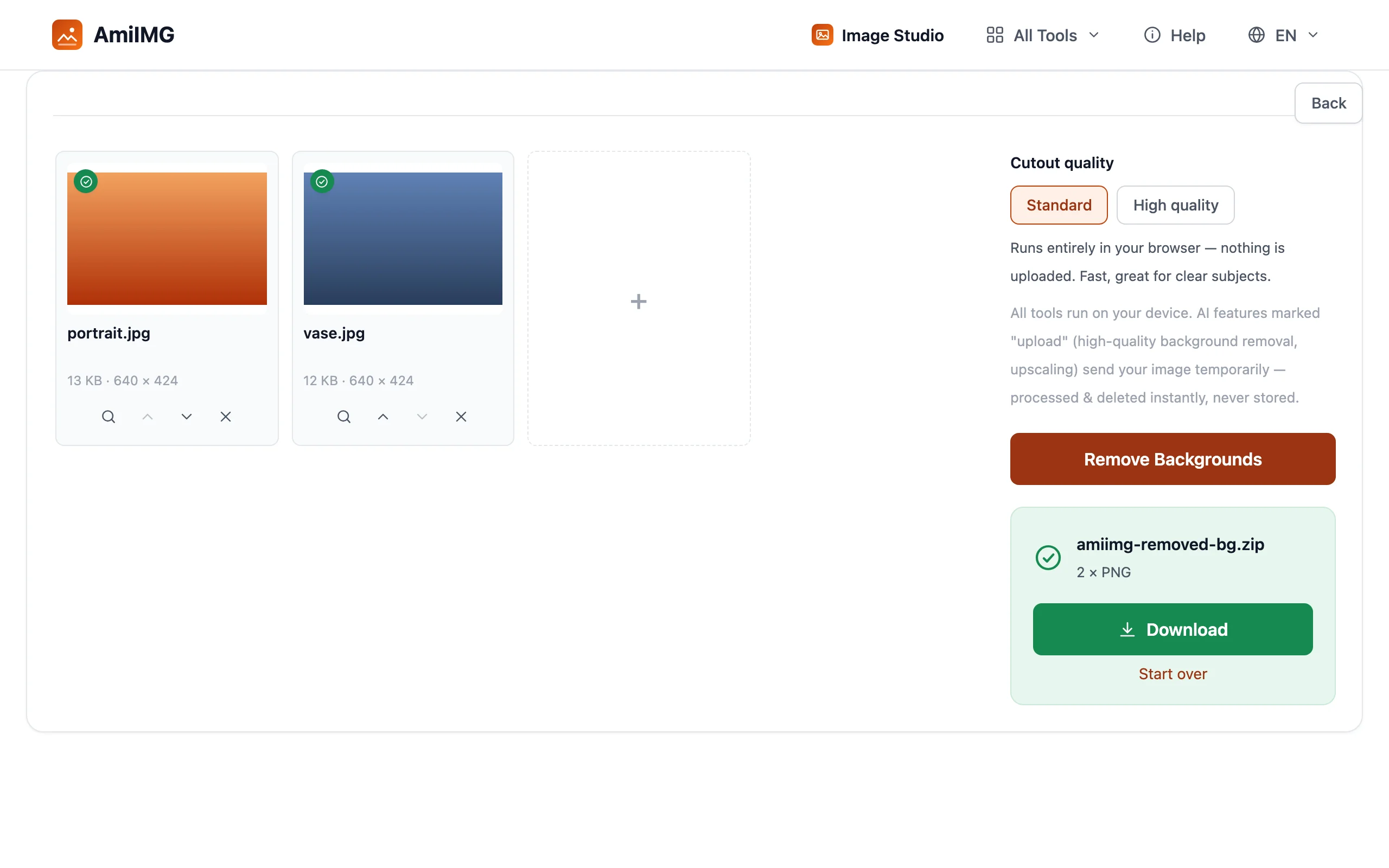
बैकग्राउंड हटाएँ बटन दबाएं। Standard आपकी मशीन पर चलता है; High quality हर फोटो को कुछ सेकंड के सर्वर प्रोसेसिंग के लिए भेजता है। एक प्रोग्रेस बार बैच को ट्रैक करता है, और हर फाइल कार्ड पूरा होते ही कटआउट दिखाता है ताकि आप देख सकें कि किस फोटो को अलग क्वालिटी सेटिंग चाहिए।
अपने ट्रांसपेरेंट PNG डाउनलोड करें
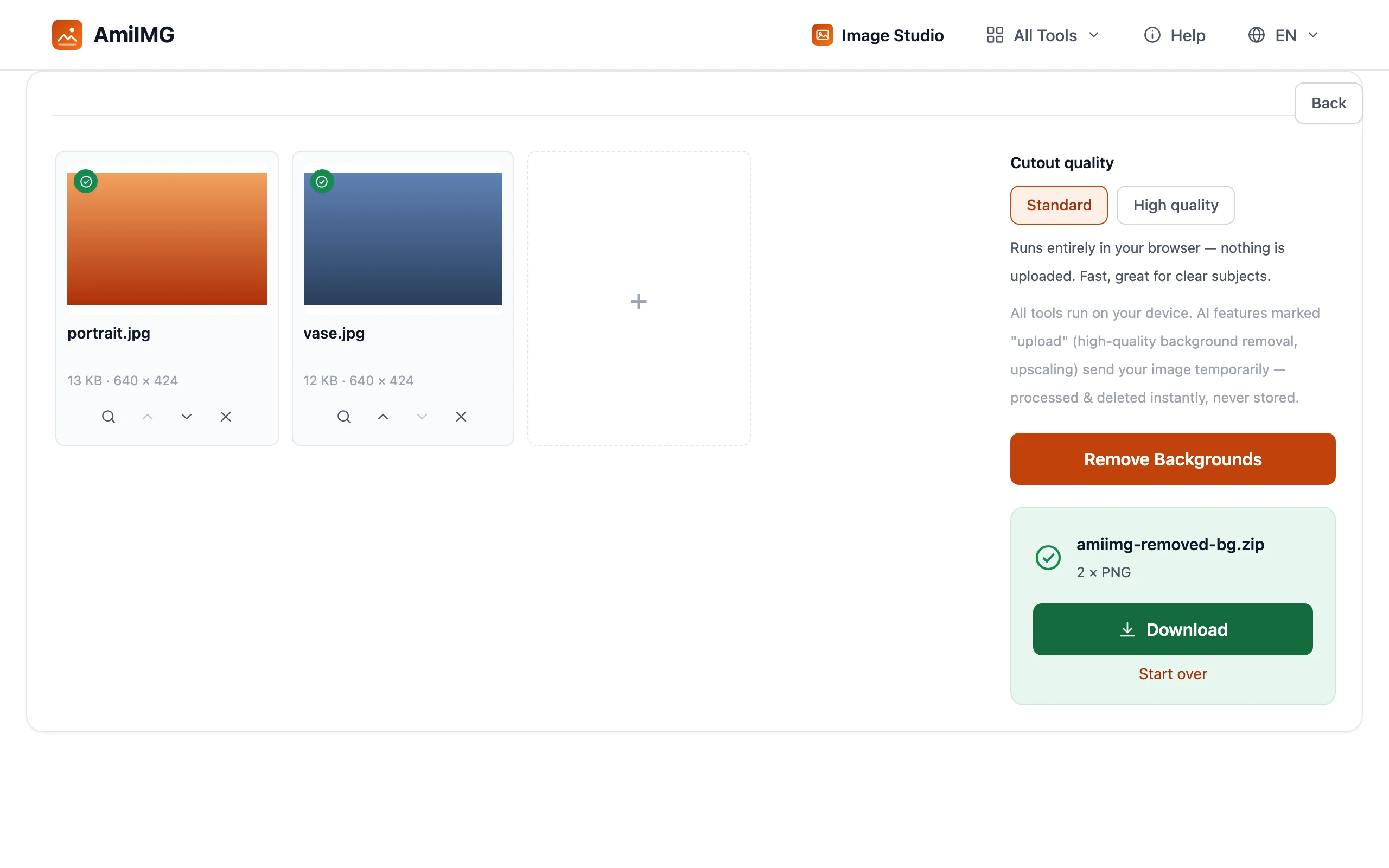
इमेज एक-एक करके सेव करें, या पूरा बैच एक ZIP में ले लें। हर आउटपुट ट्रांसपेरेंट PNG होता है; प्रीव्यू में दिखने वाला चेकरबोर्ड सिर्फ ट्रांसपेरेंसी दर्शाता है, वह फाइल का हिस्सा नहीं है। कटआउट अपनी मूल रिज़ॉल्यूशन बनाए रखते हैं, कंपोज़िटिंग या नए बैकग्राउंड के लिए तैयार।
सबसे अच्छे नतीजे पाने के लिए
कौन सी क्वालिटी चुनें
Standard से शुरू करें: यह तुरंत होता है, निजी रहता है, और रोज़मर्रा के बैकग्राउंड पर ऑब्जेक्ट, लोगो और लोगों की ज़्यादातर फोटो संभाल लेता है। High quality पर तब जाएं जब किनारे सबसे ज़्यादा मायने रखते हों: बाल, फर, लेस, ग्लास, या बैकग्राउंड में घुला हुआ सब्जेक्ट।
AI का काम आसान बनाएं
कटआउट सबसे साफ तब आते हैं जब सब्जेक्ट उभरकर दिखे: सब्जेक्ट पर एक जैसी रोशनी, बैकग्राउंड की ब्राइटनेस या रंग अलग हो, और सब्जेक्ट पूरा फ्रेम में हो। किसी भी इंजन में, शार्प मूल फोटो हमेशा धुंधली फोटो से बेहतर रहती है।
अगला टूल जोड़ें
ट्रांसपेरेंट PNG शुरुआत है, अंत नहीं। कटआउट को मार्केटप्लेस लिस्टिंग के लिए व्हाइट बैकग्राउंड टूल में डालें, या वेब पर अपलोड करने से पहले कंप्रेसर से गुज़ारें।
अक्सर पूछे जाने वाले सवाल
क्या मेरी फोटो कहीं अपलोड होती हैं?
Standard मोड में नहीं, प्रोसेसिंग पूरी तरह आपके ब्राउज़र में होती है। High quality मोड हर फोटो को तेज़ किनारों के लिए अस्थायी रूप से भेजता है और प्रोसेसिंग के तुरंत बाद उसे डिलीट कर देता है; कुछ भी स्टोर नहीं होता।
क्या यह बालों और बारीक डिटेल को संभालता है?
हां, High quality मोड ठीक इसी के लिए है। यह बालों और फर जैसी बारीक किनारों को Standard से कहीं बेहतर साफ करता है, बदले में हर फोटो पर कुछ अतिरिक्त सेकंड लगते हैं।
आउटपुट किस फॉर्मैट में होता है?
आपका इनपुट चाहे जो भी रहा हो, आउटपुट हमेशा ट्रांसपेरेंट PNG होता है। PNG वह मानक फॉर्मैट है जो सभी डिज़ाइन टूल और मार्केटप्लेस में ट्रांसपेरेंसी बनाए रखता है।