이미지 배경 제거 방법
이미지 배경을 제거하고 투명 PNG를 얻는 과정을 단계별 이미지로 안내합니다. 최대 50장 일괄 처리, 기기 내 표준 품질 또는 머리카락 수준의 고품질 중에서 선택하세요.
배경 제거예전에 배경을 제거하려면 올가미 도구로 몇 시간을 씨름하거나 그린 스크린과 사진 편집기가 필요했습니다. 지금은 클릭 한 번이면 됩니다. AI 모델이 피사체를 찾아내고 그 뒤의 모든 요소를 지운 다음, 어떤 디자인이나 프레젠테이션, 스토어에든 바로 넣을 수 있는 투명 PNG를 만들어 줍니다. 이 가이드에서는 AmiIMG의 배경 제거 도구 사용법을 다룹니다. JPG, PNG, WebP, GIF, BMP 파일을 한 번에 최대 50장까지 올릴 수 있고, 두 가지 컷아웃 엔진 중에서 선택할 수 있으며, 회원가입은 전혀 필요하지 않습니다.
단계별 배경 제거
도구를 열고 사진 추가하기
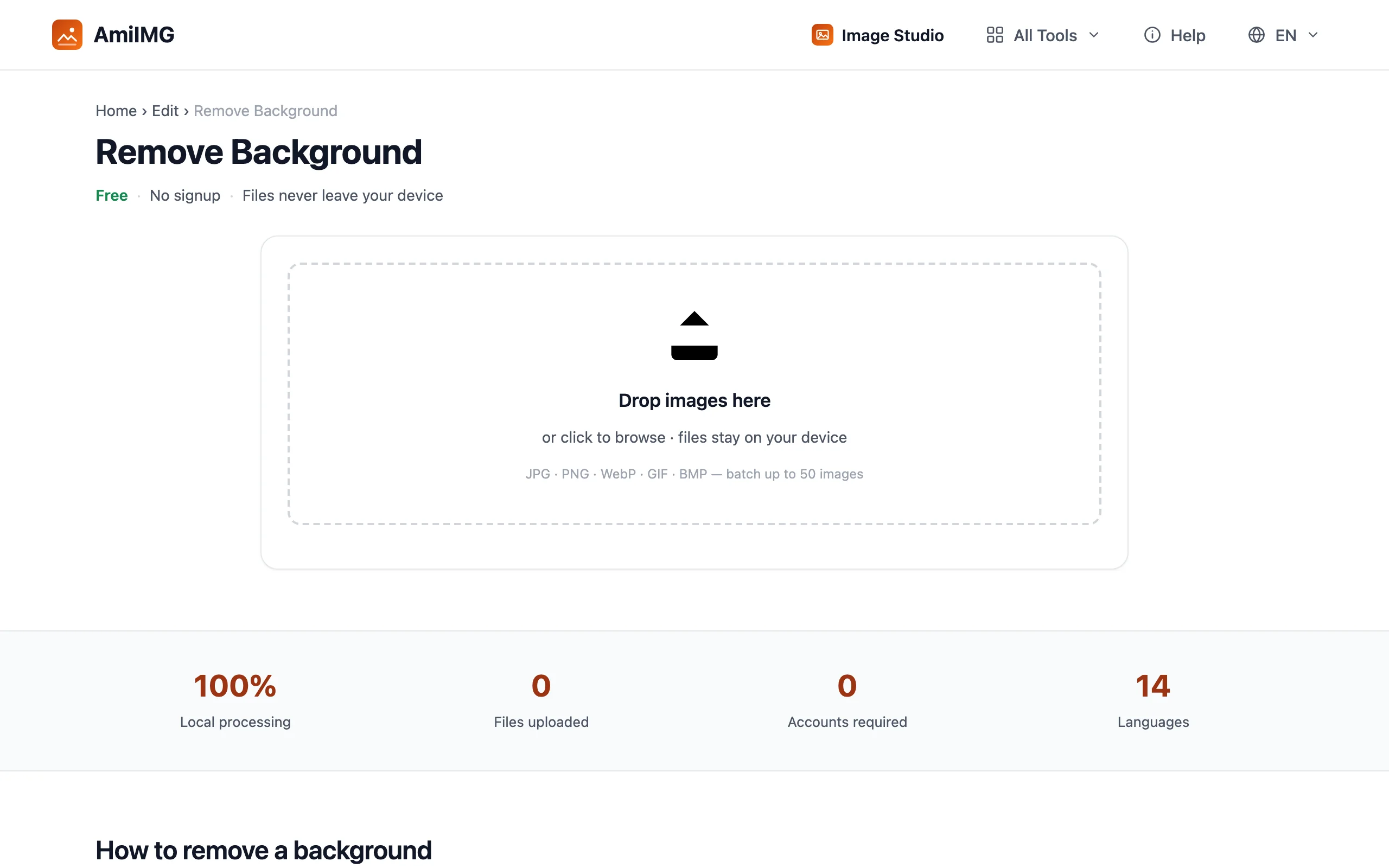
AmiIMG 배경 제거 도구로 이동해 사진을 드롭 영역에 끌어다 놓거나, 클릭해서 기기에서 파일을 선택하세요. 한 번에 최대 50장까지 넣을 수 있고 형식을 자유롭게 섞어도 됩니다. 버튼을 누르기 전까지는 아무 일도 일어나지 않으므로 처리가 시작되기 전에 대기열을 확인할 수 있습니다.
컷아웃 품질 선택하기
컷아웃 품질에서 두 가지 엔진을 사용할 수 있습니다. 표준은 전적으로 브라우저에서 실행되므로 아무것도 업로드되지 않고, 피사체가 뚜렷한 사진에서는 빠르고 안정적입니다. 고품질은 머리카락 한 올 수준의 경계까지 처리하는 더 강력한 모델로 사진을 보내며, 파일은 처리 즉시 삭제되고 저장되지 않습니다. 인물 사진, 반려동물, 흩날리는 머리카락에는 몇 초를 더 들여 고품질을 쓸 만합니다.
배경 제거 실행하기
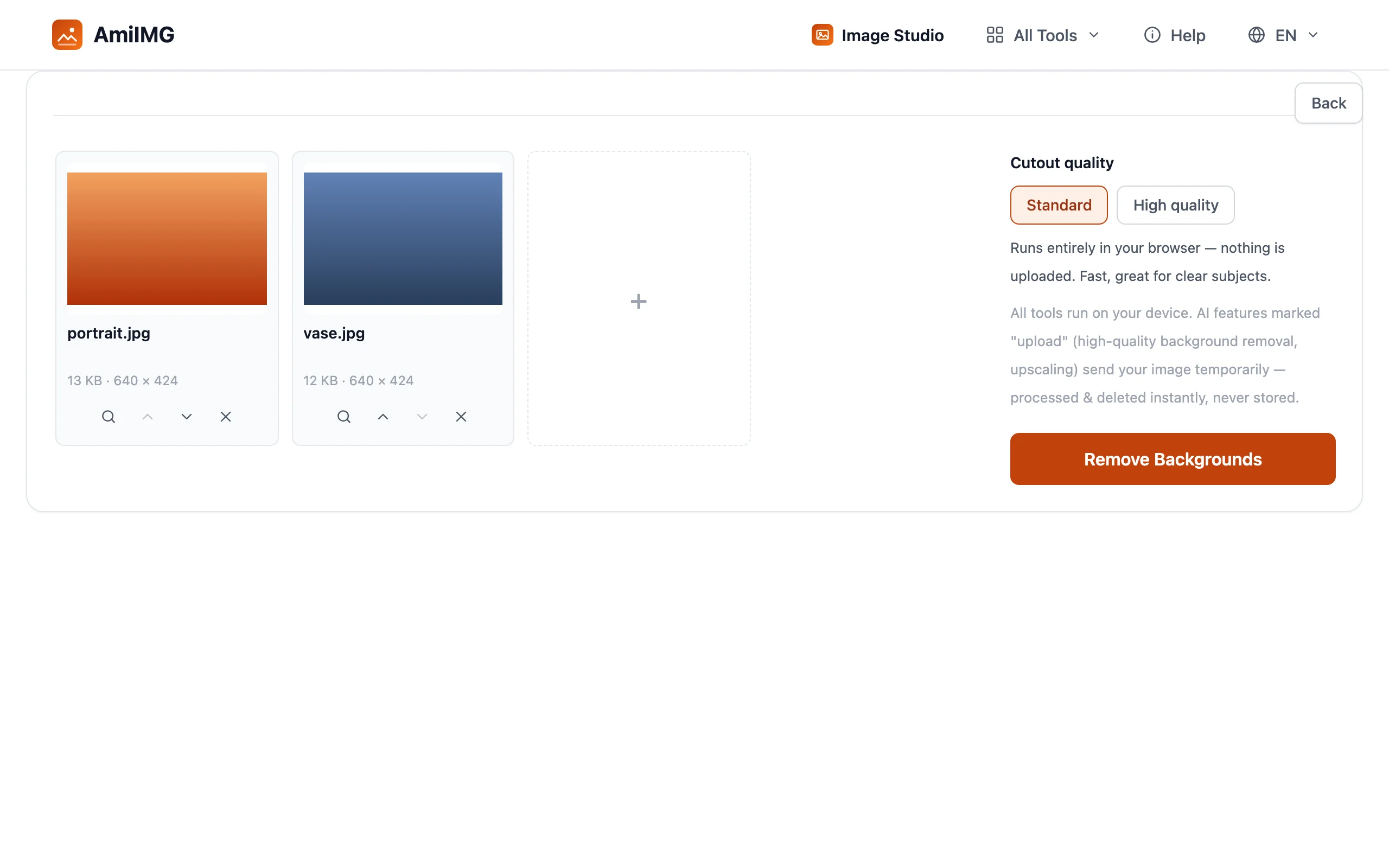
배경 제거 버튼을 누르세요. 표준은 사용자 기기에서 실행되고, 고품질은 사진마다 몇 초간 서버에서 처리됩니다. 진행률 표시줄이 일괄 작업의 진행 상황을 보여주고, 각 파일 카드에 완료된 컷아웃이 표시되므로 다른 품질 설정이 필요한 사진을 바로 확인할 수 있습니다.
투명 PNG 다운로드하기
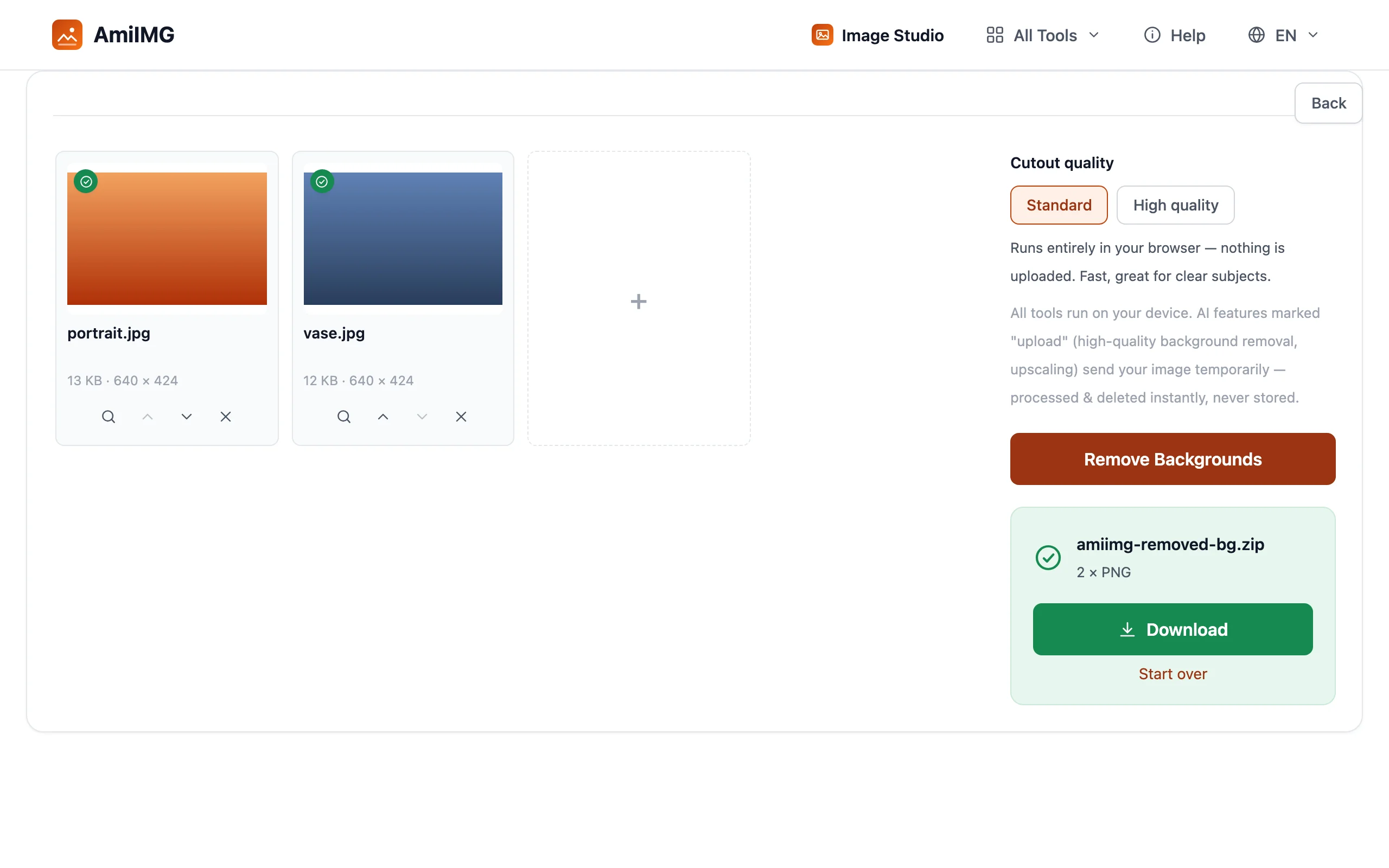
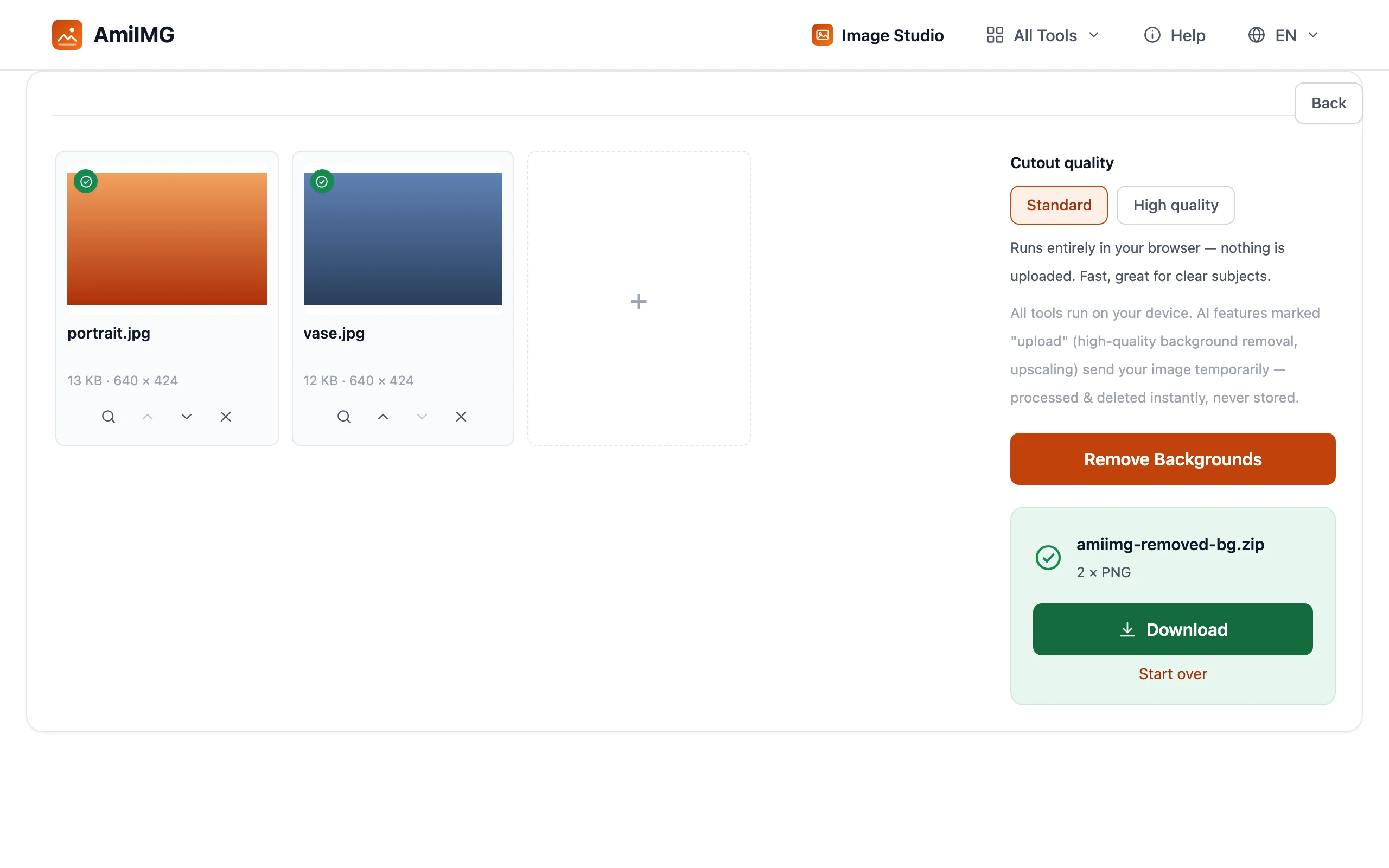
이미지를 하나씩 저장하거나, 전체 묶음을 ZIP 하나로 받으세요. 모든 결과물은 투명 PNG이며, 미리보기에서 보이는 체크무늬는 투명 영역을 표시하는 것일 뿐 파일에 포함되지 않습니다. 컷아웃은 원본 해상도를 그대로 유지하므로 합성이나 새 배경에 바로 사용할 수 있습니다.
최상의 결과를 얻으려면
어떤 품질을 고를까
표준부터 시작하세요. 즉시 처리되고 개인정보가 안전하며, 일상적인 배경 앞의 사물, 로고, 사람 사진 대부분을 잘 처리합니다. 경계가 가장 중요할 때, 즉 머리카락, 털, 레이스, 유리, 배경에 섞여드는 피사체라면 고품질로 전환하세요.
AI가 더 쉽게 작업하도록 돕기
피사체가 뚜렷할 때 컷아웃이 가장 깔끔합니다. 피사체에 고른 조명이 들어오고, 배경은 밝기나 색이 다르고, 피사체가 프레임 안에 온전히 들어와 있어야 합니다. 어떤 엔진을 쓰든 선명한 원본이 흐릿한 원본보다 항상 낫습니다.
다음 도구로 이어가기
투명 PNG는 끝이 아니라 시작점입니다. 컷아웃을 흰색 배경 도구에 넣어 마켓플레이스 등록용 이미지를 만들거나, 웹에 업로드하기 전에 압축 도구를 거치세요.
자주 묻는 질문
사진이 어딘가에 업로드되나요?
표준 모드에서는 아닙니다. 처리가 전적으로 브라우저에서 이루어집니다. 고품질 모드는 더 선명한 경계를 위해 사진을 일시적으로 전송하며 처리 직후 삭제합니다. 아무것도 저장되지 않습니다.
머리카락이나 미세한 디테일도 처리하나요?
네, 바로 그 용도로 고품질 모드가 있습니다. 사진당 몇 초가 더 걸리는 대신 표준보다 머리카락과 털 수준의 경계를 훨씬 잘 처리합니다.
출력 형식은 무엇인가요?
입력 형식이 무엇이든 항상 투명 PNG입니다. PNG는 모든 디자인 도구와 마켓플레이스에서 투명도를 유지하는 표준 형식입니다.