이미지 일부를 흐리게 하는 방법
이미지 일부를 흐리게 또는 모자이크 처리하세요. 얼굴, 번호판, 민감한 정보 위에 박스를 드래그하고 강도를 고른 뒤 내보내면 됩니다. 이미지 한 장, 브라우저에서 실행됩니다.
선택 영역 블러사진은 공유할 만하지만, 사진 속 일부는 그렇지 않습니다. 배경에 있는 낯선 사람의 얼굴, 주차된 차의 번호판, 지원 티켓을 위해 촬영한 문서의 계정 번호 같은 것입니다. 사진을 삭제하면 좋은 부분까지 버리게 되므로, 문제가 되는 부분만 가리고 나머지는 그대로 두는 것이 해결책입니다.
선택적 흐리게 처리는 프레임 안의 픽셀만 건드립니다. 박스를 그리면 그 안의 디테일은 사라지고 나머지 이미지는 원래의 선명도를 유지합니다. AmiIMG의 흐리게 도구는 영역 위에 박스를 그리고 강도를 고르는 두 단계로 처리하며, 내보내기 전에 모자이크가 실시간으로 표시됩니다. 세션당 이미지 한 장, 업로드되는 파일은 없습니다.
이미지 일부를 흐리게 하는 방법, 단계별로
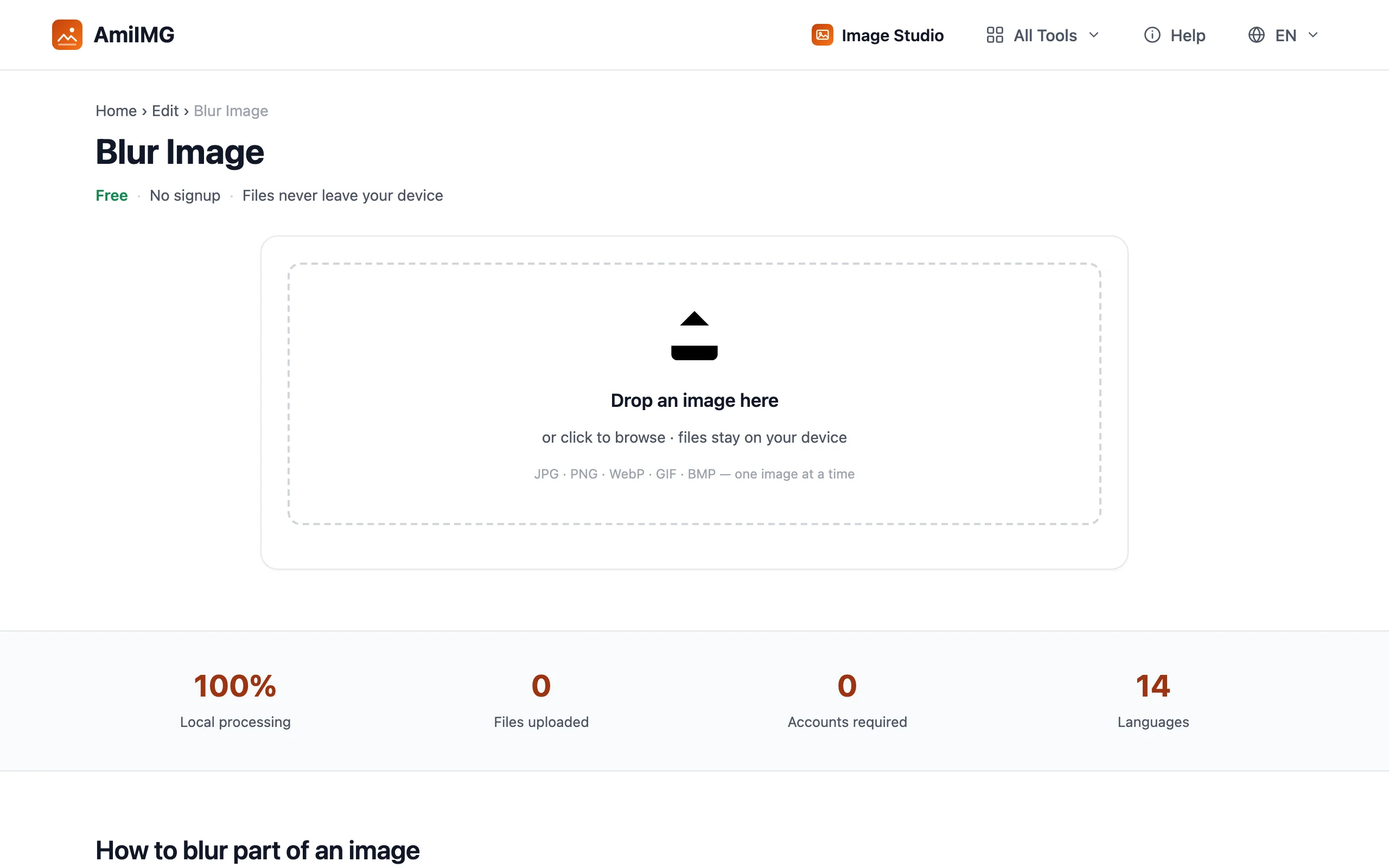
가릴 영역에 박스 그리기
이미지 위에서 드래그해 선택 영역을 그립니다. 프레임 안에 있는 부분(얼굴, 번호판, 텍스트 한 줄)이 가려지고, 프레임은 이미지 범위 안으로 제한되므로 나머지는 정확히 그대로 남습니다.
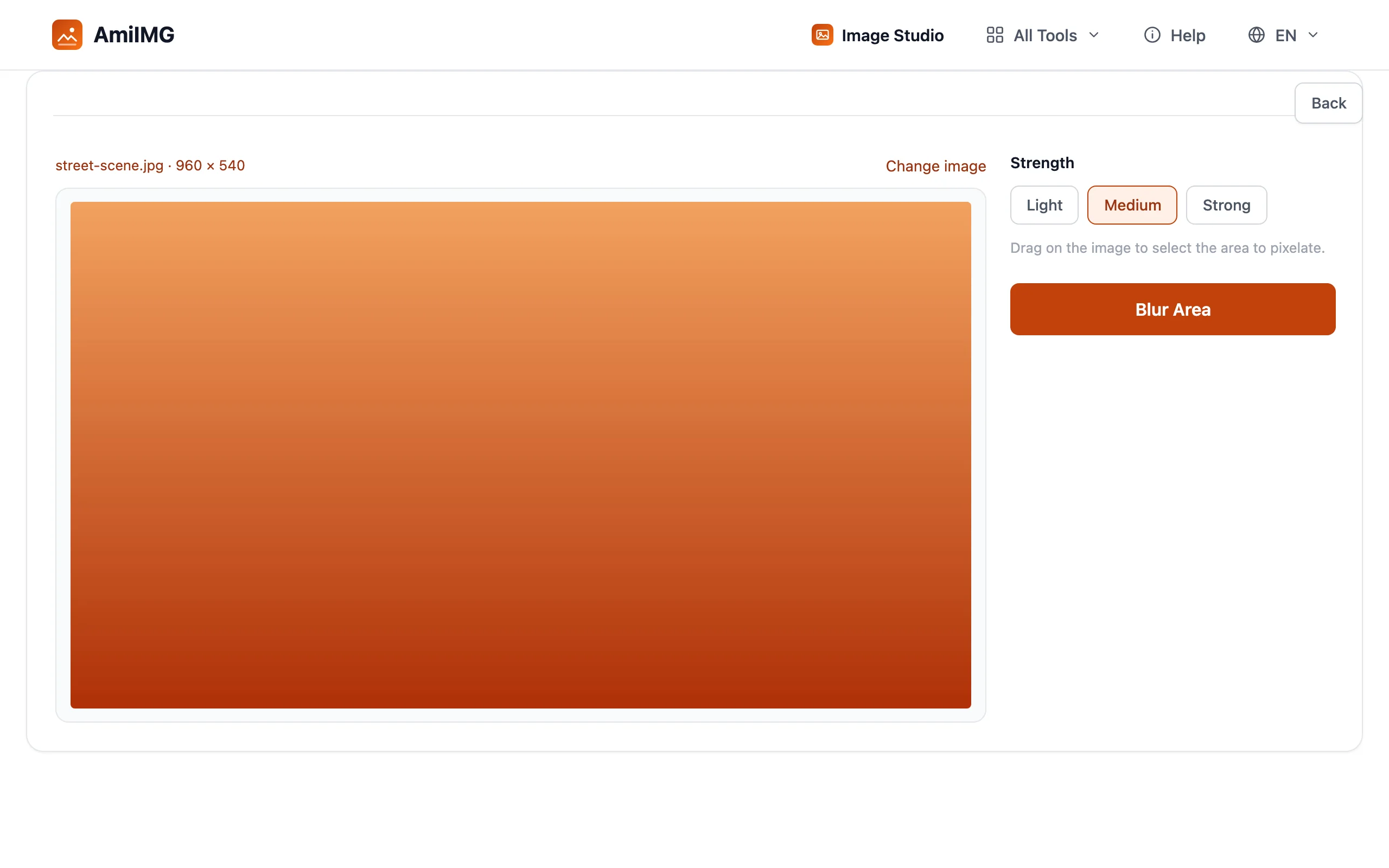
강도 선택
블록 크기는 고운 것부터 거친 것까지 세 단계입니다. 선택하는 대로 모자이크가 실시간으로 렌더링됩니다. 고운 블록은 밑에 있는 형태가 어렴풋이 남고, 거친 블록은 구조를 완전히 없애므로 민감한 정보에는 거친 쪽이 적합합니다.
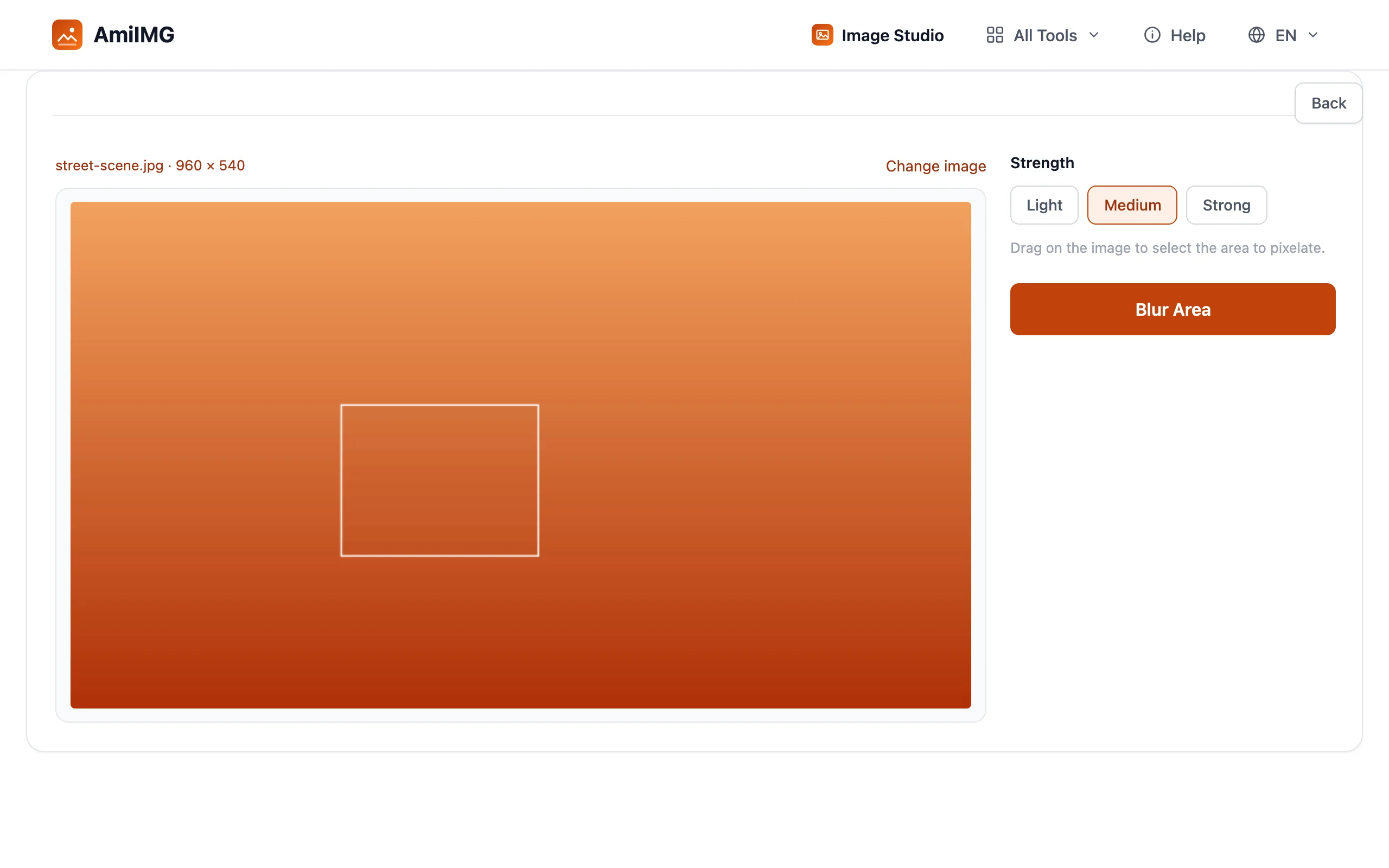
흐리게 처리하고 다운로드
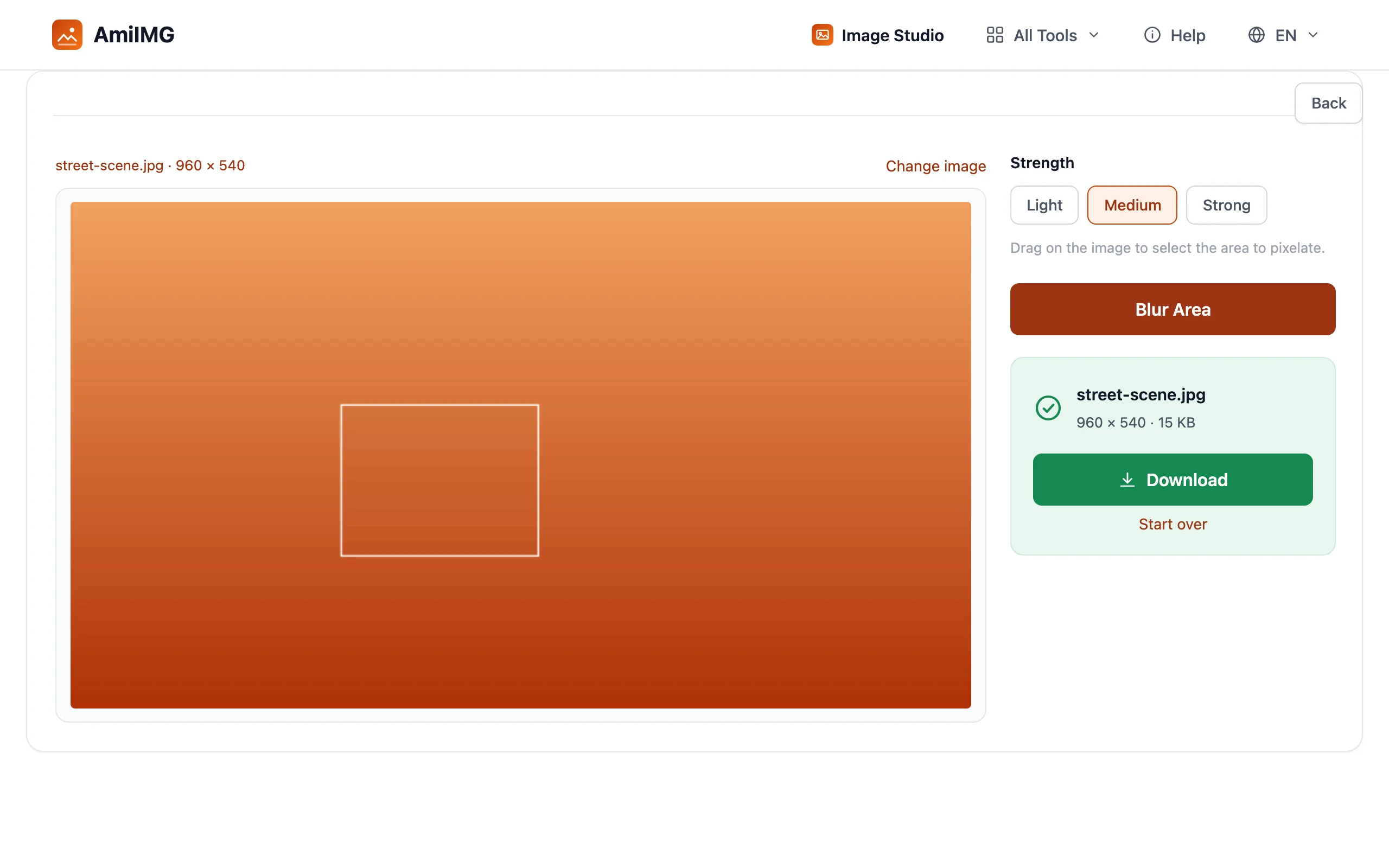
선택 영역 블러를 누릅니다. JPG, PNG, WebP는 입력 형식을 유지하고, GIF와 BMP 원본은 PNG로 내보냅니다.
과하지 않게 정보 가리기
무언가를 가릴 때는 약한 흐림보다 모자이크가 낫습니다
이 도구는 픽셀을 거칠게 만듭니다. 픽셀을 뭉개는 대신 디테일을 거친 블록으로 바꿉니다. 이는 의도된 동작입니다. 약한 흐림은 형태가 복원될 여지를 남기지만, 블록은 구조를 완전히 없앱니다. 텍스트, 번호판, 얼굴에는 거친 블록이 더 안전한 가리기 방법입니다.
내보내기 한 번에 박스 하나
이 도구는 한 번에 선택한 영역 하나만 가립니다. 민감한 부분이 여러 곳이라면 여러 번 반복해야 합니다. 내보내고, 결과를 다시 불러오고, 다음 영역에 박스를 그립니다. 손가락으로 가린 스크린샷 한 장보다 두세 번의 반복이 낫습니다.
내보낸 결과가 최종입니다
가려진 픽셀은 내보낸 파일에서 사라지며, 나중에 되돌릴 수 없습니다. 나중에 가려지지 않은 버전이 필요할 수 있다면 기기에 원본을 보관하세요. 외부로 보낸 파일은 이미 보낸 것으로 생각해야 합니다.
자주 묻는 질문
흐림이 이미지 전체에 적용되나요?
아니요, 박스 안의 영역에만 적용됩니다. 바깥의 모든 픽셀은 원래대로 유지되며, 눈에 보이는 결과도 달라지지 않습니다.
흐림을 되돌릴 수 있나요?
내보낸 파일에서는 되돌릴 수 없습니다. 가려진 디테일은 그 파일에 들어 있지 않습니다. 기기에 있는 그대로의 원본만이 복구 경로이며, 그래서 원본을 보관하는 것이 중요합니다.
어떤 형식으로 내보낼 수 있나요?
JPG, PNG, WebP는 입력 형식을 유지하고, GIF와 BMP 원본은 PNG로 내보냅니다.
흐리게 처리하면 나머지 사진도 다시 압축되나요?
다른 내보내기와 마찬가지로 파일은 고품질로 한 번 기록되지만, 박스 바깥의 픽셀은 원본과 시각적으로 동일합니다.
자르기 대신 흐리게 처리해야 하는 경우는 언제인가요?
주변 맥락이 중요할 때, 즉 장면 자체가 핵심이고 특정 디테일이 문제일 때 흐리게 처리하세요. 민감한 부분이 가장자리에 있어 잘라내도 구도가 유지된다면 자르는 편이 낫습니다. 반대 방향은 자르기 가이드를 참고하세요.