Cách làm mờ một phần ảnh
Làm mờ hoặc pixel hóa một phần ảnh: kéo khung quanh khuôn mặt, biển số hay chi tiết nhạy cảm, chọn mức độ, xuất. Một ảnh, chạy ngay trong trình duyệt.
Làm mờ vùng chọnBức ảnh đáng để chia sẻ, nhưng vài phần của nó thì không. Khuôn mặt người lạ ở hậu cảnh, biển số xe đang đỗ, số tài khoản trên tài liệu bạn chụp để gửi yêu cầu hỗ trợ. Xóa cả bức ảnh thì phí những phần tốt; cách xử lý là che những phần không nên lộ và giữ nguyên mọi thứ còn lại.
Làm mờ có chọn lọc chỉ tác động lên những pixel bạn khoanh vùng: vẽ một khung, và bên trong khung chi tiết tan biến trong khi phần còn lại của ảnh vẫn giữ độ nét ban đầu. Công cụ làm mờ của AmiIMG thực hiện trong hai bước: một khung bao quanh vùng cần che và một mức độ, với hiệu ứng mosaic hiển thị trực tiếp trước khi bạn xuất. Mỗi phiên một ảnh, không tải lên máy chủ.
Làm mờ một phần ảnh, từng bước một
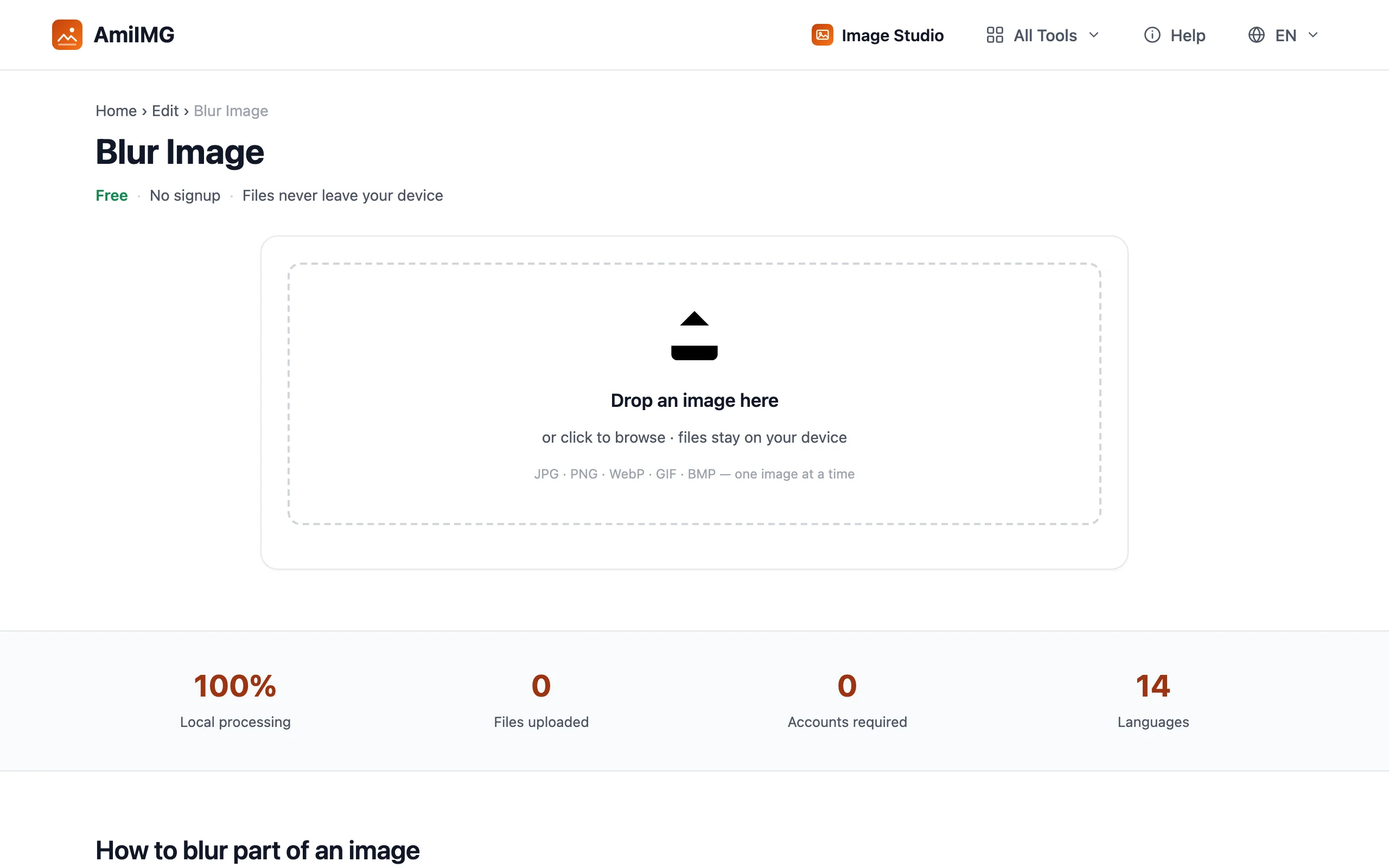
Thả ảnh vào
Công cụ làm mờ của AmiIMG nhận từng ảnh một: JPG, PNG, WebP, GIF hoặc BMP, đọc trực tiếp từ thiết bị của bạn.
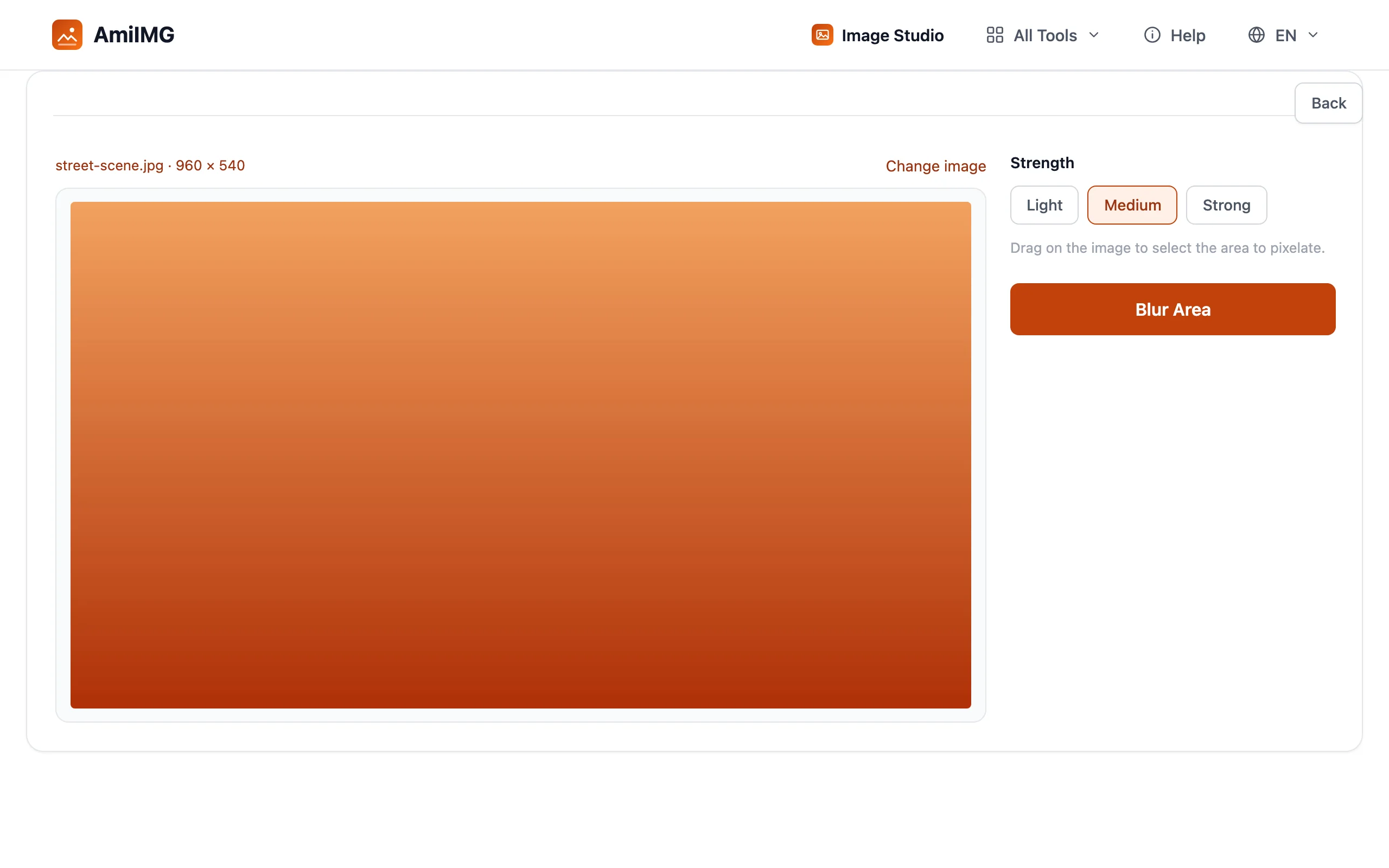
Khoanh vùng cần che
Kéo trên ảnh để vẽ vùng chọn. Những gì nằm trong khung sẽ bị che (khuôn mặt, biển số, một dòng chữ), và khung được giới hạn trong ảnh nên phần còn lại vẫn nguyên vẹn.
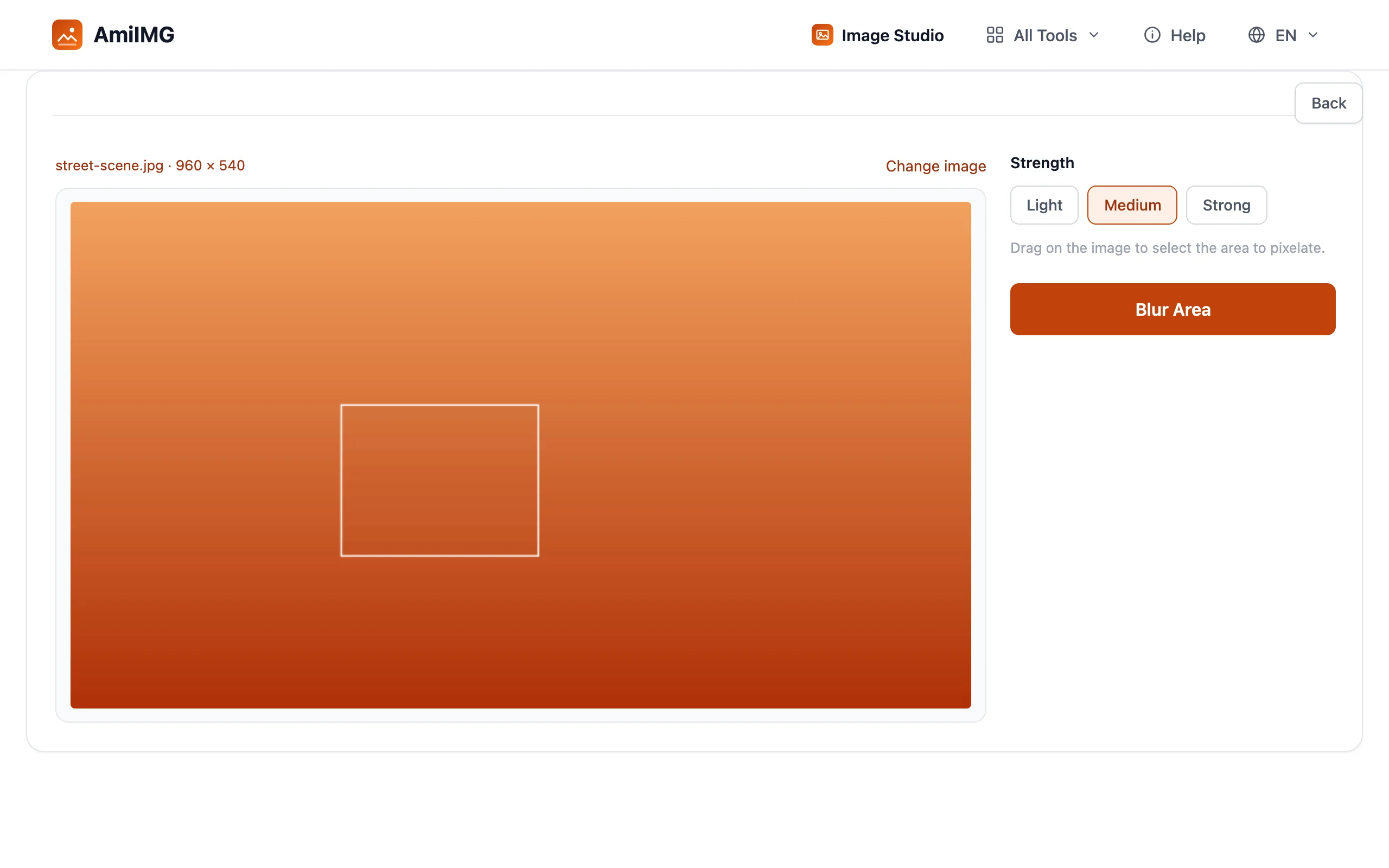
Chọn mức độ
Ba kích thước ô, từ mịn đến thô; hiệu ứng mosaic hiển thị trực tiếp khi bạn chọn. Ô mịn vẫn giữ chút dáng dấp của hình bên dưới; ô thô phá vỡ cấu trúc hoàn toàn, phù hợp với những chi tiết nhạy cảm.
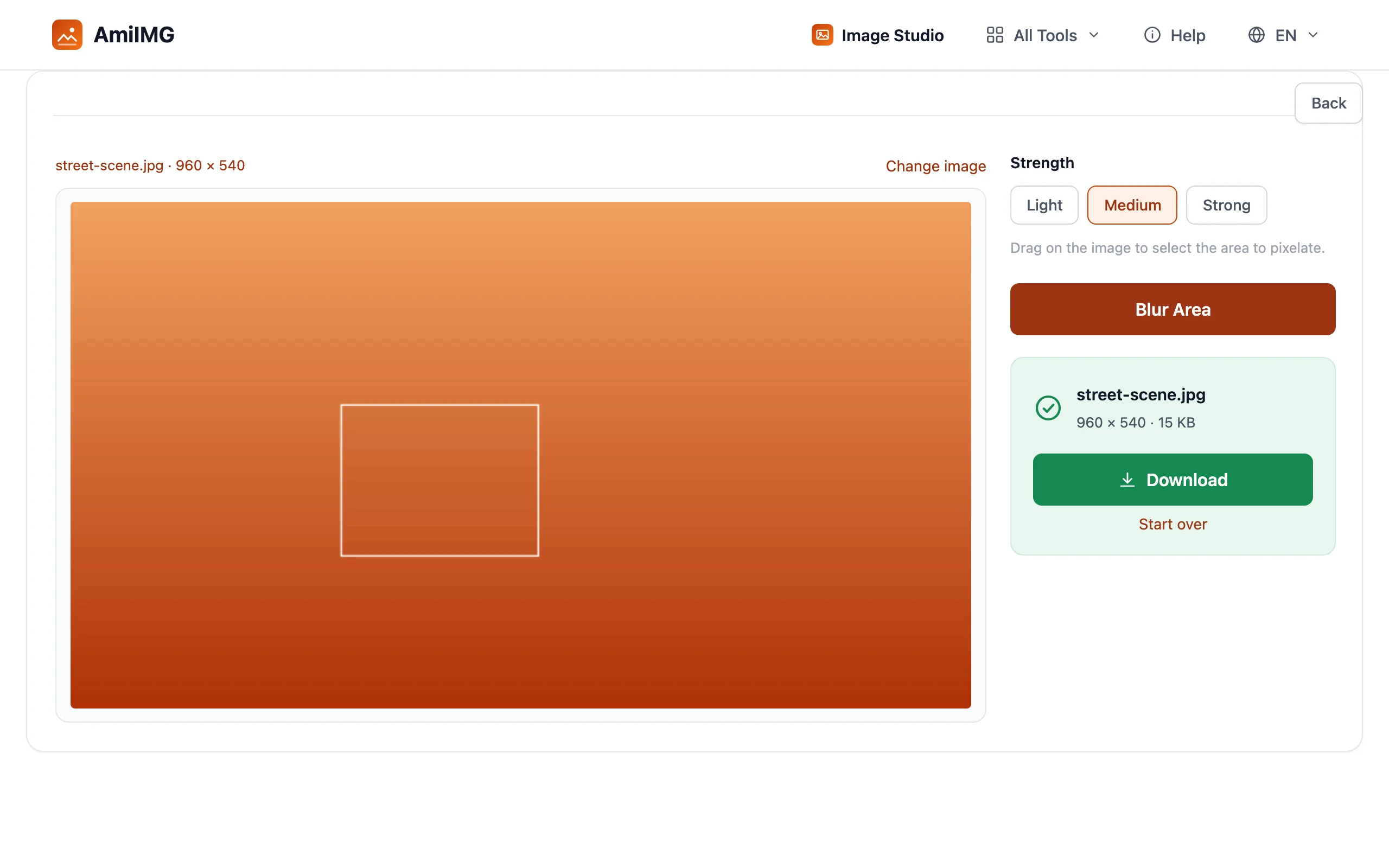
Làm mờ và tải về
Nhấn Làm mờ vùng chọn. JPG, PNG và WebP giữ định dạng đầu vào; nguồn GIF và BMP xuất thành PNG.
Che thông tin mà không làm quá tay
Pixel hóa hiệu quả hơn làm mờ nhẹ khi cần che thông tin
Công cụ này pixel hóa: nó thay chi tiết bằng các ô thô thay vì làm nhòe các pixel vào nhau. Đây là chủ ý: làm mờ nhẹ có thể để lại hình dạng có thể khôi phục, còn các ô thô phá vỡ cấu trúc hoàn toàn. Với chữ, biển số và khuôn mặt, các ô thô là cách che an toàn hơn.
Mỗi lần xuất một khung
Công cụ che một vùng được chọn trong mỗi lượt. Nhiều điểm nhạy cảm thì cần nhiều lượt: xuất, thả ảnh kết quả trở lại, khoanh vùng tiếp theo. Hai ba lượt vẫn tốt hơn một ảnh chụp màn hình có ngón tay che lên.
Ảnh xuất ra là bản cuối
Các pixel đã bị che sẽ mất trong tệp xuất ra; không thể làm mờ ngược lại sau đó. Hãy giữ bản gốc trên thiết bị nếu sau này còn cần bản sạch; những gì bạn gửi đi nên được coi như đã gửi.
Câu hỏi thường gặp
Làm mờ có ảnh hưởng đến toàn bộ ảnh không?
Không: chỉ vùng nằm trong khung bạn chọn. Mọi thứ bên ngoài giữ nguyên pixel gốc; kết quả hiển thị ở đó không thay đổi.
Có thể hoàn tác vết mờ không?
Không thể từ tệp đã xuất; chi tiết bị che đơn giản là không có trong đó. Bản gốc chưa chỉnh trên thiết bị là cách khôi phục duy nhất, vì vậy việc giữ lại bản gốc rất quan trọng.
Tôi có thể xuất những định dạng nào?
JPG, PNG và WebP giữ định dạng đầu vào; nguồn GIF và BMP xuất thành PNG.
Làm mờ có nén lại phần còn lại của ảnh không?
Như mọi lần xuất tệp, tệp được ghi ra một lần ở chất lượng cao, nhưng các pixel bên ngoài khung của bạn trông giống hệt bản gốc.
Khi nào nên làm mờ thay vì cắt ảnh?
Hãy làm mờ khi bối cảnh xung quanh quan trọng: khung cảnh là điểm chính, chi tiết là vấn đề. Hãy cắt khi phần nhạy cảm nằm ở rìa và bố cục vẫn ổn nếu mất nó. Xem hướng dẫn cắt ảnh cho hướng ngược lại.