Как размыть часть изображения
Размытие или пикселизация части изображения: выделите рамкой лица, номера или чувствительные детали, задайте силу, экспортируйте. Одно изображение, всё в браузере.
Размыть областьФото стоит того, чтобы им поделиться; вот только не всё на нём. Лицо случайного прохожего на заднем плане, номер припаркованной машины, номер счёта на документе, который вы фотографируете для обращения в поддержку. Удалить фото значит потерять и всё хорошее; решение в том, чтобы скрыть лишнее и не трогать остальное.
Выборочное размытие затрагивает только те пиксели, которые вы выделили: нарисуйте рамку, и внутри неё детали растворяются, а остальное изображение сохраняет исходную резкость. Инструмент размытия AmiIMG справляется за два шага: рамка вокруг области и уровень силы, при этом мозаика отображается в реальном времени ещё до экспорта. Одно изображение за сеанс, ничего не загружается на сервер.
Размытие части изображения шаг за шагом
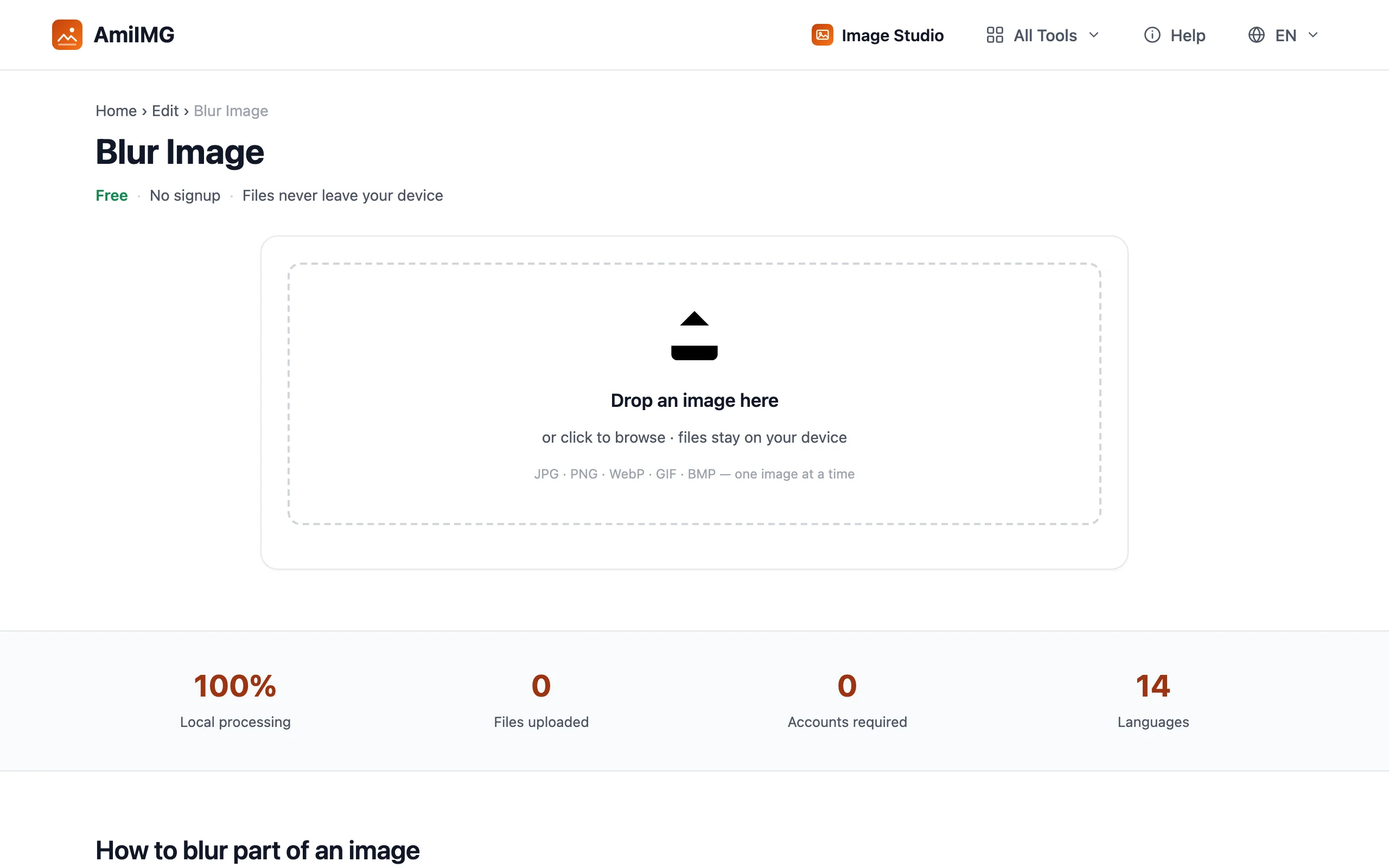
Загрузите фото
Инструмент размытия AmiIMG принимает одно изображение за раз: JPG, PNG, WebP, GIF или BMP, читая его прямо с вашего устройства.
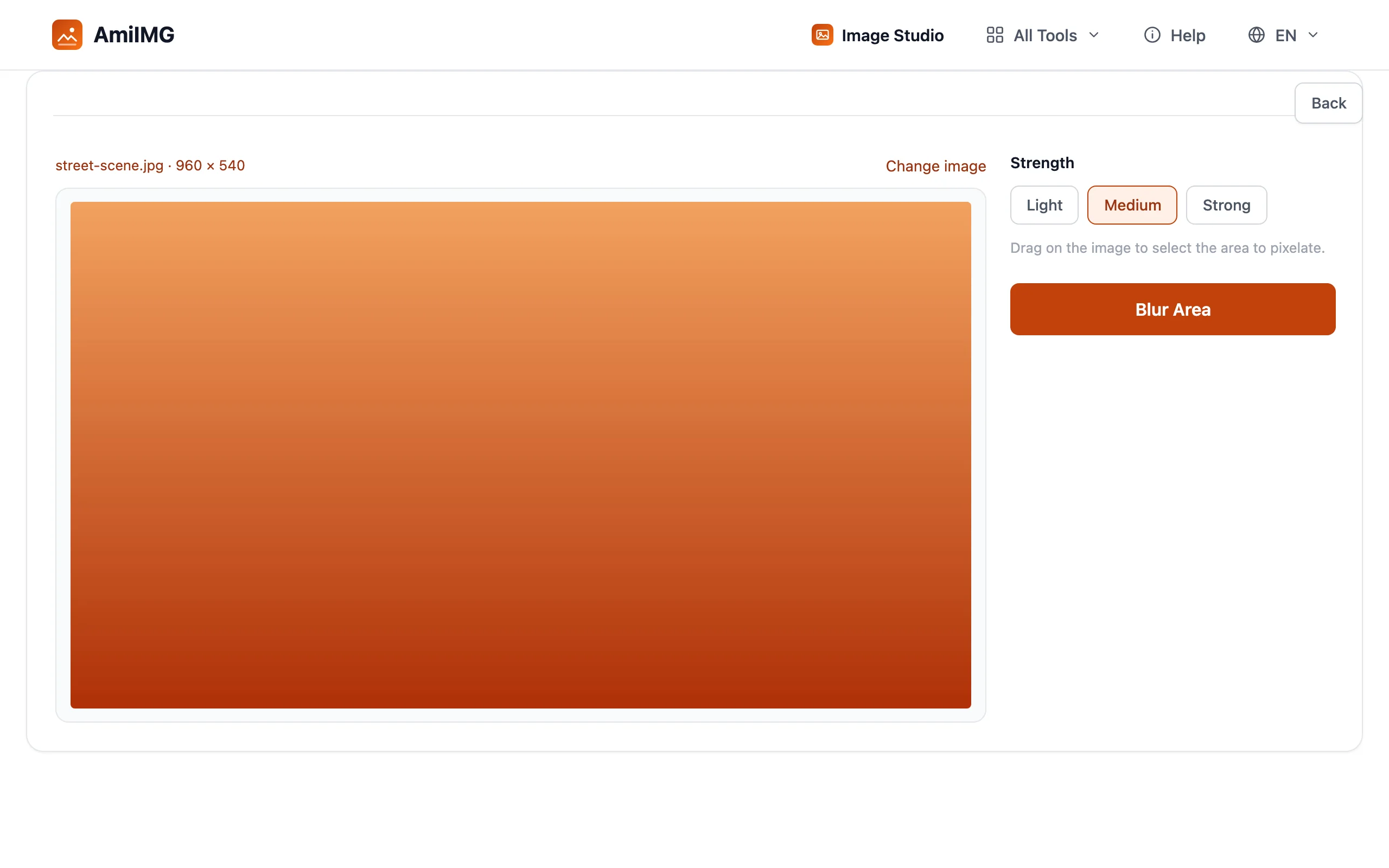
Выделите рамкой область, которую нужно скрыть
Проведите мышью по изображению, чтобы нарисовать выделение. Всё, что окажется внутри рамки, будет скрыто (лицо, номер, строка текста), а сама рамка ограничена пределами изображения, поэтому остальное остаётся нетронутым.
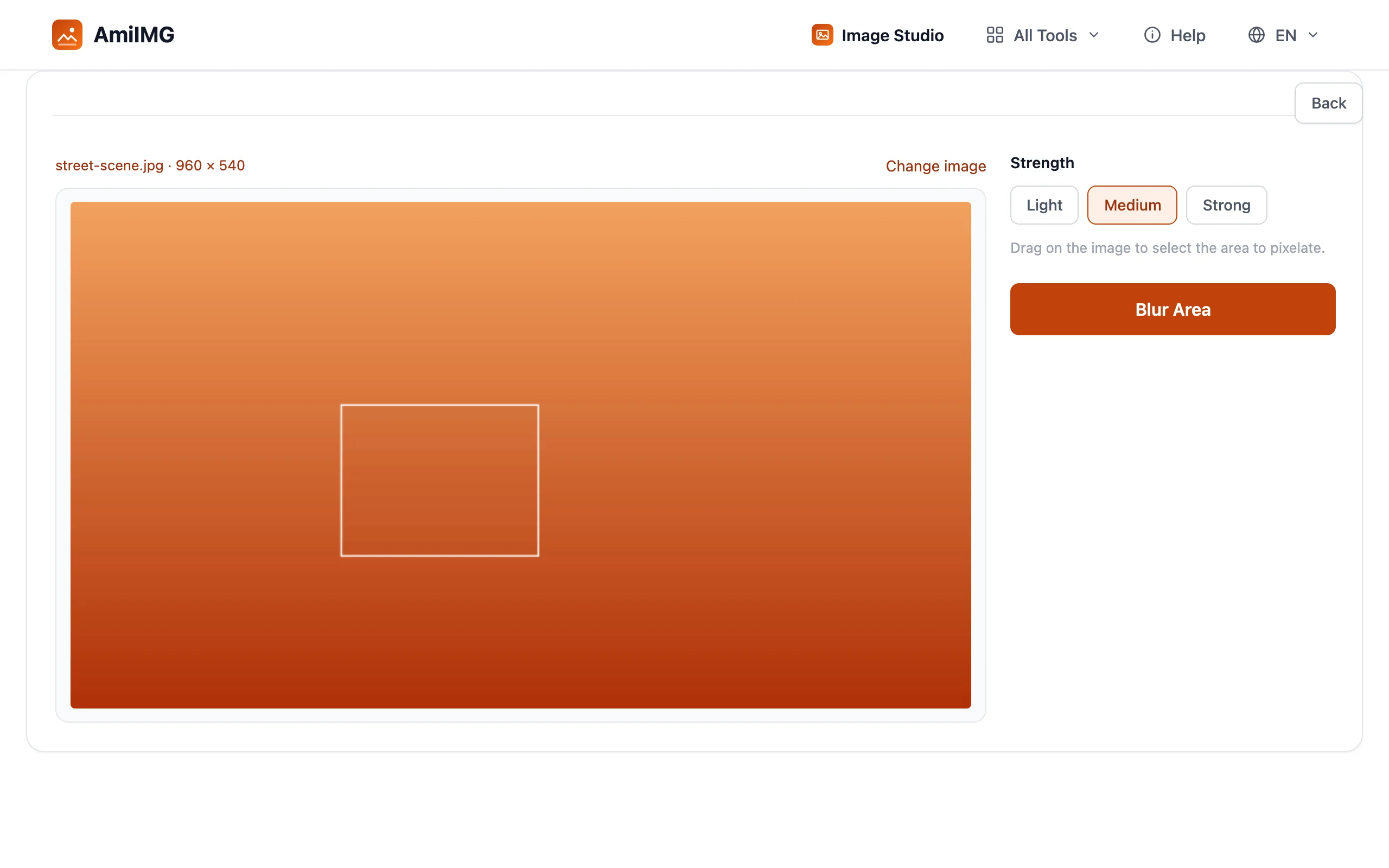
Выберите силу размытия
Три размера блоков, от мелких до крупных; мозаика перестраивается на лету при выборе. Мелкие блоки сохраняют намёк на исходные формы; крупные полностью разрушают структуру, что и требуется для чувствительных деталей.
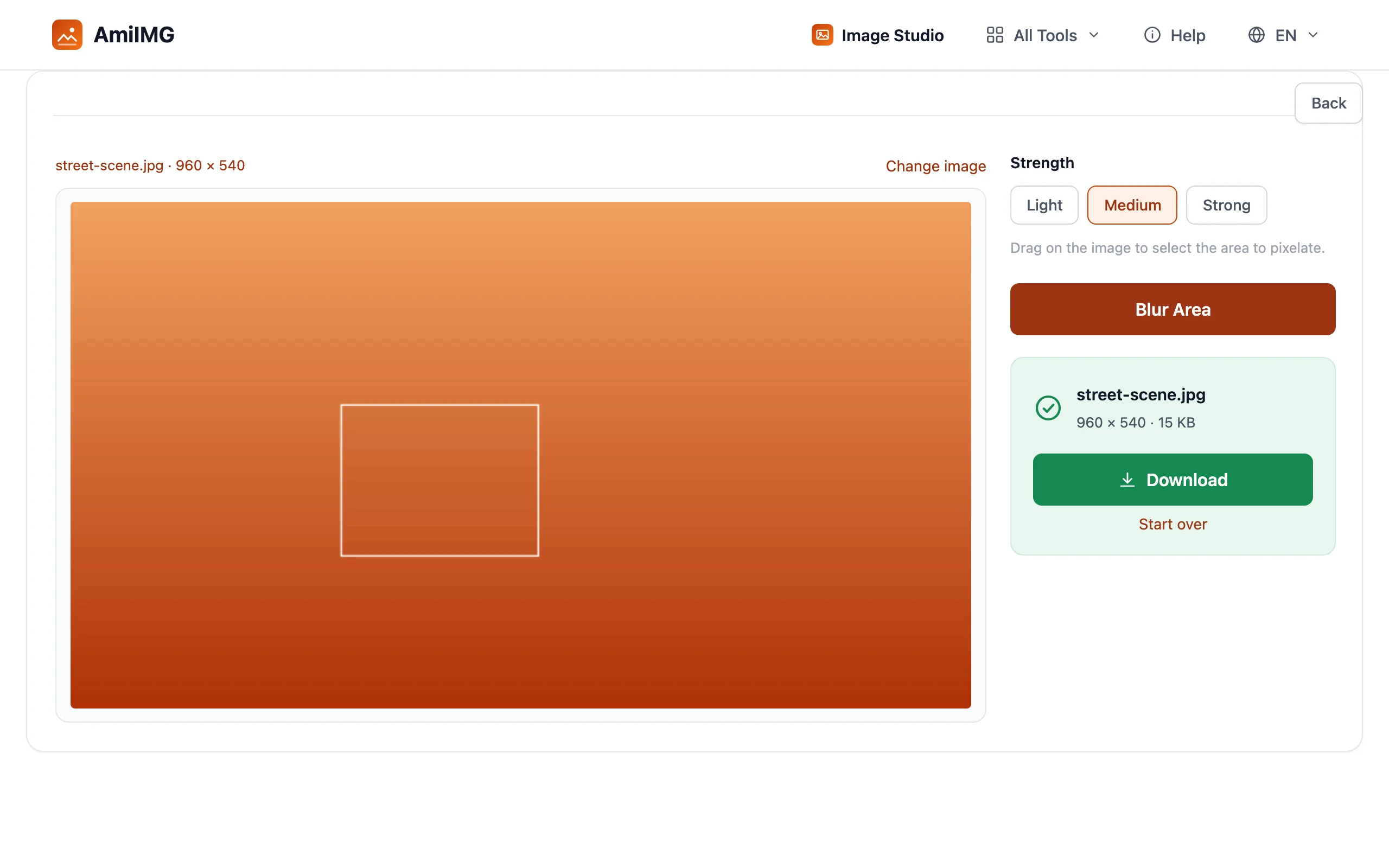
Размытие и скачивание
Нажмите Размыть область. JPG, PNG и WebP сохраняют исходный формат; GIF и BMP экспортируются как PNG.
Как скрывать данные и не перестараться
Пикселизация скрывает надёжнее, чем мягкое размытие
Этот инструмент пикселизирует: он заменяет детали крупными блоками, а не размазывает пиксели. Это сделано намеренно: лёгкое размытие может оставить формы восстановимыми, а блоки полностью разрушают структуру. Для текста, номеров машин и лиц крупные блоки надёжнее.
Одна рамка на один экспорт
Инструмент скрывает одну выделенную область за проход. Несколько чувствительных мест означают несколько кругов: экспорт, повторная загрузка результата, рамка вокруг следующей области. Два-три круга лучше, чем один скриншот с пальцем поверх.
Что экспортировано, то окончательно
Скрытые пиксели исчезают в экспортированном файле; вернуть их позже невозможно. Храните оригинал на своём устройстве, если чистая версия может когда-нибудь понадобиться; всё, что вы отправили, считайте отправленным.
Частые вопросы
Размытие затрагивает всё изображение?
Нет, только область внутри вашей рамки. Всё за её пределами сохраняет исходные пиксели; видимый результат там не меняется.
Можно ли отменить размытие?
Из экспортированного файла нет; скрытых деталей в нём просто нет. Единственный путь к восстановлению: нетронутый оригинал на вашем устройстве, поэтому так важно его сохранить.
В каких форматах можно экспортировать?
JPG, PNG и WebP сохраняют исходный формат; GIF и BMP экспортируются как PNG.
Пережимается ли при размытии остальная часть фото?
Как при любом экспорте, файл записывается один раз в высоком качестве, но пиксели за пределами рамки визуально идентичны исходным.
Когда стоит размывать, а не обрезать?
Размывайте, когда важен окружающий контекст: суть в сцене, а проблема в детали. Обрезайте, когда чувствительная часть находится у края и композиция не пострадает от её потери. О противоположном подходе читайте в руководстве по обрезке.