Cara Memburamkan Bagian Tertentu pada Gambar
Buramkan atau pikselasi sebagian gambar: tarik kotak di atas wajah, pelat nomor, atau detail sensitif, pilih kekuatan, lalu ekspor. Satu gambar, diproses di browser Anda.
Buramkan AreaFoto ini layak dibagikan; sebagian isinya tidak. Wajah orang asing di latar belakang, pelat nomor pada mobil yang terparkir, nomor rekening pada dokumen yang Anda foto untuk tiket dukungan. Menghapus foto berarti membuang bagian yang bagus; solusinya adalah menyamarkan bagian yang buruk dan membiarkan sisanya utuh.
Pemburaman selektif hanya menyentuh piksel yang Anda bingkai: tarik kotak, dan di dalamnya detail larut sementara bagian lain gambar tetap tajam seperti aslinya. Alat pemburaman AmiIMG melakukannya dalam dua langkah, sebuah kotak pada area tersebut dan tingkat kekuatan, dengan mosaik yang tampil langsung sebelum Anda mengekspor. Satu gambar per sesi, tidak ada yang diunggah.
Memburamkan sebagian gambar, langkah demi langkah
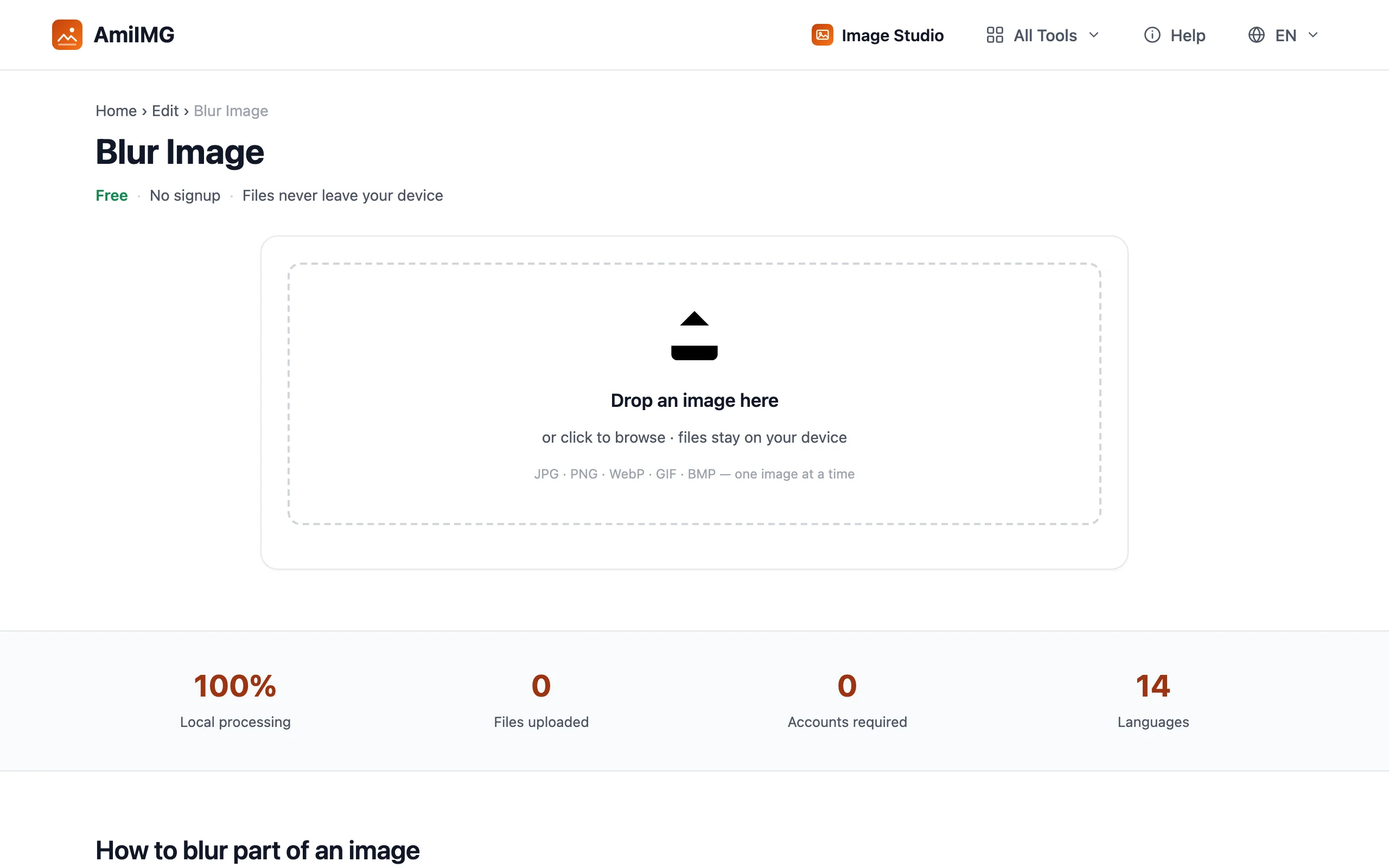
Masukkan fotonya
Alat pemburaman AmiIMG menerima satu gambar sekaligus: JPG, PNG, WebP, GIF, atau BMP, dibaca langsung dari perangkat Anda.
Kotaki area yang ingin disembunyikan
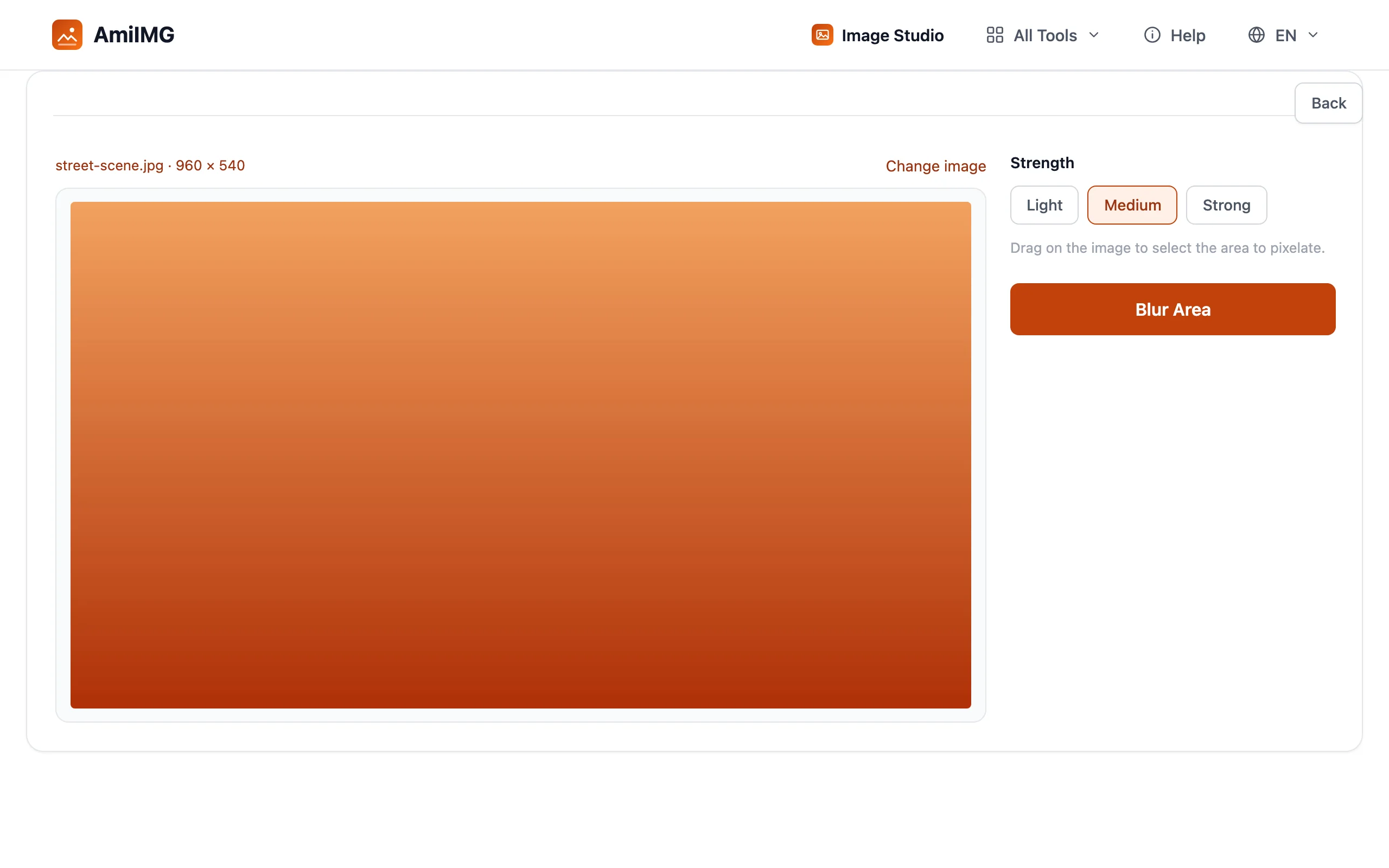
Tarik pada gambar untuk membuat seleksi. Apa pun yang berada di dalam bingkai itulah yang disamarkan (wajah, pelat, satu baris teks), dan bingkai terkunci pada gambar sehingga sisanya tetap presisi.
Pilih kekuatannya
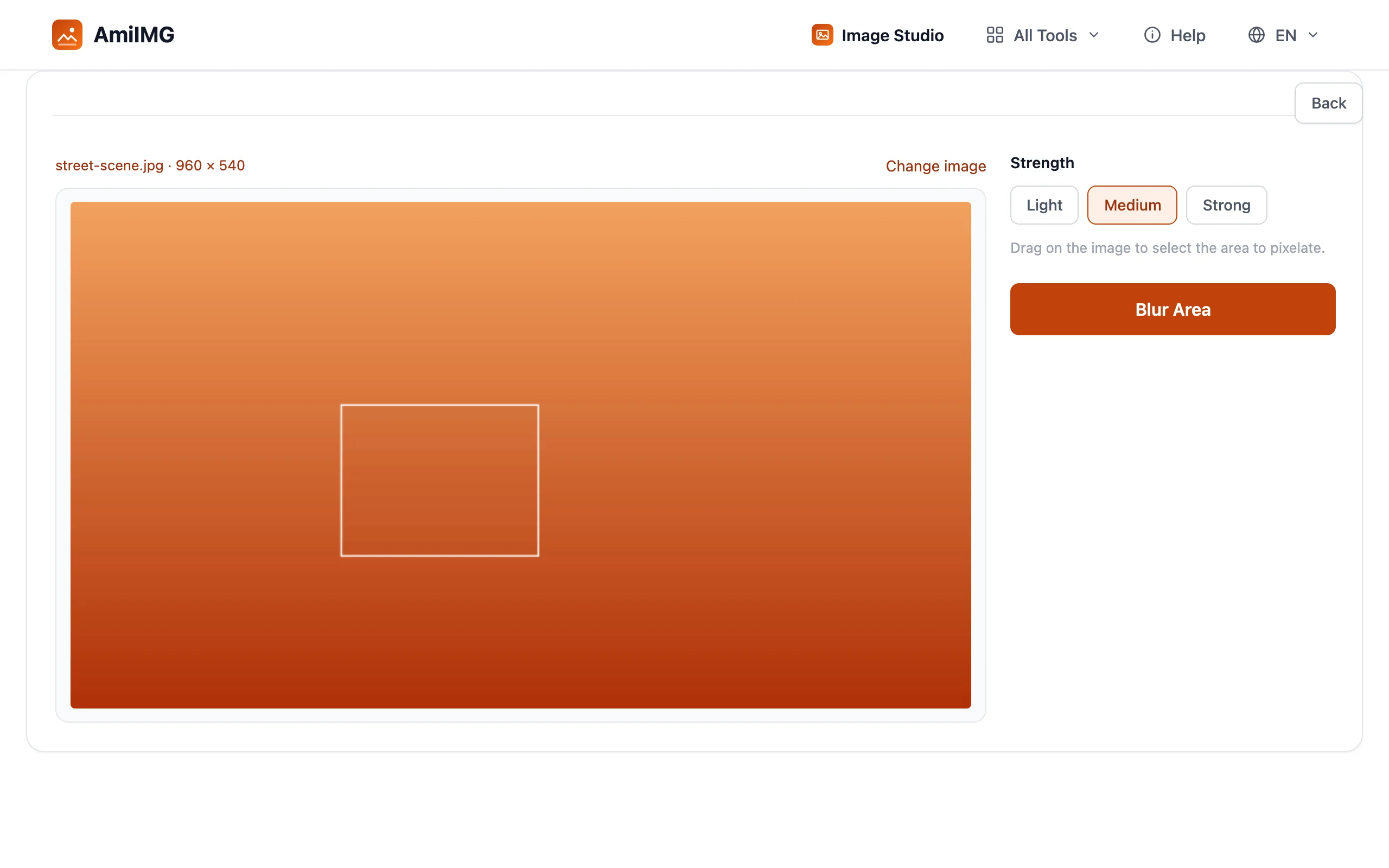
Tiga ukuran blok, dari halus hingga kasar; mosaik tampil langsung saat Anda memilih. Blok halus masih menyisakan sedikit bentuk dasarnya; blok kasar merusak struktur sepenuhnya, dan itulah yang dibutuhkan detail sensitif.
Buramkan dan unduh
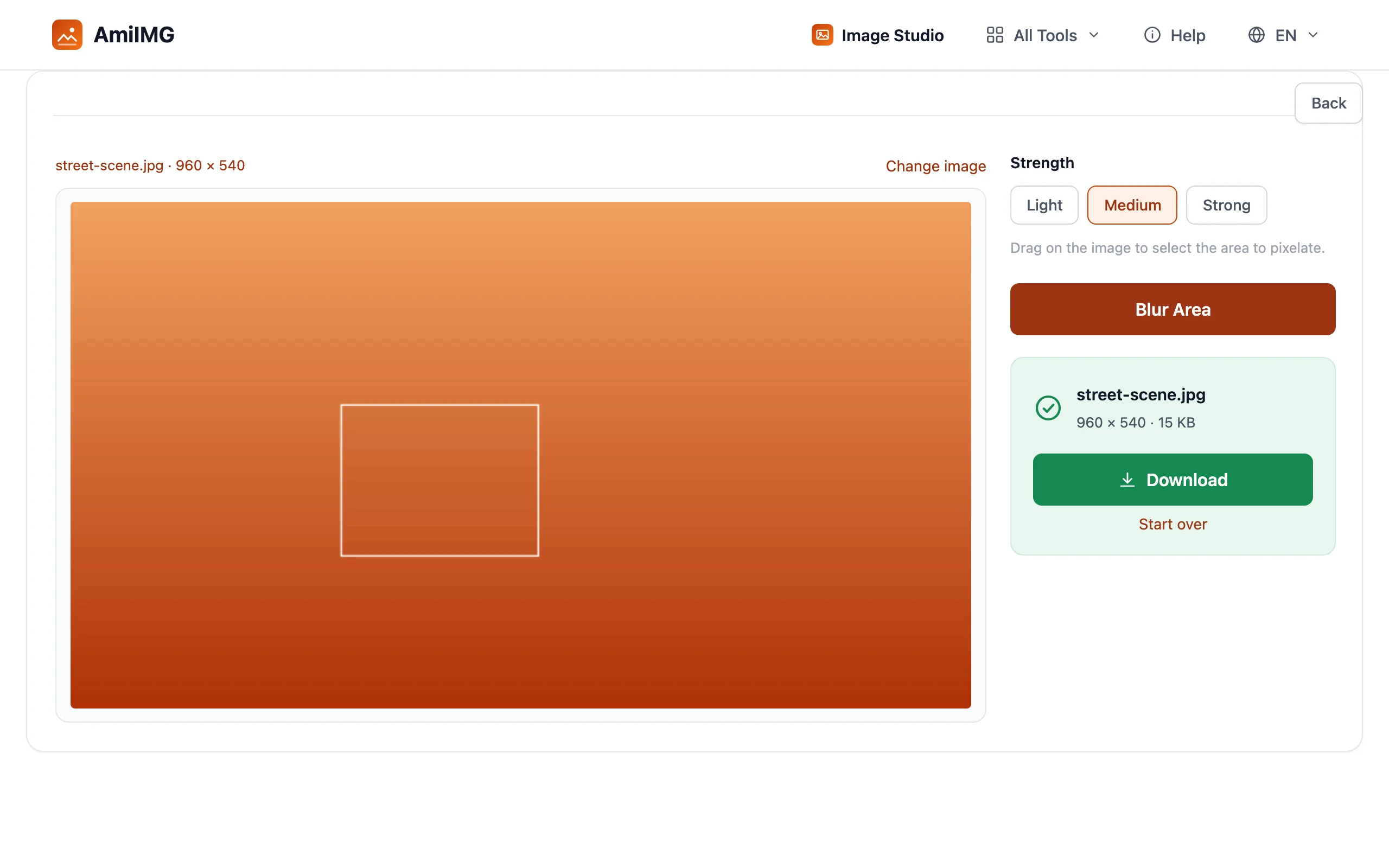
Klik Buramkan Area. JPG, PNG, dan WebP mempertahankan format inputnya; sumber GIF dan BMP diekspor sebagai PNG.
Menyamarkan tanpa berlebihan
Pikselasi lebih baik daripada blur lembut untuk menyembunyikan sesuatu
Alat ini memikselasi: detail diganti dengan blok kasar, bukan dioleskan hingga menyatu. Itu memang disengaja: blur ringan bisa menyisakan bentuk yang masih dapat dipulihkan, sedangkan blok merusak struktur sepenuhnya. Untuk teks, pelat nomor, dan wajah, blok kasar adalah penyamaran yang lebih aman.
Satu kotak per ekspor
Alat ini menyamarkan satu area terpilih per proses. Beberapa titik sensitif berarti beberapa putaran: ekspor, masukkan kembali hasilnya, kotaki area berikutnya. Dua atau tiga putaran lebih baik daripada satu tangkapan layar dengan jari menutupinya.
Yang diekspor bersifat final
Piksel yang disamarkan sudah hilang pada berkas hasil ekspor; tidak ada cara membatalkan pemburaman setelahnya. Simpan berkas asli di perangkat Anda jika versi bersihnya masih mungkin dibutuhkan nanti; apa yang Anda kirim sebaiknya dianggap sudah terkirim.
Pertanyaan yang sering diajukan
Apakah pemburaman memengaruhi seluruh gambar?
Tidak: hanya area di dalam kotak Anda. Semua bagian di luarnya mempertahankan piksel aslinya; hasil yang terlihat di sana tidak berubah.
Bisakah pemburaman dibatalkan?
Tidak bisa dari berkas hasil ekspor; detail yang disamarkan memang tidak ada di dalamnya. Berkas asli yang belum disentuh di perangkat Anda adalah satu-satunya jalan pemulihan, karena itulah menyimpannya penting.
Format apa saja yang bisa saya ekspor?
JPG, PNG, dan WebP mempertahankan format inputnya; sumber GIF dan BMP diekspor sebagai PNG.
Apakah pemburaman mengompres ulang sisa fotonya?
Seperti ekspor lainnya, berkas ditulis sekali dalam kualitas tinggi, tetapi piksel di luar kotak Anda tetap identik secara visual dengan aslinya.
Kapan sebaiknya memburamkan daripada memotong?
Buramkan saat konteks di sekitarnya penting: suasana pemandangannya yang jadi inti, detailnya yang jadi masalah. Potong saat bagian sensitif berada di tepi dan komposisinya tetap baik tanpa bagian itu. Lihat panduan memotong gambar untuk arah sebaliknya.