Cara Memburamkan Wajah di Foto
Buramkan wajah di foto secara otomatis: deteksi di perangkat menemukan setiap wajah, Anda pilih mosaik, blur, atau bilah penuh, lalu unduh. Hingga 50 file, tanpa unggahan.
Buramkan WajahFoto di grup obrolan, iklan marketplace, jepretan jalanan: gambarnya layak diunggah, tetapi wajah di dalamnya bukan milik Anda untuk dipublikasikan. Memburamkannya secara manual berarti membuat kotak pada setiap kepala satu per satu, dan wajah kecil di sudut mudah terlewat.
Alat Blur Wajah dari AmiIMG menemukan wajah untuk Anda. Deteksi berjalan di browser, membingkai setiap wajah, dan menerapkan gaya blur yang Anda pilih; mode tinjau memungkinkan Anda memperbaiki kotak sebelum ekspor. Foto tidak pernah meninggalkan perangkat Anda.
Memburamkan wajah di foto, langkah demi langkah
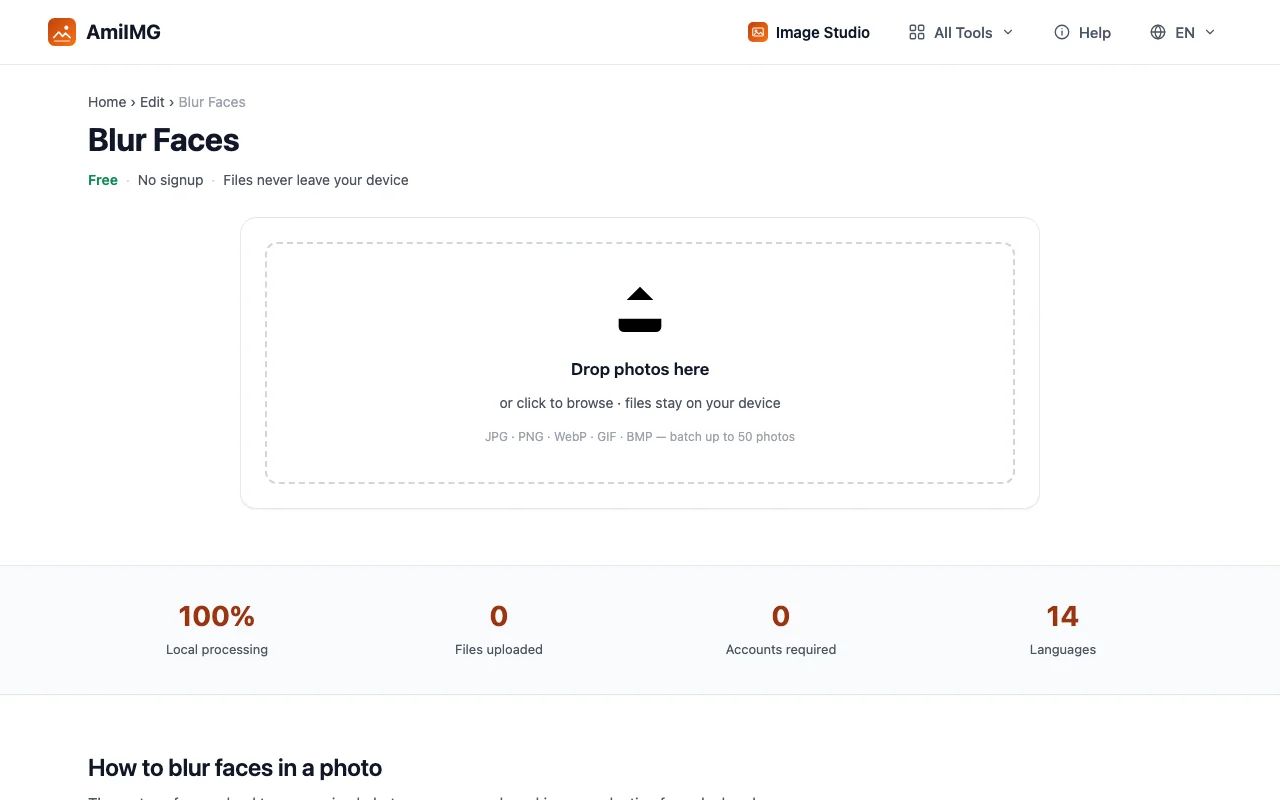
Tambahkan foto Anda
Masukkan file JPG, PNG, WebP, GIF, atau BMP, hingga 50 per batch dan 30 MB per file, dibaca langsung dari perangkat Anda.
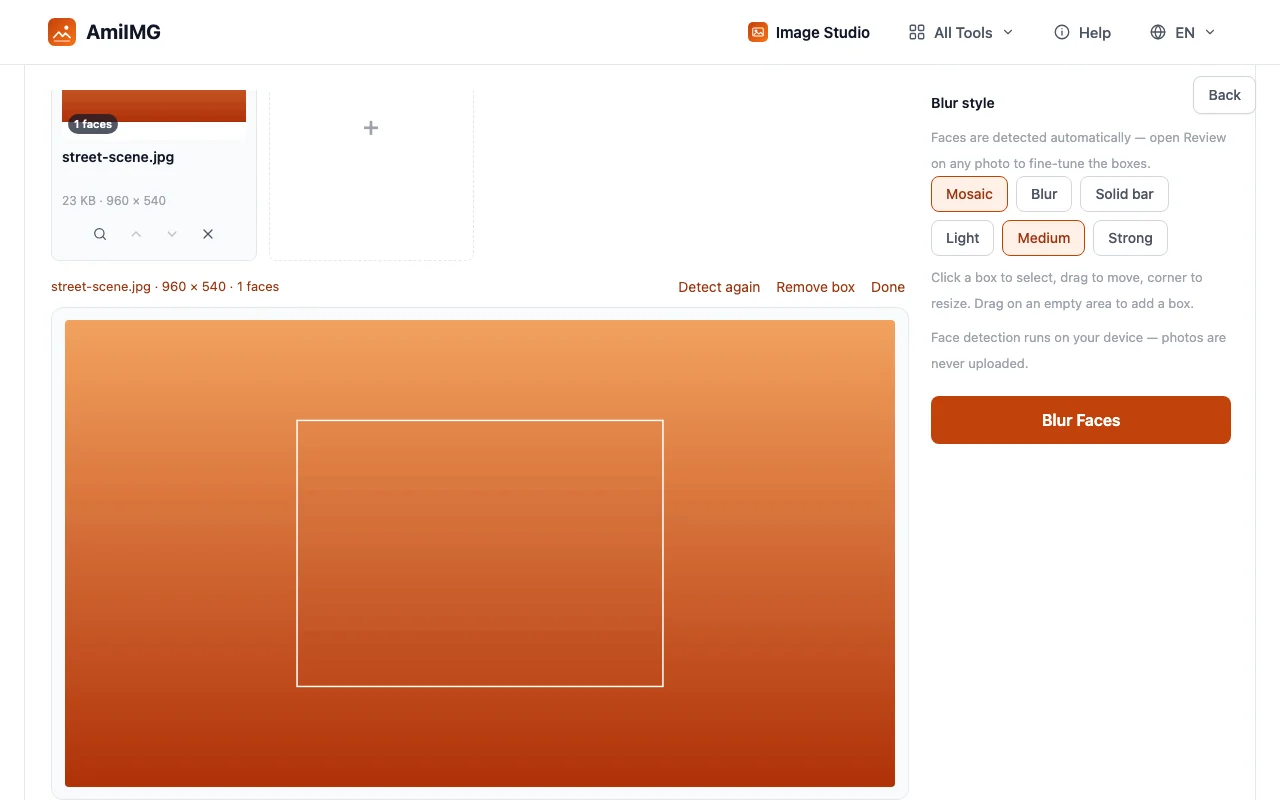
Periksa kotak yang terdeteksi
Klik lencana tinjau pada kartu mana pun. Deteksi berjalan di perangkat Anda dan membingkai setiap wajah; klik kotak yang salah untuk menghapusnya, seret pada gambar untuk menambahkan kotak yang terlewat oleh detektor. Plat nomor dan nomor rumah diperlakukan sama lewat kotak yang digambar manual.
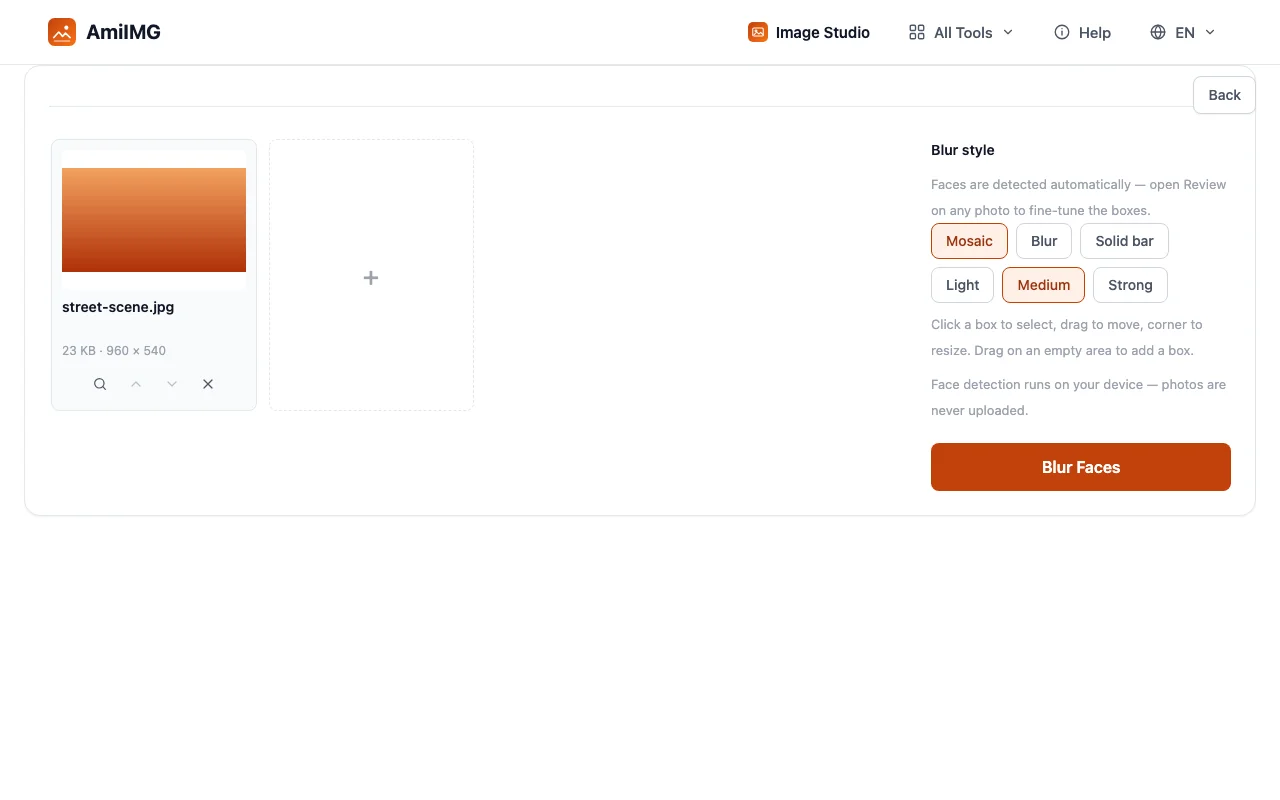
Pilih gaya dan kekuatan
Mosaik mengganti wajah dengan blok piksel, blur halus memburamkannya, dan bilah penuh menutupinya sepenuhnya. Kekuatan mengatur ukuran blok atau intensitas blur, dan pratinjau tampil langsung, jadi pratinjau itulah hasil yang Anda dapatkan.
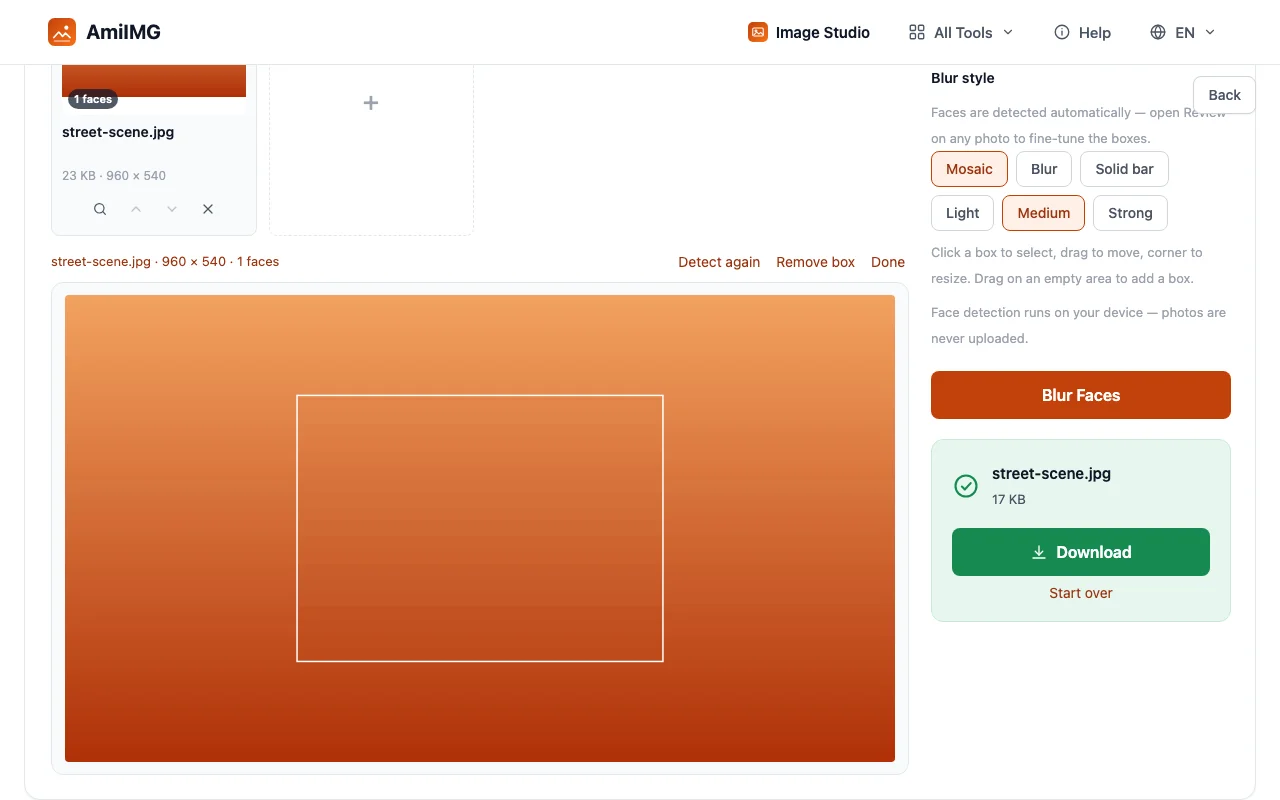
Blur Wajah dan unduh
Klik Blur Wajah. Setiap foto dengan setidaknya satu kotak akan diproses; file yang tidak ditemukan wajah akan dilewati dan disebutkan dalam pemberitahuan, sehingga file yang belum diburamkan tidak pernah lolos sebagai hasil akhir. Hasil batch datang sebagai ZIP, file tunggal diunduh langsung, dan format masukan dipertahankan (sumber GIF dan BMP diekspor sebagai PNG).
Menyensor wajah tanpa kejutan
Bilah penuh dan mosaik kasar adalah pilihan paling aman
Blur ringan membuat siluet tetap terbaca: garis rambut, kacamata, bentuk kepala. Jika tujuannya agar tidak ada yang bisa mengenali siapa yang ada di sana, mosaik kasar atau bilah penuh menghancurkan struktur itu sepenuhnya. Blur halus untuk nuansa, bukan anonimitas.
Deteksi mencakup wajah, bukan identitas
Detektor menemukan wajah frontal dan hampir frontal dengan andal, termasuk wajah kecil dalam foto grup; wajah yang sangat miring atau terhalang bisa lolos. Langkah tinjau ada justru untuk itu, dan kotak manual pada apa pun yang terlewat hanya butuh dua detik. Tato, dokumen, dan layar tidak pernah terdeteksi otomatis; semuanya selalu perlu kotak yang digambar manual.
Hasil ekspor bersifat final
Piksel yang diburamkan tidak ada di file hasil ekspor, dan tidak ada yang bisa memulihkannya nanti. Simpan foto asli di perangkat Anda. Salinan yang Anda unggah adalah salinan yang tetap terburam.
Pertanyaan yang sering diajukan
Bisakah saya memburamkan semua wajah dalam satu foto sekaligus?
Ya. Deteksi membingkai setiap wajah yang ditemukan, dan satu klik menerapkan blur ke semuanya; Anda tidak perlu membuat kotak per kepala. Mode tinjau tersedia jika ada kotak yang perlu diperbaiki, dan melewatinya sepenuhnya tidak masalah untuk sebagian besar foto.
Apakah blur cukup untuk melindungi identitas seseorang?
Biasanya cukup, dengan gaya yang tepat. Mosaik kasar dan bilah penuh menghilangkan informasi yang dibutuhkan untuk pengenalan; blur ringan bisa membuat wajah tetap dikenali oleh orang yang sudah mengenalnya. Untuk anak-anak dan konteks sensitif, gunakan tingkat yang paling kuat.
Bisakah alat ini memburamkan plat nomor dan alamat juga?
Tidak secara otomatis: deteksi hanya mencari wajah. Seret kotak di atas plat nomor, nama, atau nomor rumah dalam mode tinjau, dan kotak itu mendapat perlakuan sama seperti wajah. Satu foto bisa memadukan kotak hasil deteksi dan kotak yang digambar manual.
Apa yang terjadi pada foto tanpa wajah?
Foto tersebut dilewati. Hasilnya hanya berisi file yang diproses, dan pemberitahuan memberi tahu berapa banyak yang ditinggalkan. Foto yang Anda tinjau dan bersihkan dari semua kotak juga dilewati dengan cara yang sama, karena tidak ada bagian di dalamnya yang ditandai untuk diburamkan.
Apa bedanya dengan alat blur manual?
Alat ini menemukan wajah untuk Anda; alat blur manual menyamarkan satu area yang Anda kotaki sendiri. Gunakan blur wajah saat orang menjadi bagian sensitif dari foto, dan alat manual saat Anda sudah tahu titik persisnya.