Cara Mengubah Ukuran Gambar
Panduan visual langkah demi langkah mengubah ukuran gambar: piksel tepat, persentase, atau batas sisi terpanjang. Proporsi terjaga, batch 50 file.
Ubah Ukuran GambarCepat atau lambat semuanya meminta ukuran tertentu: formulir unggah yang membatasi dimensi, marketplace dengan aturan sisi terpanjang, thumbnail yang harus tepat 320 piksel lebarnya. Mengubah ukuran terdengar sepele sampai gambar keluar dalam keadaan melar atau memipih, yang terjadi ketika lebar dan tinggi diatur secara terpisah. Panduan ini menunjukkan cara mengubah ukuran dengan benar memakai pengubah ukuran gambar dari AmiIMG: proporsi selalu terjaga otomatis, Anda bisa bekerja dalam piksel, persentase, atau batas sisi terpanjang, dan hingga 50 gambar memakai pengaturan yang sama dalam satu batch. Semuanya berjalan di browser Anda, jadi file tidak pernah meninggalkan perangkat.
Mengubah ukuran gambar, langkah demi langkah
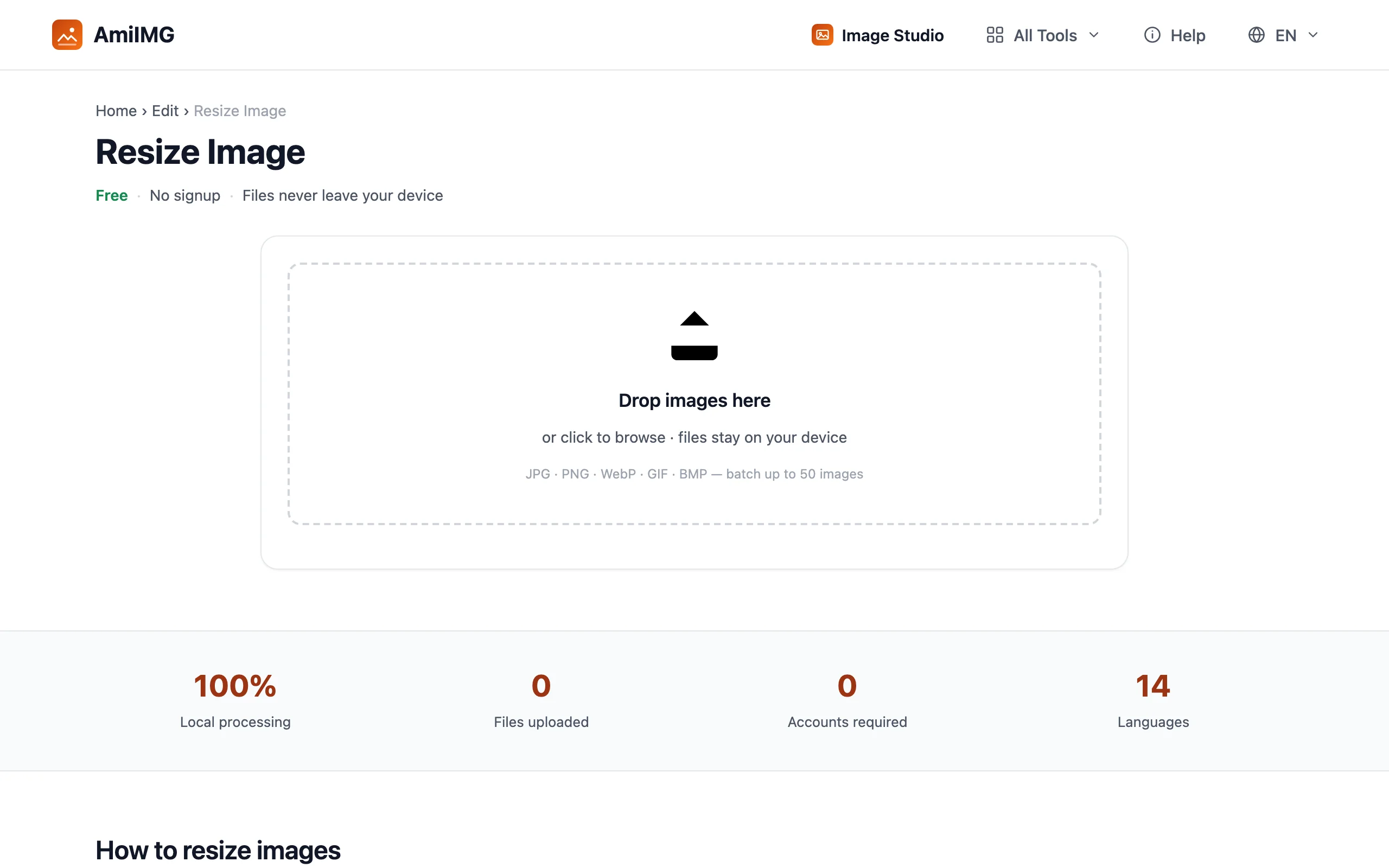
Buka pengubah ukuran dan tambahkan gambar
Buka pengubah ukuran gambar AmiIMG dan seret gambar ke area unggah. Hingga 50 file JPG, PNG, WebP, GIF, atau BMP bisa masuk antrean sekaligus; ukuran yang beragam tidak masalah, dan setiap kartu file menampilkan dimensi saat ini agar Anda bisa memeriksa batch.
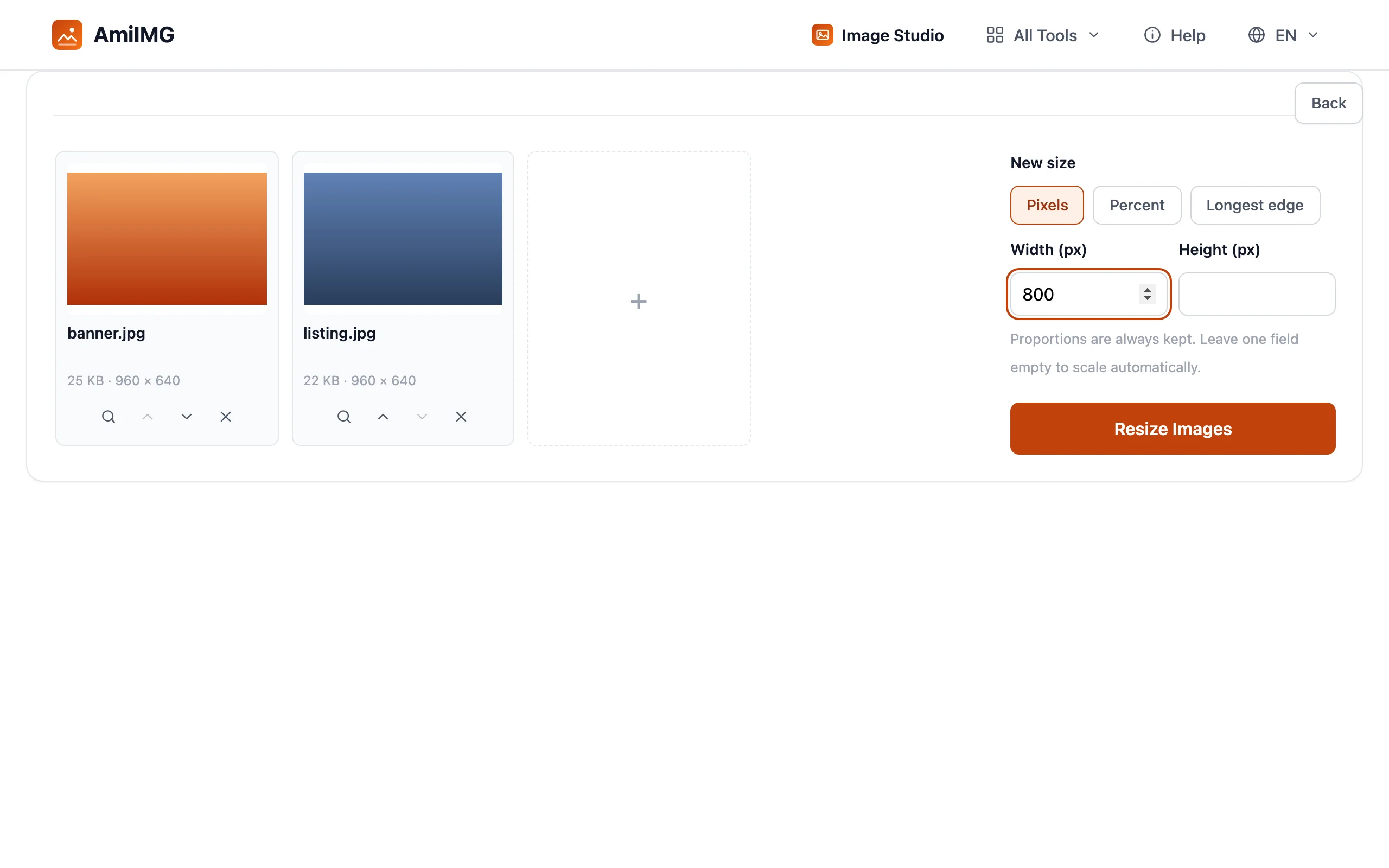
Tetapkan ukuran baru
Tiga mode mencakup semua kasus umum. Piksel: masukkan lebar dan tinggi; biarkan satu kolom kosong dan nilainya dihitung dari kolom lain, sehingga rasio aspek tetap. Persen: skalakan seluruh gambar dengan persentase, 50 untuk setengah ukuran. Sisi terpanjang: batasi dimensi yang lebih besar, misalnya 1600, dan sisi yang lebih pendek mengikuti secara proporsional, aturan marketplace yang klasik.
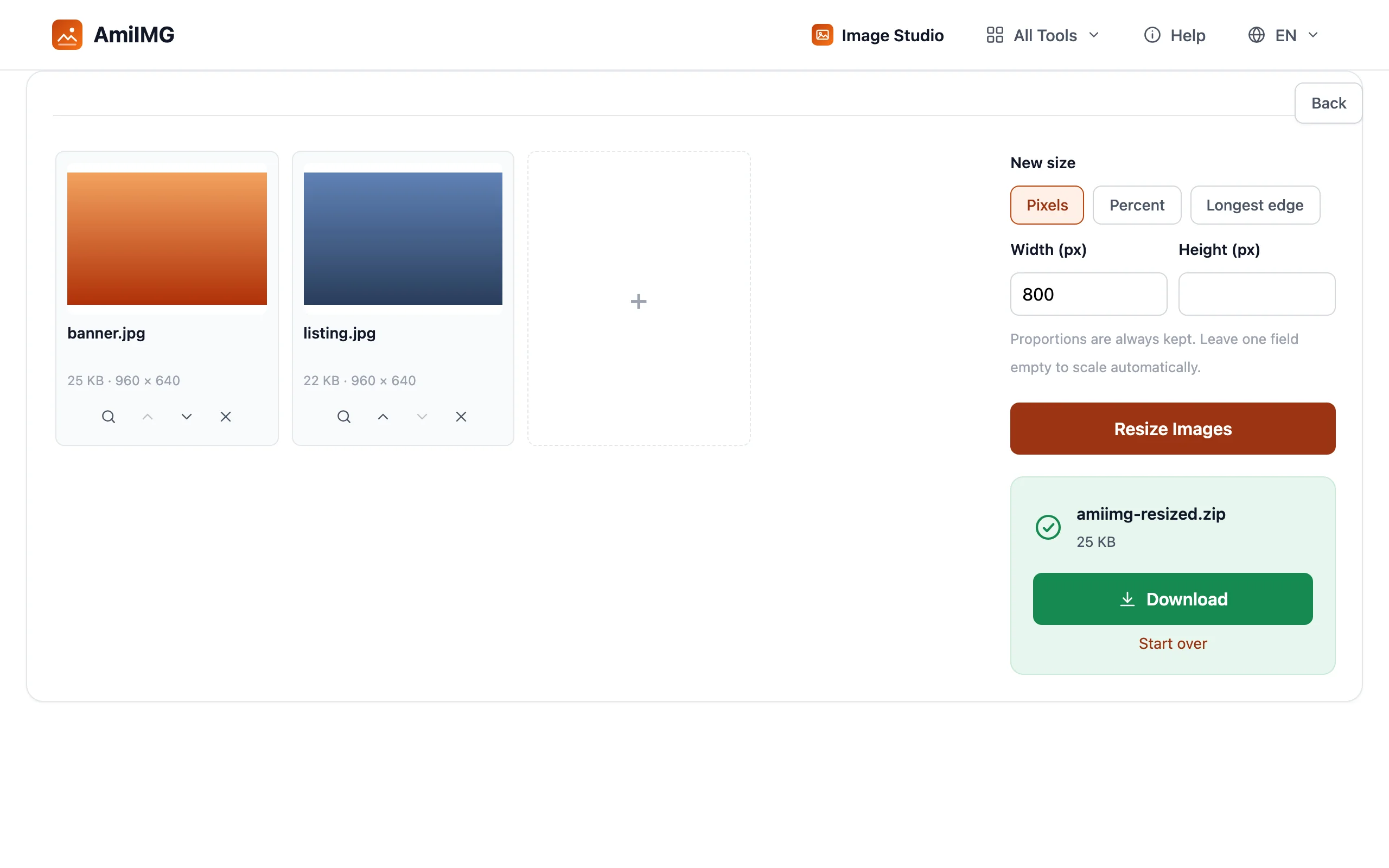
Ubah ukuran seluruh batch
Klik tombol Ubah Ukuran Gambar. Proses berjalan di perangkat Anda dan hampir instan, bahkan untuk satu batch penuh berisi 50 file. Bilah progres menampilkan jalannya proses, dan setiap kartu file diperbarui dengan dimensi baru begitu selesai.
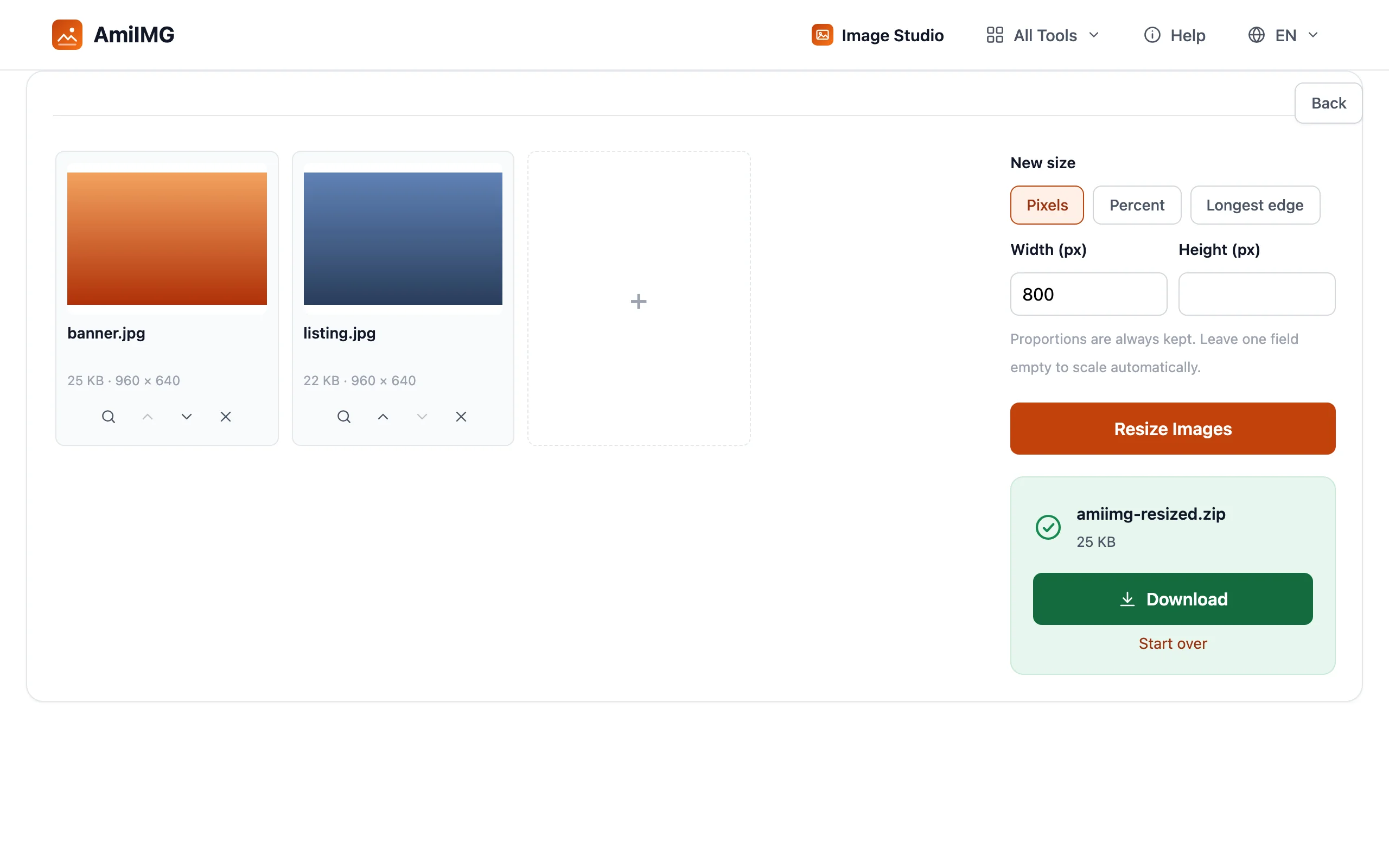
Unduh gambar hasil perubahan ukuran
Simpan gambar satu per satu atau sebagai satu file ZIP. Nama file sama dengan aslinya, jadi hasilnya bisa langsung diletakkan di sebelah file sumber atau diunggah ke formulir, tanpa perlu mengganti nama.
Cara mendapatkan hasil terbaik
Hanya memperkecil, pasangkan dengan upscaler untuk memperbesar
Pengubah ukuran hanya mengurangi dimensi dan tidak pernah memperbesar, itulah yang membuat kualitas tetap terprediksi. Jika Anda butuh gambar yang lebih besar, jalankan dulu melalui AI upscaler, lalu ubah ukurannya ke target yang tepat.
Satu pengaturan untuk seluruh batch
Mode apa pun yang Anda pilih berlaku untuk semua file dalam antrean. Ini ideal untuk keluaran yang seragam (semua listing pada 1600 piksel di sisi terpanjang, semua thumbnail pada 25%) dan alasan untuk mengelompokkan gambar dengan tujuan sama ke dalam satu batch.
Ubah ukuran sebelum kompresi
Dimensi yang lebih kecil berarti lebih sedikit data yang perlu dikodekan, jadi ubah ukuran dulu, lalu jalankan hasilnya melalui kompresor untuk memenuhi batas ukuran file. Urutan ini menghemat kerja dan menghasilkan keluaran yang lebih bersih daripada mengompres gambar berukuran penuh.
Pertanyaan yang sering diajukan
Apakah mengubah ukuran bisa membuat gambar terdistorsi?
Tidak. Proporsi selalu terjaga: masukkan lebar atau tinggi saja dan sisi lainnya dihitung otomatis. Tidak ada cara untuk meregangkan atau memipihkan gambar secara tidak sengaja.
Bisakah saya memperbesar gambar?
Pengubah ukuran hanya mengurangi dimensi, dan memperbesar hanya akan menambah kekaburan. Untuk benar-benar menaikkan resolusi, gunakan AI upscaler yang merekonstruksi detail saat memperbesar gambar.
Apakah semua file dalam satu batch mendapat ukuran yang sama?
Semua file mendapat pengaturan yang sama. Dalam mode piksel, lebar tetap membuat setiap gambar punya lebar itu; dalam mode sisi terpanjang, setiap gambar dibatasi secara identik. Tinggi atau sisi pendeknya berbeda-beda mengikuti rasio aspek masing-masing foto.