如何调整图片尺寸
图文分步指南:用精确像素、百分比或最长边限制调整图片尺寸。比例自动锁定,最多批量 50 张,全程在浏览器中运行。
调整图片尺寸迟早会遇到对尺寸有明确要求的场合:上传表单限制宽高、电商平台规定最长边、缩略图必须正好 320 像素宽。调整尺寸听起来很简单,直到图片被拉伸或压扁,而宽度和高度分开设置时就会出现这种情况。本指南介绍如何用 AmiIMG 的图片尺寸调整工具正确调整尺寸:比例始终自动保留,可以按像素、百分比或最长边限制来处理,最多 50 张图片一次套用相同设置。全部处理都在浏览器中完成,文件不会离开你的设备。
分步调整图片尺寸
打开调整工具并添加图片
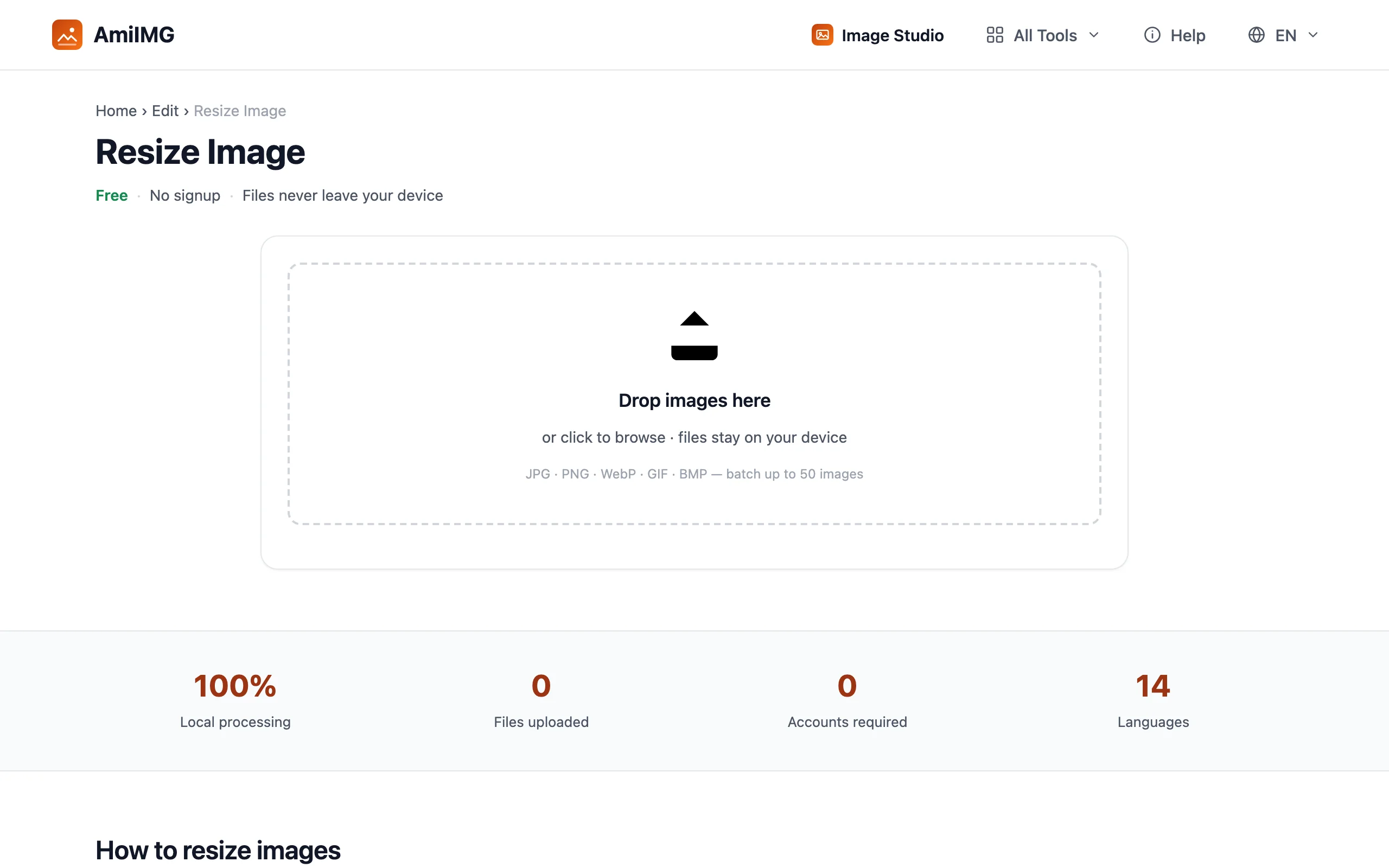
前往 AmiIMG 的图片尺寸调整工具,把图片拖到投放区。一次最多可加入 50 个 JPG、PNG、WebP、GIF 或 BMP 文件;尺寸各不相同也没问题,每张文件卡片都会显示当前尺寸,方便你核对整批文件。
设置新尺寸
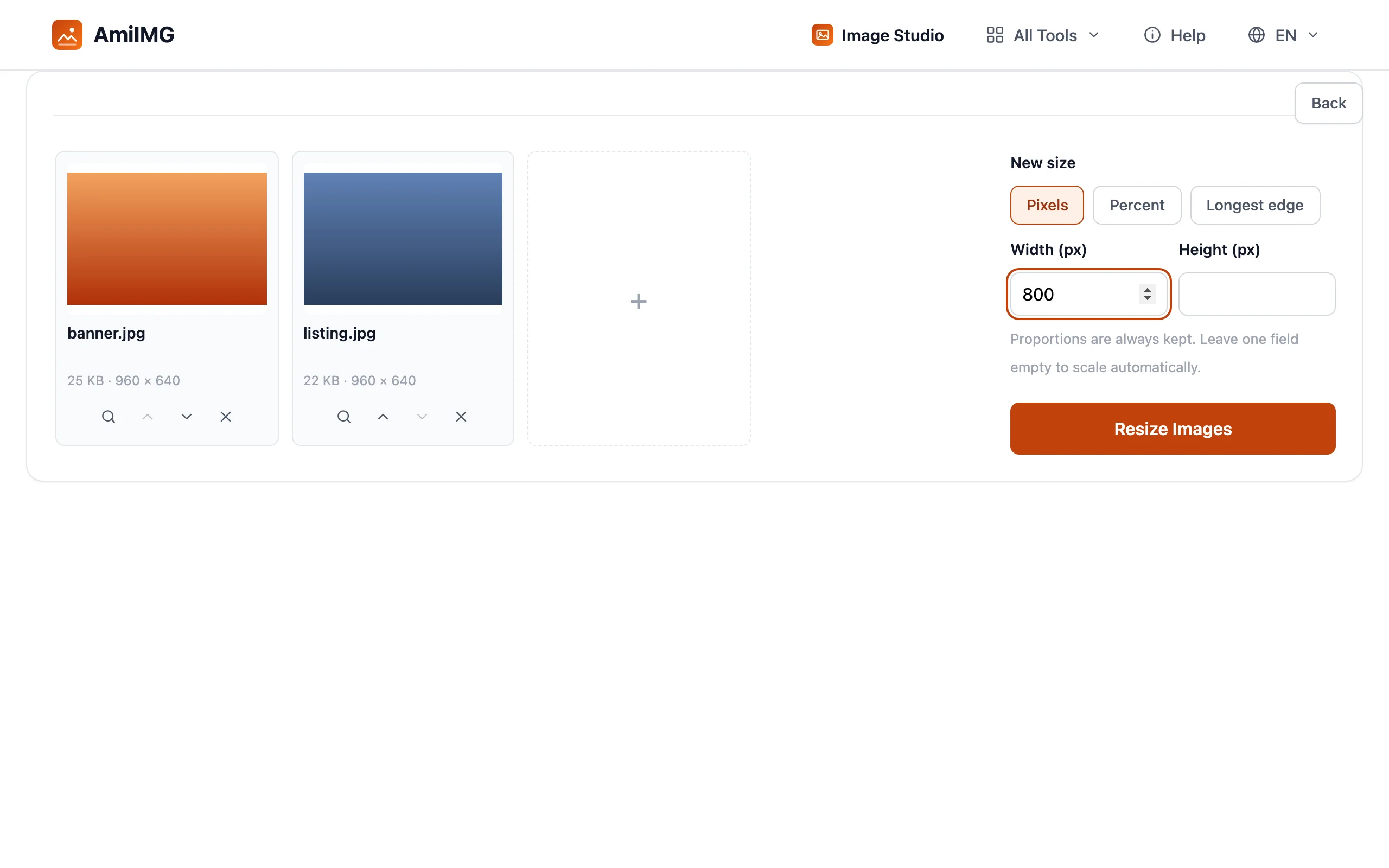
三种模式覆盖所有常见情况。像素:输入宽度和高度;只填其中一个字段,另一个会自动计算,宽高比保持不变。百分比:按百分比缩放整张图片,填 50 即为一半尺寸。最长边:限制较长的那条边,例如 1600,短边会按比例跟随,这是电商平台常用的规则。
批量调整
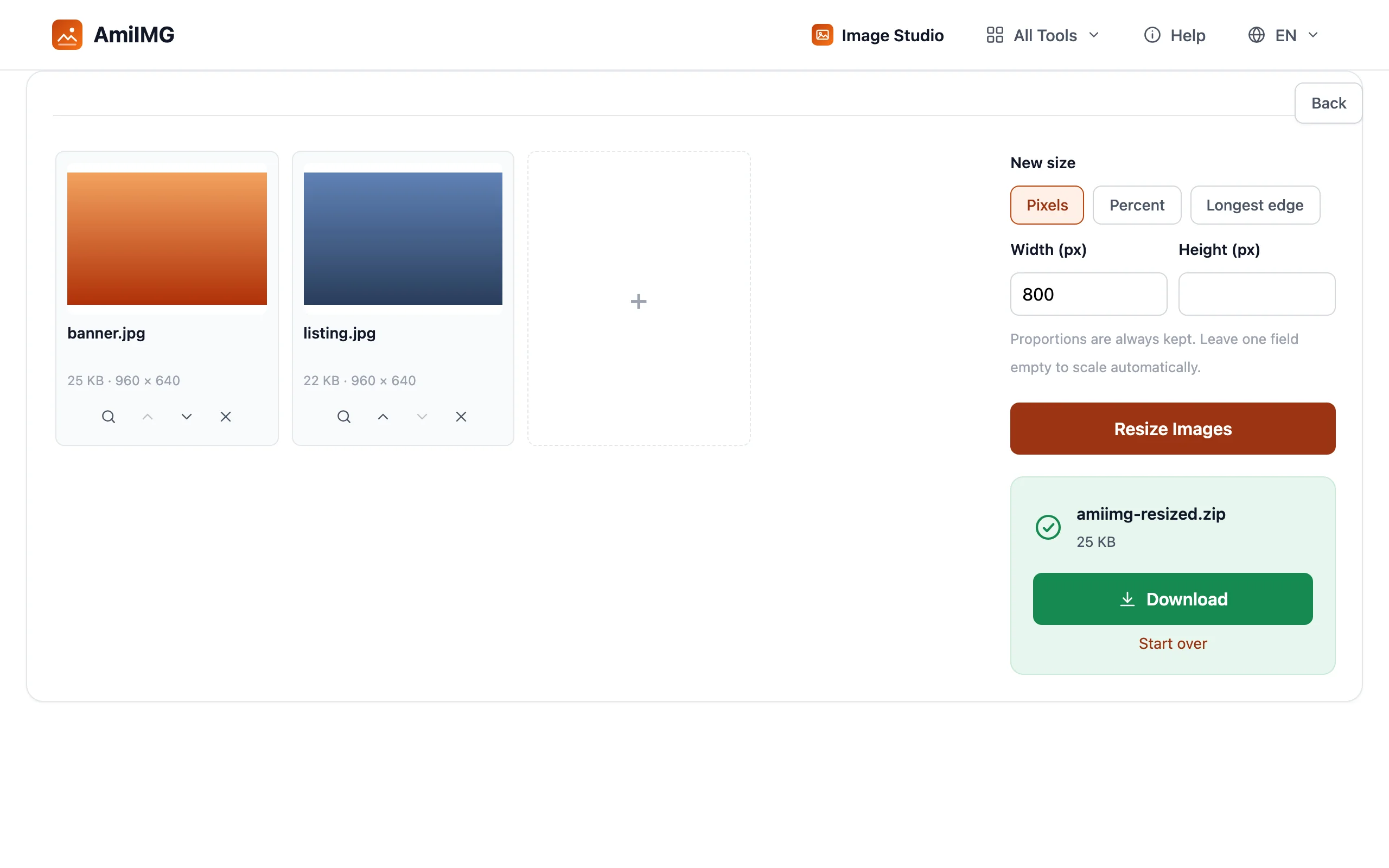
点击 调整图片 按钮。处理在你的设备上完成,几乎瞬间完成,即使整批 50 张也是如此。进度条会显示处理进度,每张文件卡片会在完成后更新为新的尺寸。
下载调整后的图片
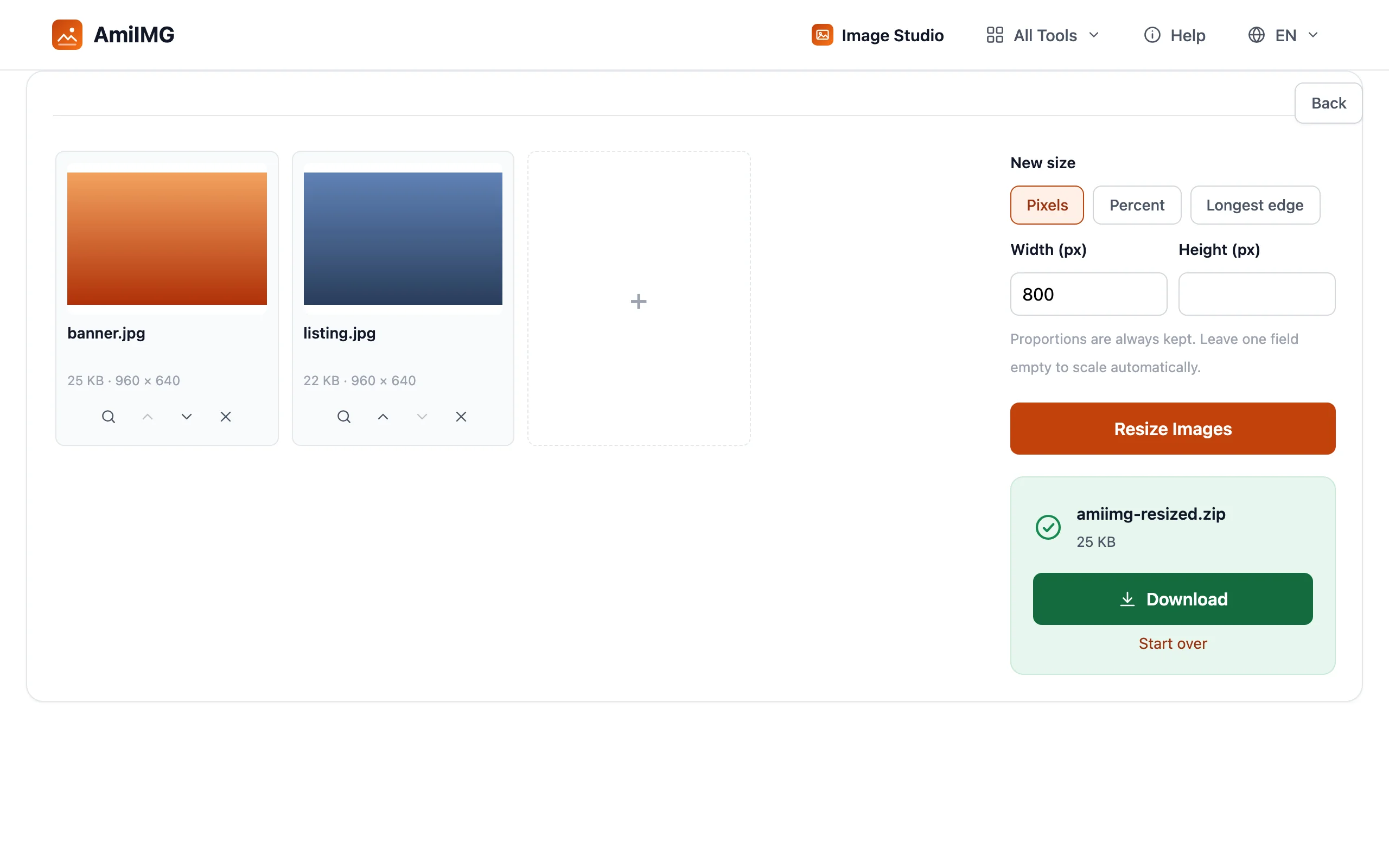
逐张保存,或打包成一个 ZIP 下载。文件名与原文件一致,调整后的图片可以直接放在原文件旁边,或直接放进上传表单,无需重命名。
获得最佳效果
常见问题
调整尺寸会让图片变形吗?
不会。比例始终保留:只填宽度或只填高度,另一边会自动计算,不可能不小心把图片拉伸或压扁。
可以把图片放大吗?
调整工具只减小尺寸,放大会让图片更模糊。若要真正提升分辨率,请使用 AI 超分辨率,它在放大的同时重建细节。
一批文件会得到相同尺寸吗?
它们会应用相同的设置。在像素模式下,固定宽度会让每张图片都是这个宽度;在最长边模式下,每张图片的上限完全相同。高度或短边会随每张照片的宽高比而变化。