如何为图片添加水印
免费在线为图片添加文字水印。可视化分步指南,教你在浏览器里批量给照片加水印,可调位置、不透明度、大小和旋转角度。
添加水印照片在交出去之前,无论是发给作品集、上架商品页,还是给客户看预览,水印都能让人一眼看清作品归谁。多数在线水印工具的问题在于,它们要求你把图片上传到它们的服务器。本指南改用 AmiIMG 的免费水印工具:输入文字,点击定位,队列里每张照片的预览都会实时更新。所有处理都在你的浏览器中完成,图片不会离开你的设备,一批最多 50 个文件也能一次盖完。
给照片加水印,一步一步来
添加照片
打开 AmiIMG 的 水印工具,把要盖水印的图片拖进来;支持 JPG、PNG、WebP、GIF 和 BMP,单次最多 50 个文件,每个不超过 30 MB。每张照片都会以缩略图卡片的形式加入队列,随时可以预览。
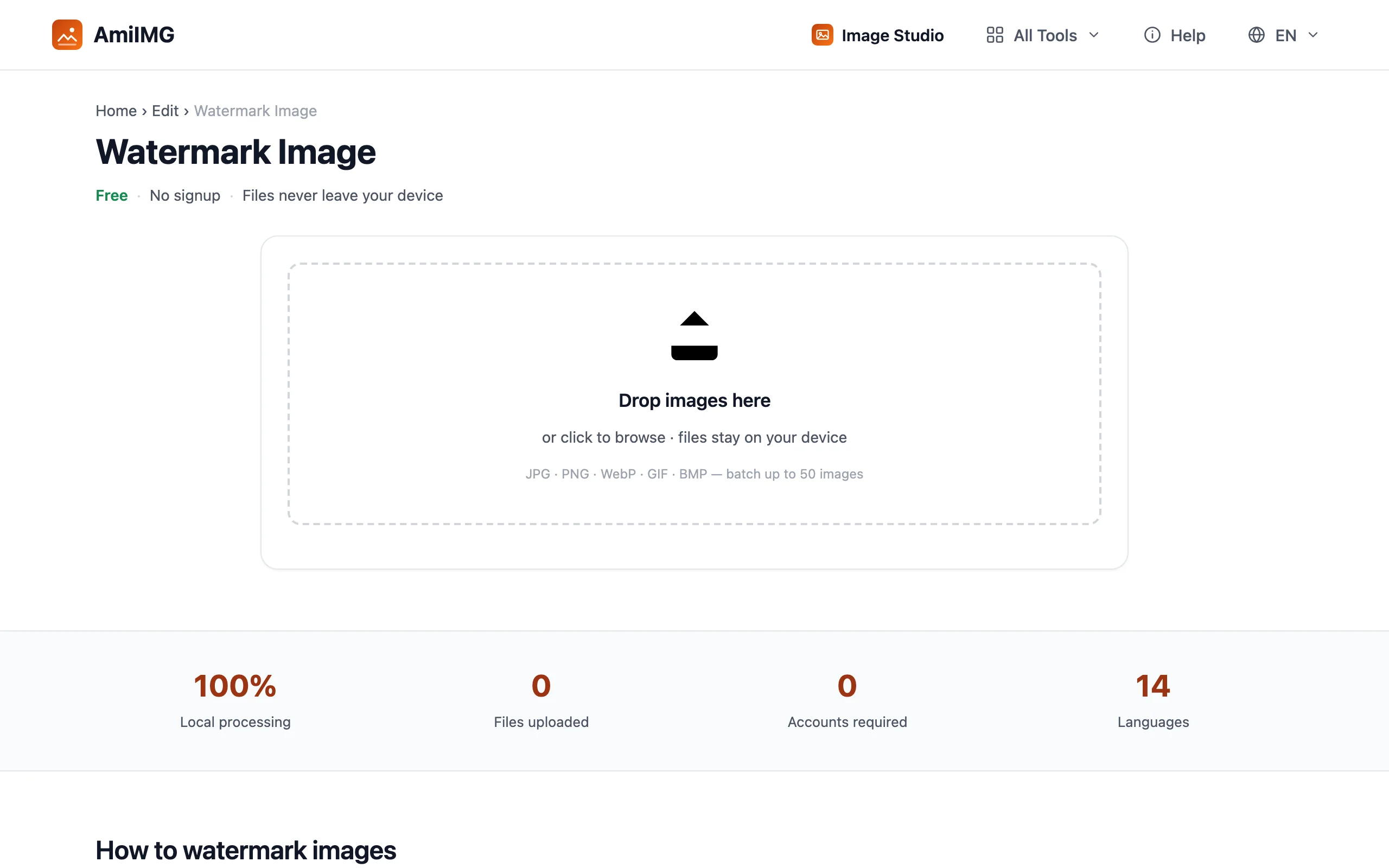
输入水印文字
输入要盖上的文字:姓名、账号名、网站域名,或像 © Jane Doe Photography 这样的简短版权行,最多 80 个字符。停止输入的那一刻,水印就会出现在队列里的每一张缩略图上,你可以一眼判断整批照片的放置位置和视觉分量,而不是逐个文件去看。
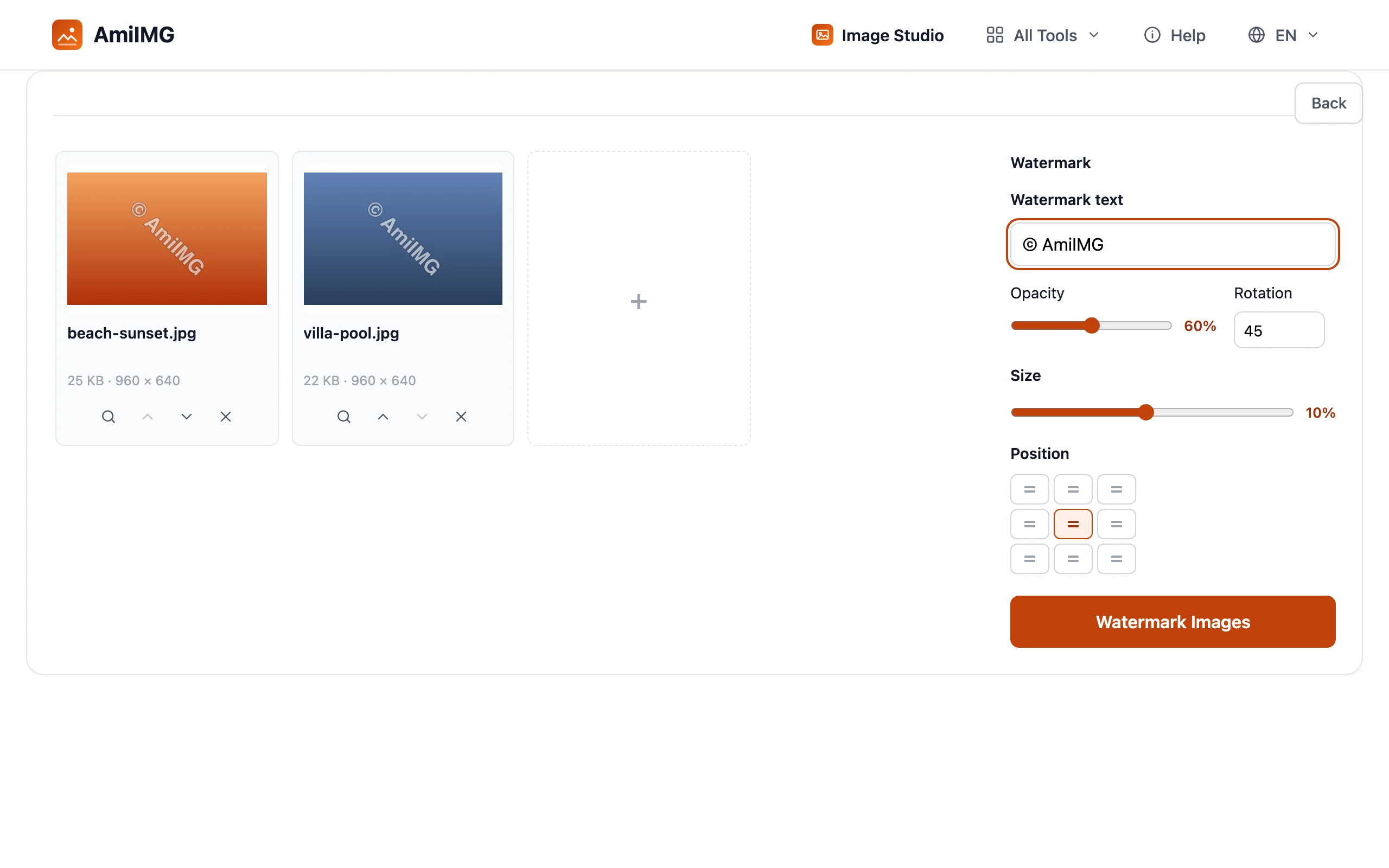
设置位置并调整样式
在 3×3 网格的九个位置中点击一个:居中威慑力最强,放在角落则是低调的署名。然后按喜好调整三个滑块:不透明度从 20% 到 100%(60% 是合适的起点),大小按图片宽度的百分比设置,这样在分辨率不一的照片上标记大小也能保持一致,旋转最大 ±90°,可以做经典的斜向盖章效果。文字为白色并带深色描边,在明亮的天空和暗部阴影上都能看清,每次改动都会立即重绘预览。
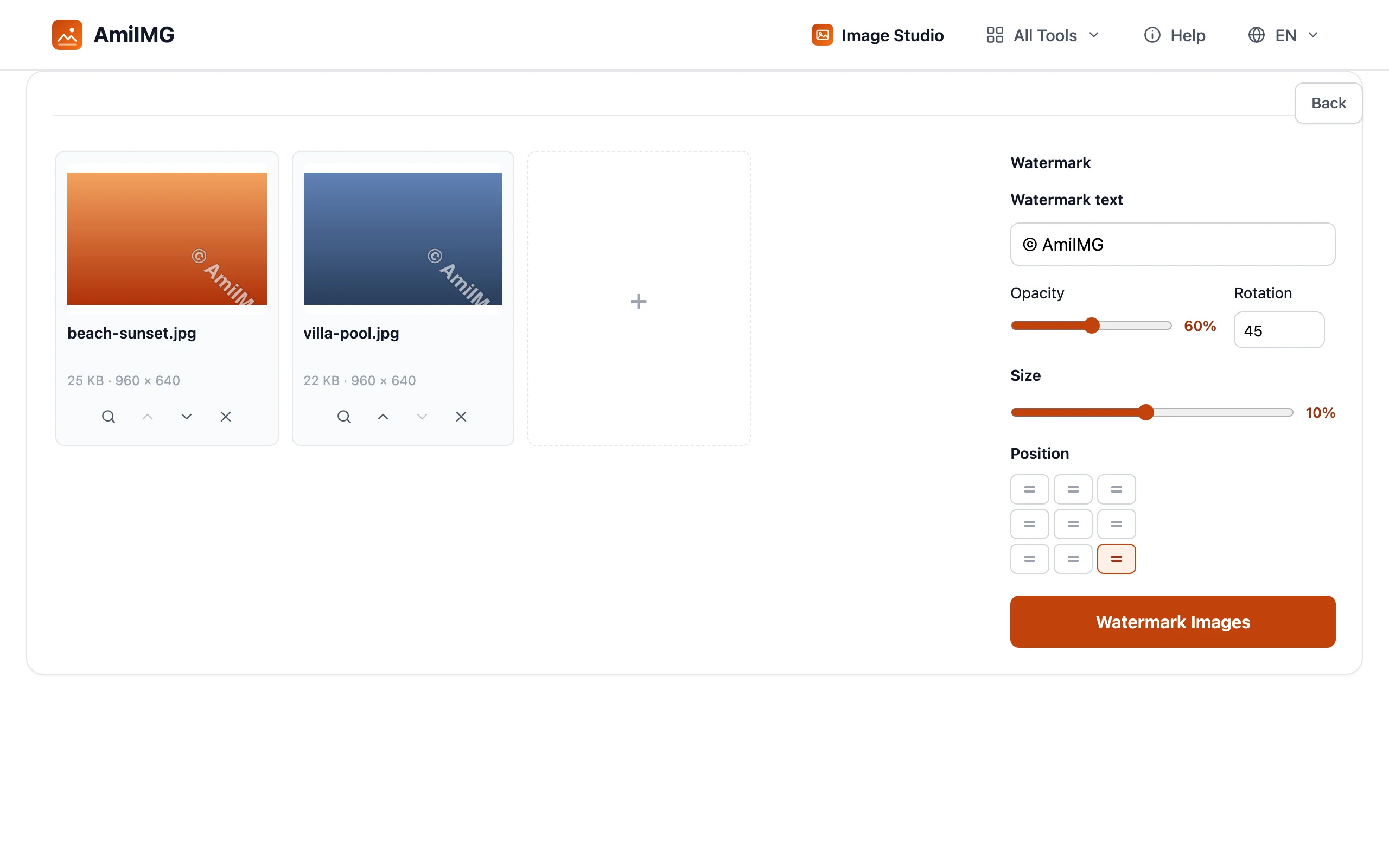
应用并下载
点击 添加水印 给全分辨率的副本盖印。每张照片都按原始格式保存(JPG 仍是 JPG,PNG 仍是 PNG),像 beach-sunset.jpg 这样的文件名也会保留。单个文件直接下载;一批文件打成一个 ZIP 包下载。
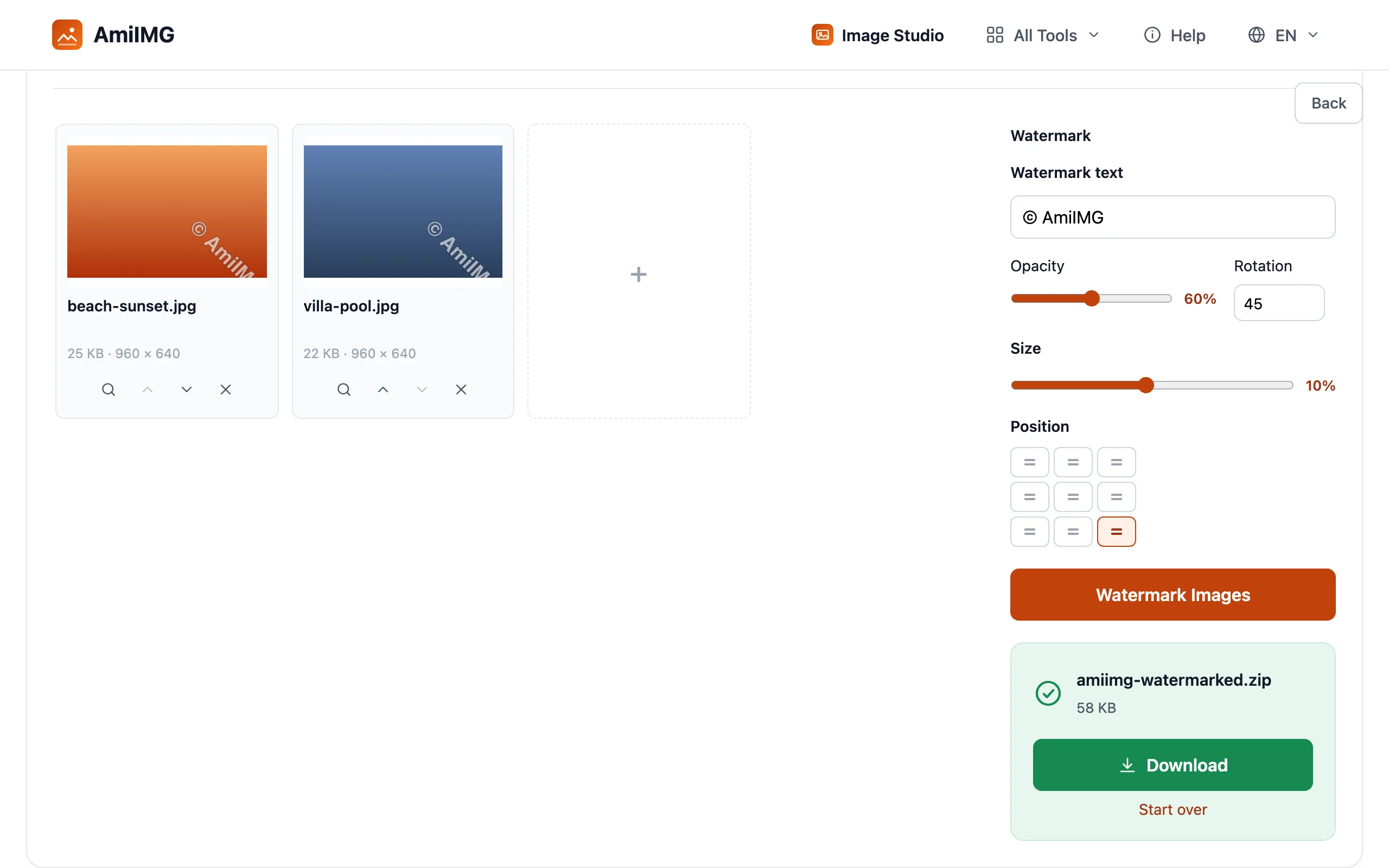
获得最佳效果
低调的角落还是醒目的居中
居中并旋转、不透明度适中的水印能阻止随手盗用,但会遮住主体。放在角落、不透明度 40–60% 的水印则能让照片保持可看的观感,这也是作品集和客户预览的常见选择。重要的待发布文件,用不同设置跑两遍也完全可行。
让标记在混合批次中保持一致
由于大小按图片宽度的百分比定义,同一套设置在 6000 px 的原图和 800 px 的网络用图上看起来是一样的。在队列中最大的照片上设一次,其余照片会自动跟随。
水印能做到什么,不能做到什么
可见水印能阻止随手转载,并让人一眼认出创作者,但铁了心的编辑者仍可裁掉或修掉它。若要证明归属,请保留未加水印的原图;水印是标签,不是锁。
常见问题
水印工具免费吗?
免费,无需注册,没有每日次数限制。单次最多处理 50 张图片,每张最大 30 MB。
我的照片会被上传到什么地方吗?
不会。水印在你的浏览器本地绘制,图片从不发送到服务器。
可以给不同图片加不同的文字水印吗?
同一次运行内不行;文字和样式会应用到整个队列。可以为每组图片单独运行一次,预览会准确显示每个文件将得到的效果。
输出会保留原始格式和画质吗?
每张照片都在原始格式(JPG、PNG、WebP……)下以相同分辨率重新编码,水印以完整画质绘制在其上。