如何锐化图片
在线锐化图片:轻、中、重三档 USM 锐化,处理发软的照片、扫描件和截图。单批最多 50 个文件,无水印,不上传。
锐化图片图片发软是常事。为店铺商品页缩放过的产品照会变得有点糊。旧扫描件失去纸张上的锐利感。截图里的文字边缘发虚。锐化会提高边缘处的对比度,照片就又显得清晰。但有一个实在的限制:它只能放大已经存在的边缘,镜头没能拍到的细节依然找不回来。
AmiIMG 的图片锐化工具提供三档 USM 锐化,其中中档是处理略微发软照片的合理默认值。可以整批处理,一次最多 50 个文件,无水印,无需账号,处理全程都在浏览器中完成。
锐化图片,分步操作
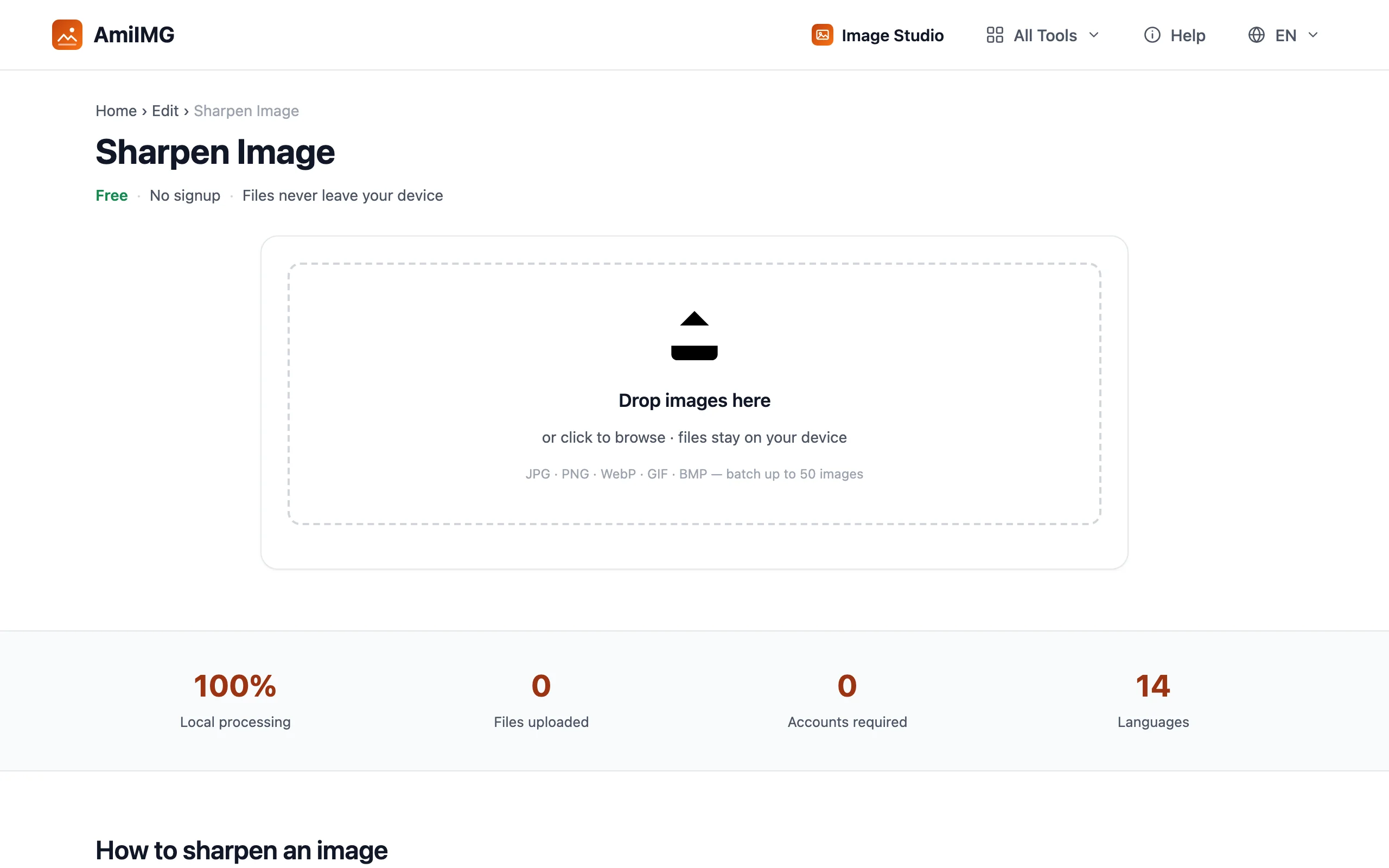
添加发软的图片
打开 AmiIMG 的图片锐化工具,用拖放或点击的方式加入发软的文件。JPG、PNG、WebP、GIF 和 BMP 都可以,每批 50 个文件、单个 30 MB,缩略图的顺序就是 ZIP 的顺序。
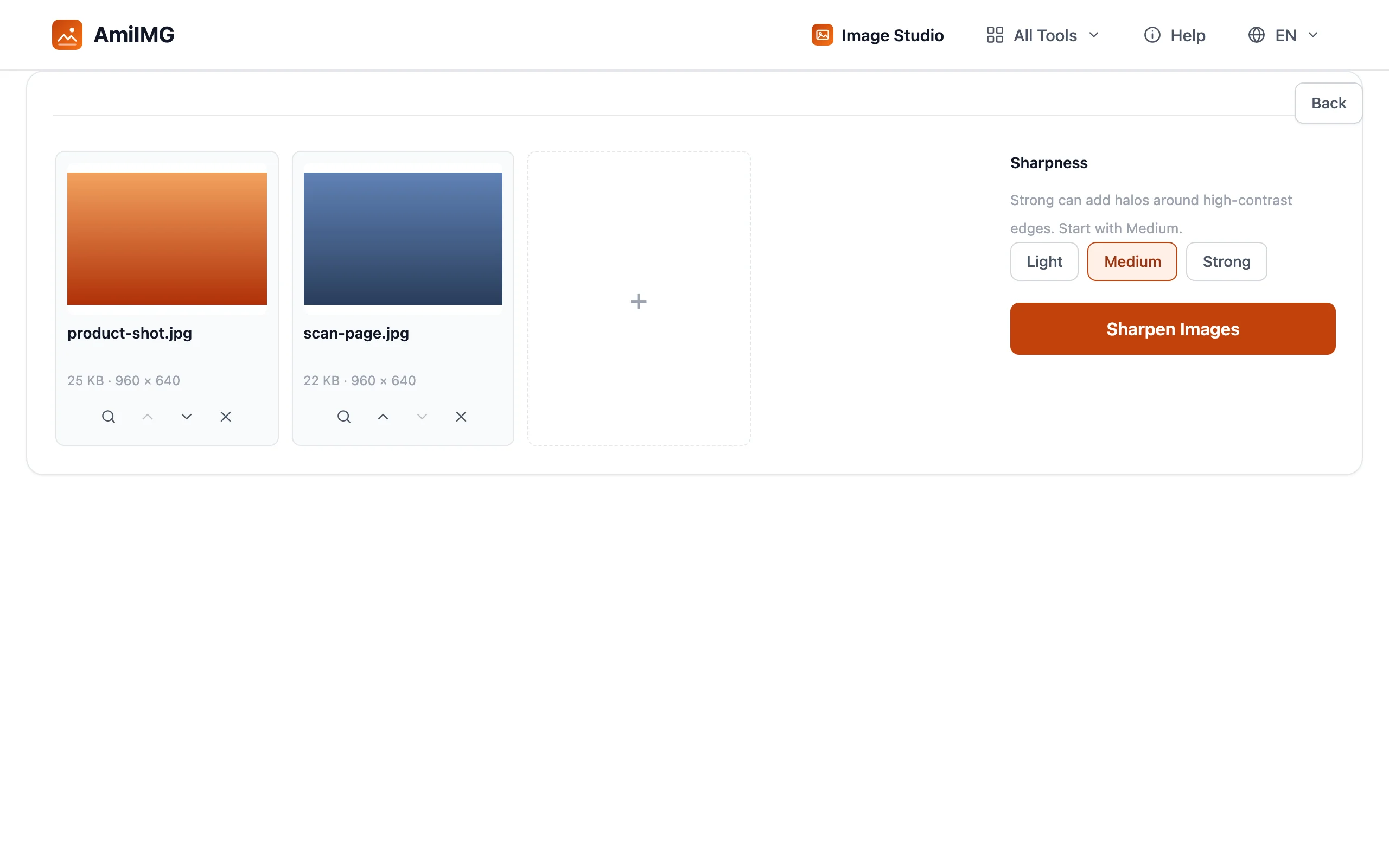
选择强度
面板提供轻、中、重三档。中档适用于大多数轻微发软的照片。重档力度更大,在 100% 放大时可能在高对比边缘周围产生光晕,所以留给会以小尺寸显示或缩小印刷的图片。
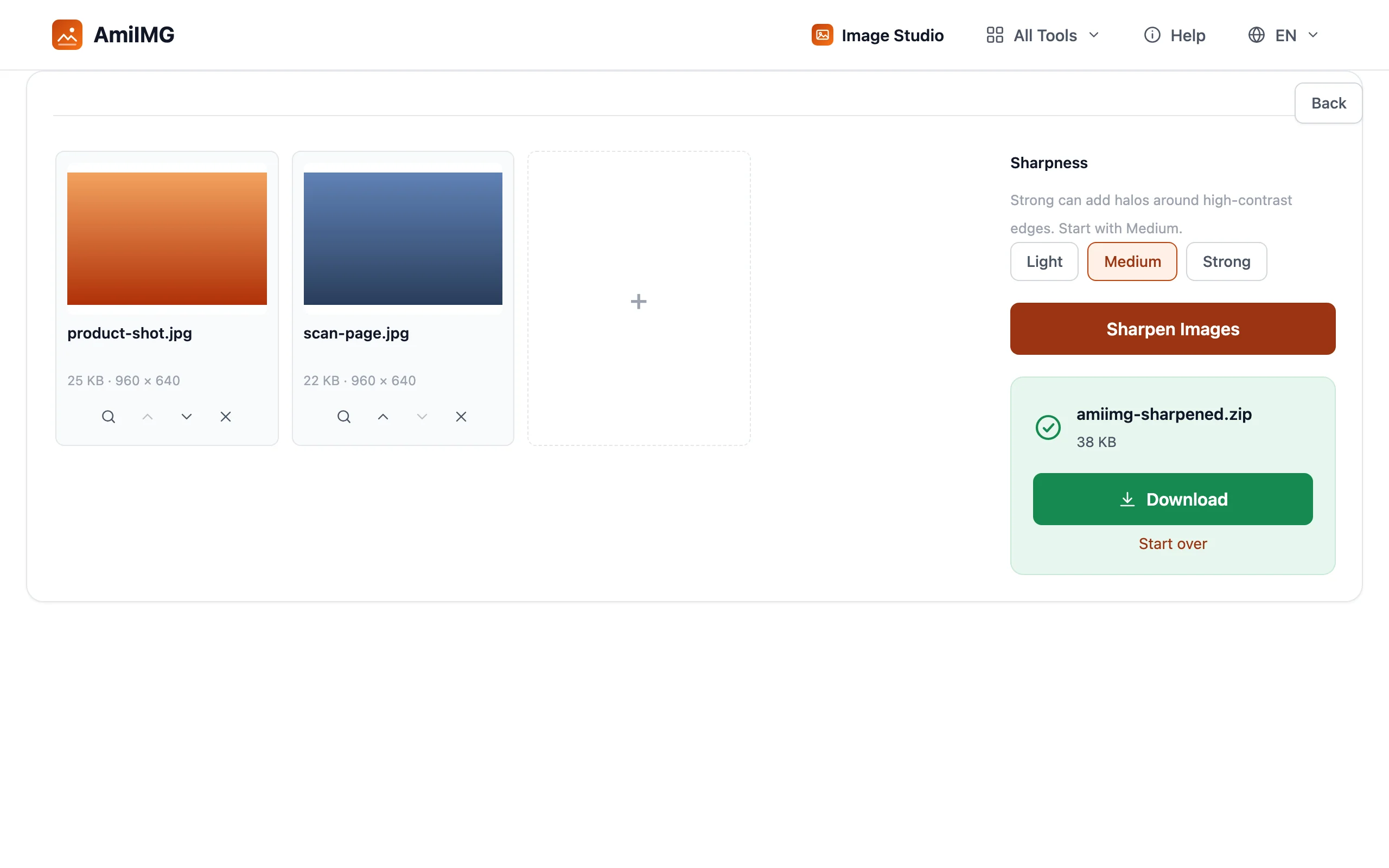
锐化图片
点击锐化图片。其原理是暗房里的经典做法:每个像素与自身模糊后的副本比较,差值按你选定的强度加回原图。处理期间档位会锁定,因此批次里每个文件都得到完全相同的处理。
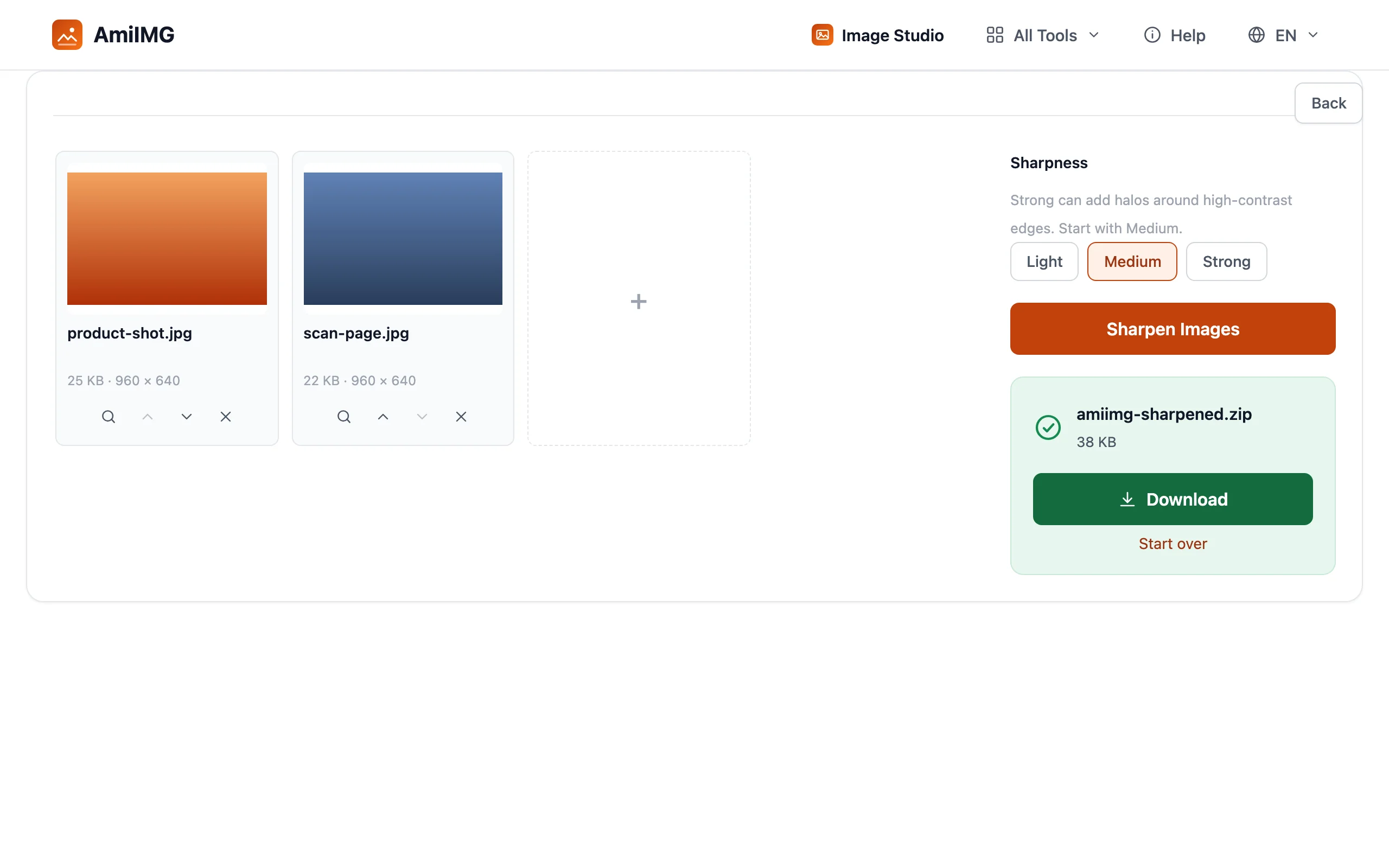
下载结果
结果卡片会直接给出一个文件,批量处理时则给出一个 ZIP 包。JPG、PNG 和 WebP 保持原格式;GIF 和 BMP 输出为 PNG。
锐化又不产生伪影
锐化能恢复什么、不能恢复什么
锐化增强的是像素中已经存在的边缘对比度。真正失焦或被运动拖影的照片,可用的边缘很少,几乎得不到改善。缩放、重新压缩或扫描过的图片,正是它能修复的情况。而对于只是尺寸太小的图片,锐化完全用错了工具:增加像素属于放大,另有指南。
为什么重档会出现光晕
像素与其模糊副本之间的差值会被加回图像。差值加得过大,就会从高对比边缘向外溢出,显示为明亮的镶边。在缩小显示或印刷尺寸下,这些镶边低于可见程度,这正是重档值得一用的场合。
最后再锐化
缩放本身就会让边缘变软,所以要在缩放之后锐化,绝不要在此之前,否则你放大的细节会被下一次缩放再次抹糊。标准流程是:裁剪、缩放、锐化。
常见问题
失焦的照片能靠锐化变清晰吗?
不能。它放大的是像素中已经存在的边缘;镜头从未记录下的细节无法重建。模糊的照片改善很小,它针对的是缩放或扫描造成的发软。
什么时候应该用重档?
当图片会以小尺寸查看或缩小印刷时。100% 放大下可见的光晕在图片被缩小后大多消失,所以额外的强度正好用在伪影会被隐藏的地方。
锐化会改变文件的格式或大小吗?
像素尺寸不变;滤镜只在现有像素上运行,不涉及缩放。除 GIF 和 BMP 会输出为 PNG 外,格式原样保留。
同一批次里的不同图片能用不同强度吗?
不能。强度适用于整次处理,并在执行期间锁定,因此每个文件都得到相同处理。混合批次请拆成多次处理。
有水印、限制或账号要求吗?
无水印,也不需要账号。上限是每次最多 50 个文件、单个 30 MB,整个处理都在浏览器中完成。