So schärfen Sie ein Bild
Bilder online schärfen: leichte, mittlere und starke Unscharfmaskierung für weiche Fotos, Scans und Screenshots. Bis zu 50 Dateien, kein Wasserzeichen, kein Upload.
Bilder schärfenWeichheit entsteht schnell. Ein Produktfoto, das für ein Shop-Listing skaliert wurde, wirkt leicht matschig. Ein alter Scan verliert die Schärfe, die er auf Papier noch hatte. Text in einem Screenshot wird an den Rändern unscharf. Schärfen erhöht den Kontrast entlang der Kanten, und das Foto wirkt wieder klar. Die ehrliche Einschränkung: Es verstärkt nur Kanten, die vorhanden sind. Details, die das Objektiv nie eingefangen hat, bleiben verloren.
Der Bildschärfer von AmiIMG arbeitet mit Unscharfmaskierung in drei Stufen, wobei Mittel die vernünftige Voreinstellung für Fotos ist, die etwas weich wirken. Ganze Stapel laufen mit, bis zu 50 Dateien in einem Durchgang, kein Wasserzeichen, kein Konto, und die Verarbeitung bleibt in Ihrem Browser.
Bilder schärfen, Schritt für Schritt
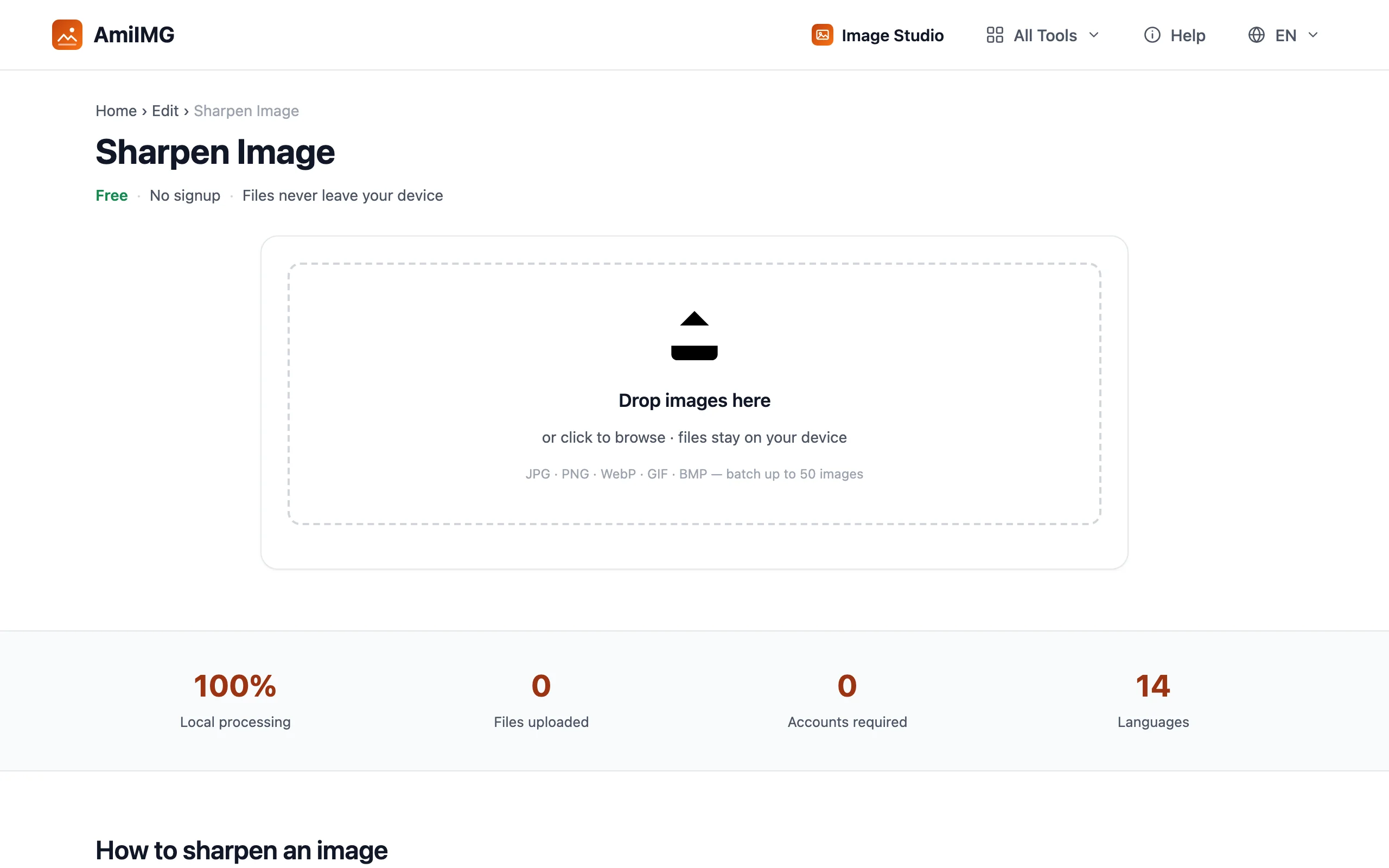
Die weichen Bilder hinzufügen
Öffnen Sie den Bildschärfer von AmiIMG und geben Sie die weichen Dateien per Drag and Drop oder per Klick hinein. JPG, PNG, WebP, GIF und BMP funktionieren alle, 50 Dateien pro Stapel mit je 30 MB, und die Reihenfolge der Miniaturansichten entspricht der Reihenfolge im ZIP.
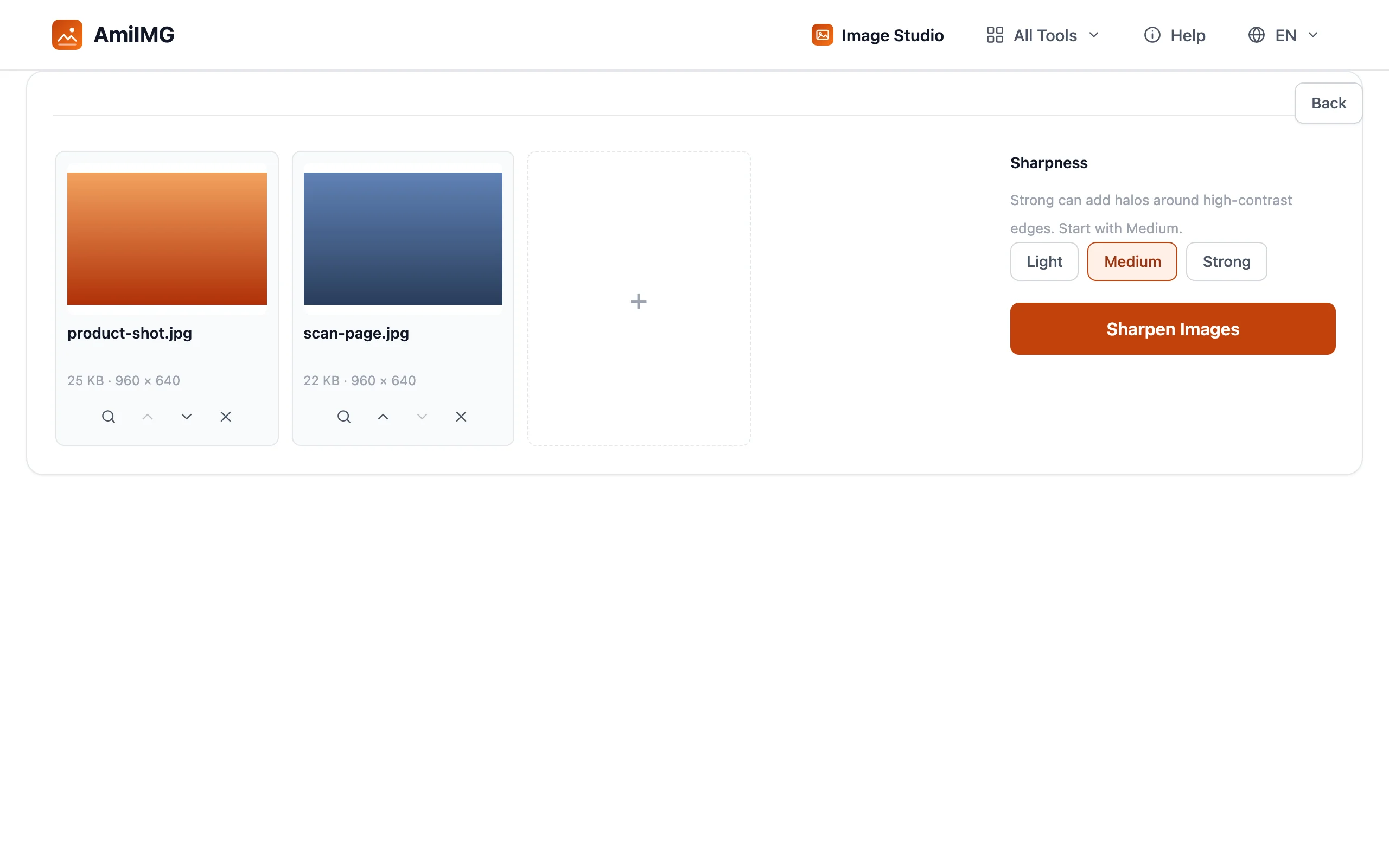
Eine Stufe wählen
Das Bedienfeld bietet Leicht, Mittel und Stark. Mittel deckt die meisten leicht weichen Fotos ab. Stark greift härter zu und kann bei voller Vergrößerung Halos um kontrastreiche Kanten legen; behalten Sie es daher Bildern vor, die klein angezeigt oder in verkleinertem Format gedruckt werden.
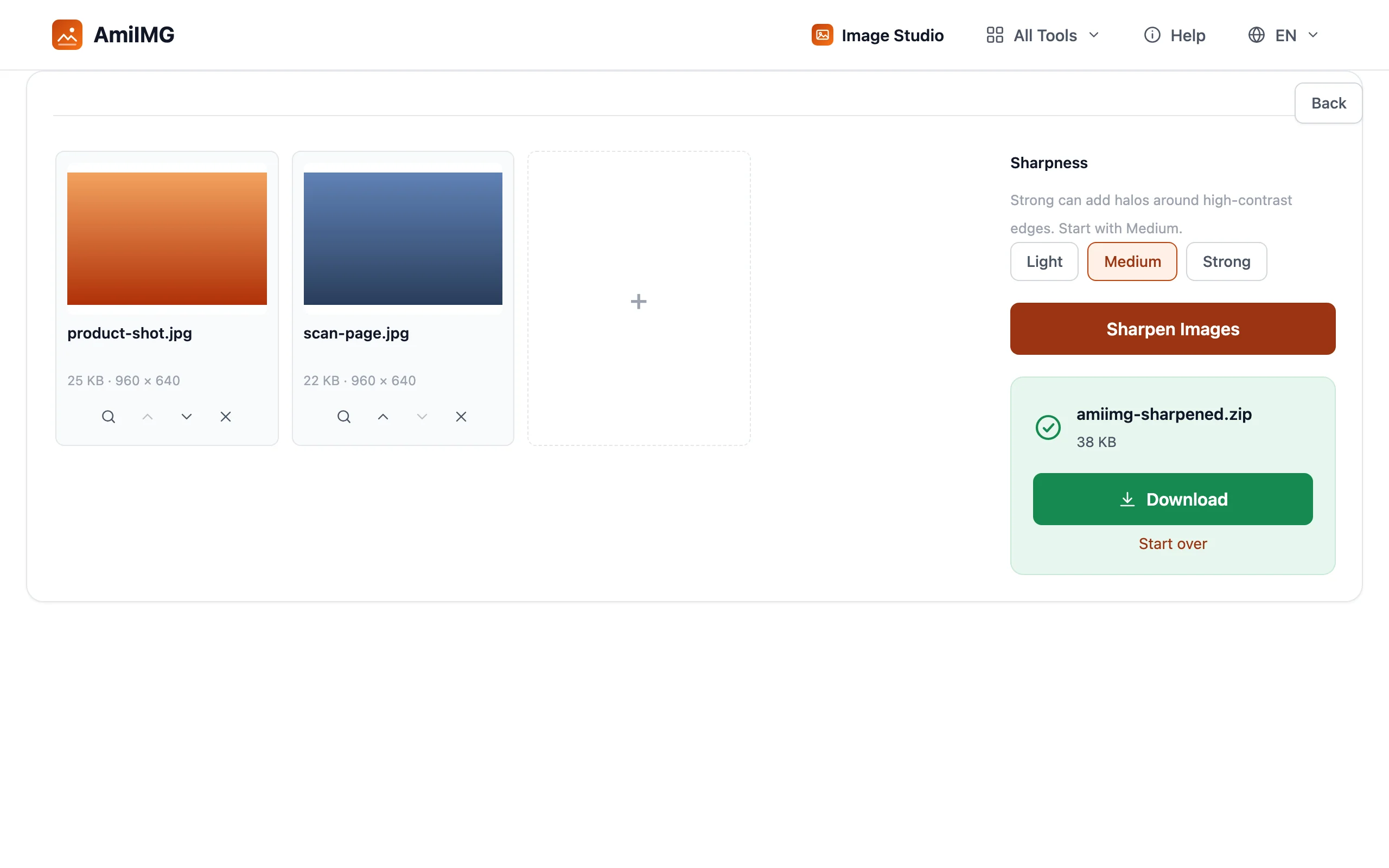
Die Bilder schärfen
Klicken Sie auf Bilder schärfen. Dahinter steckt die klassische Dunkelkammer-Technik: Jedes Pixel wird mit einer unscharfen Kopie seiner selbst verglichen, und die Differenz wird in der gewählten Stärke zurückaddiert. Die Stufe wird für den Durchgang fixiert, sodass jede Datei im Stapel identisch behandelt wird.
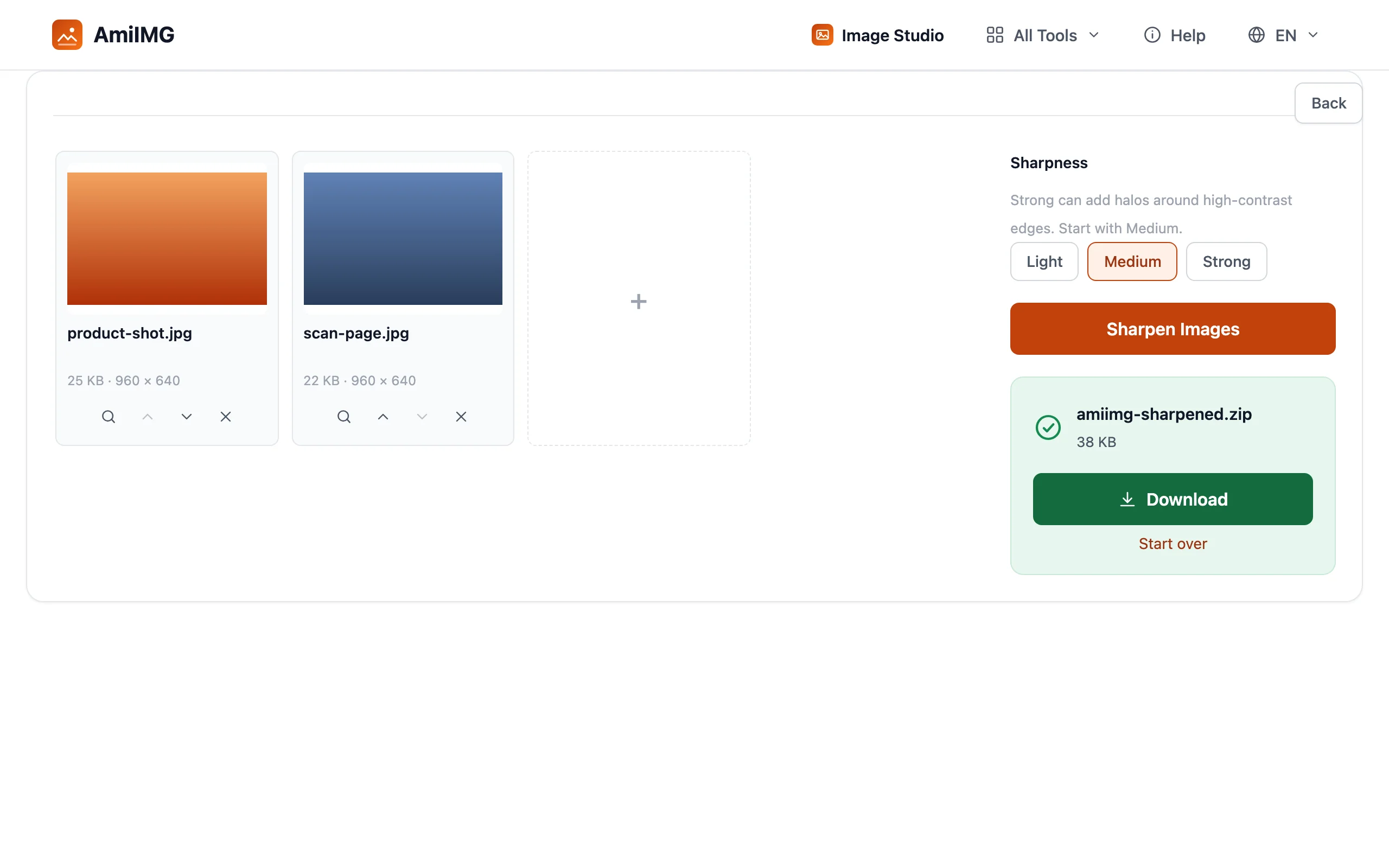
Die Ergebnisse herunterladen
Die Ergebnis-Karte liefert eine einzelne Datei direkt aus, oder ein einzelnes ZIP, wenn der Stapel durchgelaufen ist. JPG, PNG und WebP bleiben im Format; GIF und BMP kommen als PNG.
Schärfen ohne Artefakte
Was Schärfen retten kann und was nicht
Schärfen verstärkt den Kontrast entlang von Kanten, die in den Pixeln bereits vorhanden sind. Ein Foto, das wirklich unscharf ist oder durch Verwacklung verschmiert wurde, hat kaum noch Kanten, an denen sich arbeiten ließe, und gewinnt fast nichts. Skalierte, erneut komprimierte oder gescannte Bilder sind genau der Fall, den es behebt. Und bei einem Bild, das schlicht zu klein ist, ist Schärfen der falsche Hebel: Pixel hinzufügen ist Hochskalieren, wofür es einen eigenen Leitfaden gibt.
Warum bei Stark Halos entstehen
Die Differenz zwischen einem Pixel und seiner unscharfen Kopie wird wieder ins Bild addiert. Wird diese Differenz zu weit getrieben, läuft sie über kontrastreiche Kanten hinaus und erscheint als helle Säume. Bei verkleinerter Anzeige oder in verkleinertem Druck liegen die Säume unterhalb der Wahrnehmungsschwelle, und genau dann lohnt sich der zusätzliche Schub von Stark.
Zuletzt schärfen
Skalieren weicht Kanten schon von sich aus auf, also schärfen Sie nach dem Skalieren, nie davor, sonst verstärken Sie Details, die die nächste Skalierung wieder verwischt. Die übliche Kette lautet: zuschneiden, skalieren, schärfen.
Häufige Fragen
Kann ich ein unscharfes Foto wieder scharf stellen?
Nein. Es verstärkt Kanten, die in den Pixeln bereits vorhanden sind; Details, die das Objektiv nie aufgezeichnet hat, lassen sich nicht rekonstruieren. Verwackelte Aufnahmen gewinnen wenig. Der Fall, um den es geht, ist Weichheit durch Skalieren oder Scannen.
Wann sollte ich Stark verwenden?
Bei Bildern, die klein betrachtet oder in verkleinertem Format gedruckt werden. Die bei 100 % Zoom sichtbaren Halos verschwinden meist, wenn das Bild herunterskaliert wird; die höhere Stärke bringt Schärfe also genau dort, wo ihre Artefakte verborgen bleiben.
Ändert Schärfen das Format oder die Größe meiner Dateien?
Die Pixelmaße bleiben unangetastet; der Filter arbeitet mit dem, was bereits da ist, ohne Skalierung. Die Formate bleiben unverändert, außer GIF und BMP, die als PNG ankommen.
Können verschiedene Bilder in einem Stapel unterschiedliche Stärken nutzen?
Nein. Die Stärke gilt für den gesamten Durchgang und wird während der Ausführung fixiert, sodass jede Datei identisch behandelt wird. Teilen Sie einen gemischten Stapel in separate Durchgänge auf.
Gibt es ein Wasserzeichen, ein Limit oder ein Konto?
Kein Wasserzeichen und kein Konto. Die Obergrenze liegt bei 50 Dateien pro Durchgang mit je 30 MB, und der gesamte Durchgang bleibt in Ihrem Browser.