इमेज को शार्प कैसे करें
इमेज को ऑनलाइन शार्प करें: धुंधली फोटो, स्कैन और स्क्रीनशॉट के लिए हल्का, मध्यम और प्रबल अनशार्प मास्किंग। 50 फाइलों तक बैच, कोई वॉटरमार्क नहीं, कुछ भी अपलोड नहीं।
इमेज शार्प करेंधुंधलापन आम है। दुकान की लिस्टिंग के लिए रीसाइज़ की गई प्रोडक्ट फोटो थोड़ी मुलायम रह जाती है। पुराना स्कैन कागज़ पर जैसी तीखी थी, वैसा नहीं रहता। स्क्रीनशॉट में टेक्स्ट के किनारे फजी हो जाते हैं। शार्पनिंग किनारों के साथ कंट्रास्ट बढ़ाती है, और फोटो फिर कुरकुरी लगती है। सच्ची सीमा: यह सिर्फ उन किनारों को बढ़ाती है जो मौजूद हैं। लेंस ने जो बारीकी कभी कैद नहीं की, वह गई।
AmiIMG का इमेज शार्पनर तीन तीव्रताओं पर अनशार्प मास्किंग चलाता है, और थोड़ी धुंधली दिखने वाली फोटो के लिए मध्यम समझदारी भरा डिफ़ॉल्ट है। पूरे बैच एक साथ चलते हैं, एक पास में 50 फाइलें तक, कोई वॉटरमार्क नहीं, कोई अकाउंट नहीं, और प्रोसेसिंग आपके ब्राउज़र में ही रहती है।
इमेज शार्प करना, चरण दर चरण
धुंधली इमेज जोड़ें
AmiIMG का इमेज शार्पनर खोलें और धुंधली फाइलें ड्रॉप या क्लिक से जोड़ें। JPG, PNG, WebP, GIF और BMP सभी काम करते हैं, प्रति बैच 50 फाइलें और हर फाइल 30 MB तक, और थंबनेल का क्रम ZIP का क्रम होता है।
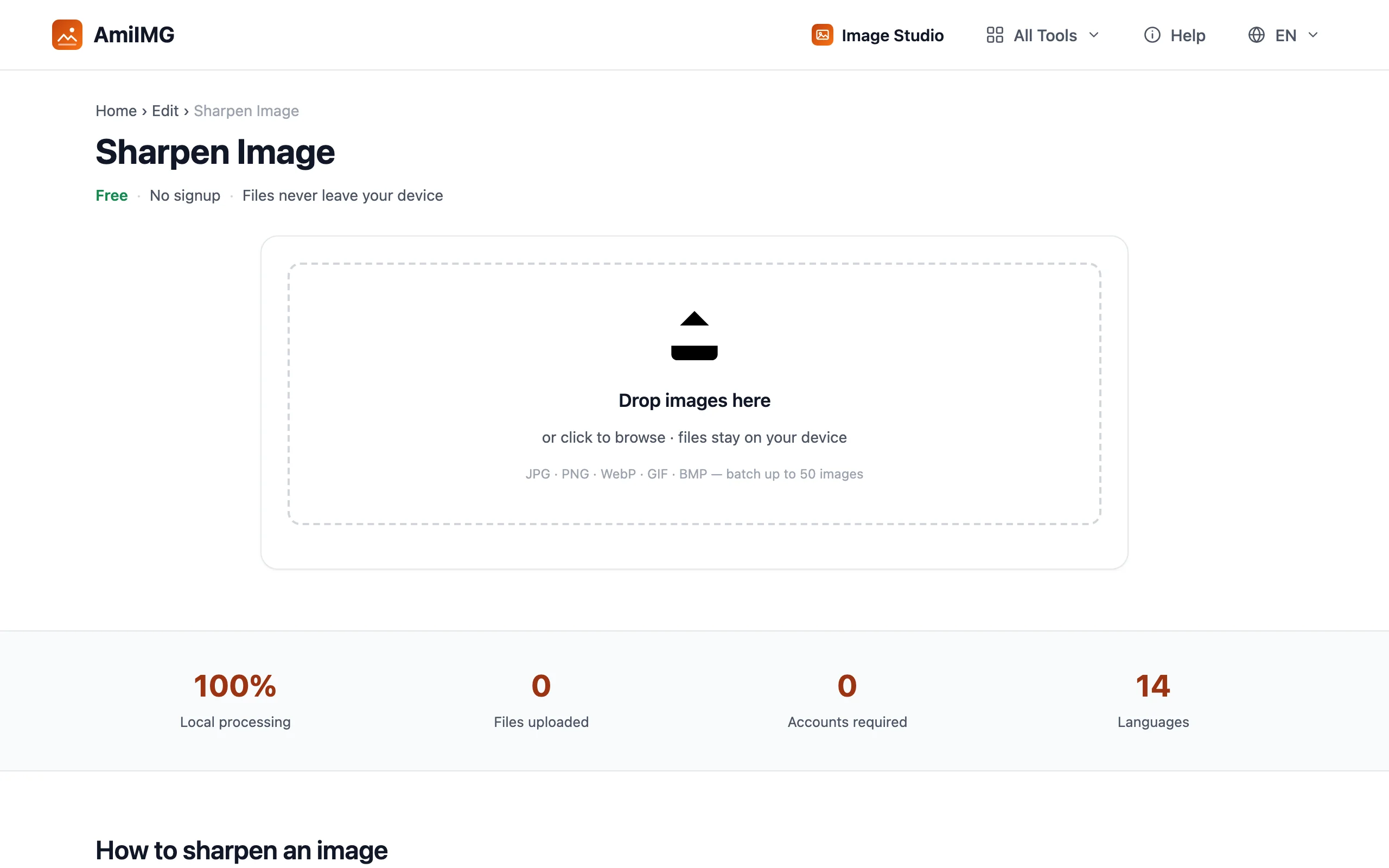
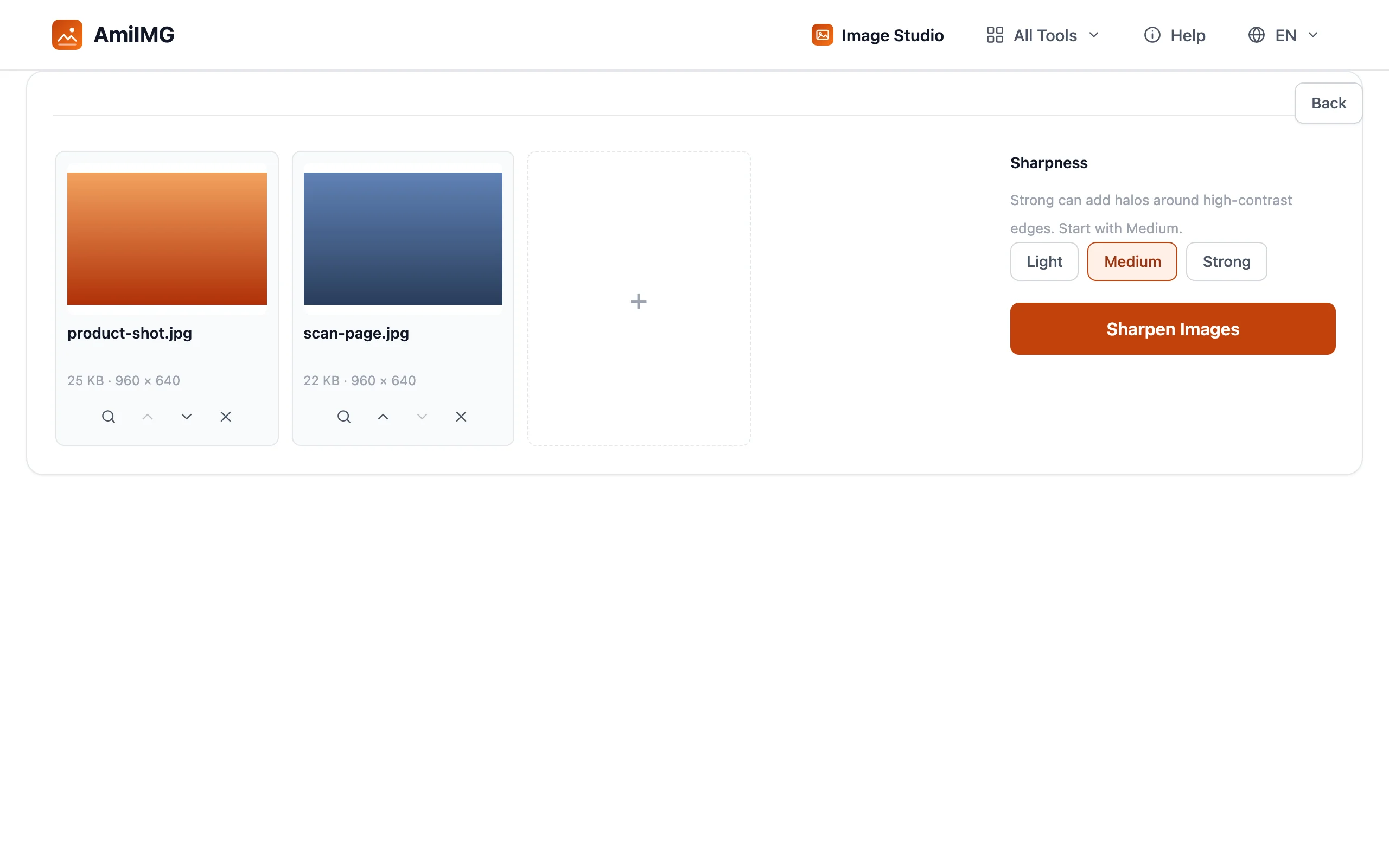
तीव्रता चुनें
पैनल में हल्का, मध्यम और प्रबल विकल्प हैं। मध्यम ज़्यादातर थोड़ी धुंधली फोटो के लिए काफी है। प्रबल ज़्यादा ज़ोर लगाती है और पूरे ज़ूम पर हाई-कंट्रास्ट किनारों के आसपास हेलो जोड़ सकती है, इसलिए इसे उन इमेज के लिए रखें जो छोटी दिखाई जाएंगी या घटे आकार में प्रिंट होंगी।
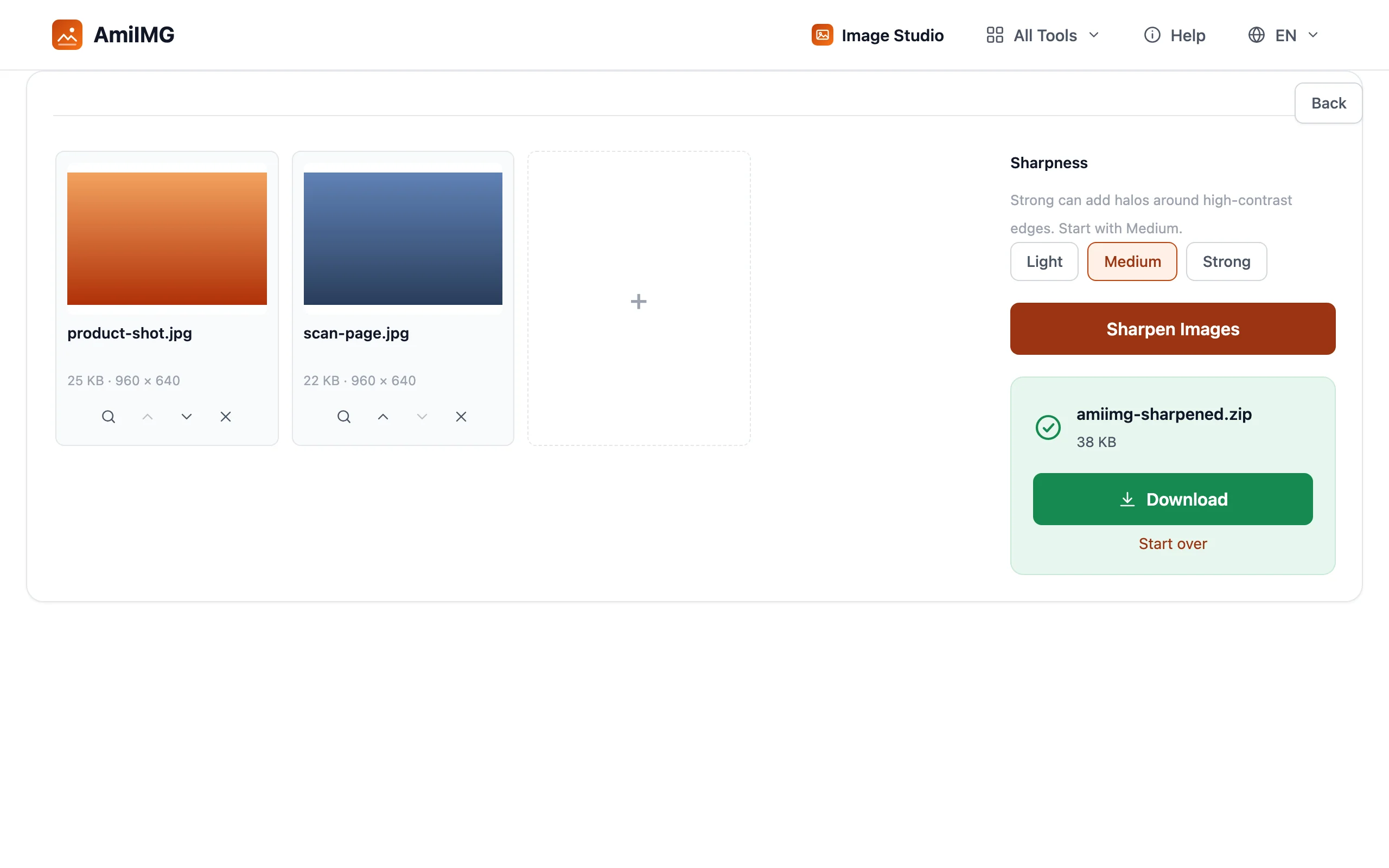
इमेज शार्प करें
इमेज शार्प करें पर क्लिक करें। अंदर यह क्लासिक डार्करूम तकनीक है: हर पिक्सल की तुलना उसकी धुंधली कॉपी से होती है, और अंतर आपकी चुनी तीव्रता पर वापस जोड़ा जाता है। रन के दौरान लेवल लॉक रहता है, इसलिए बैच की हर फाइल पर एक जैसा इलाज होता है।
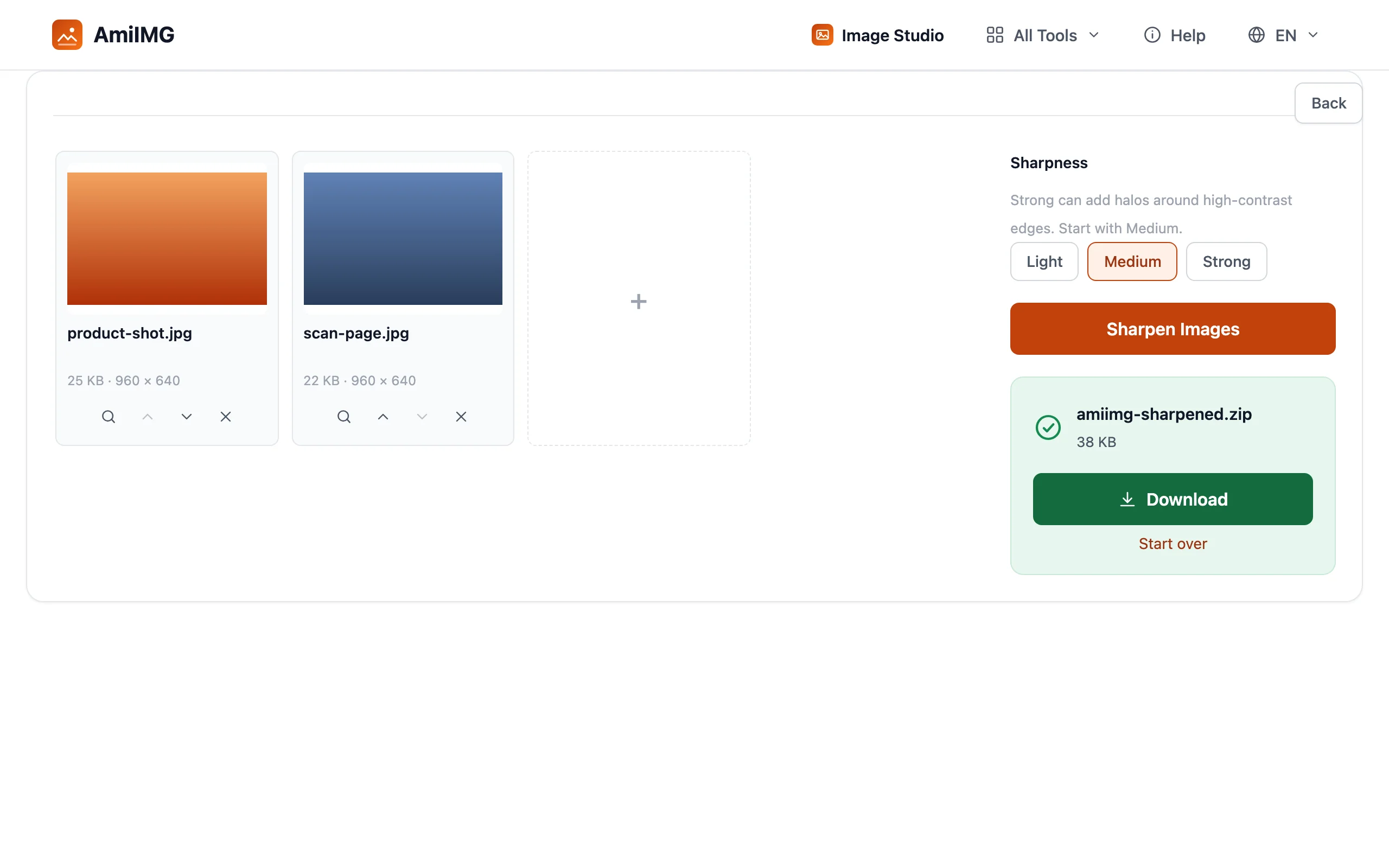
नतीजे डाउनलोड करें
रिज़ल्ट कार्ड सीधे एक फाइल देता है, या बैच चलने पर एक ZIP। JPG, PNG और WebP अपने फॉर्मेट में रहते हैं; GIF और BMP, PNG के रूप में आते हैं।
बिना आर्टिफैक्ट के शार्पनिंग
शार्पनिंग क्या ठीक कर सकती है और क्या नहीं
शार्पनिंग पिक्सल में पहले से मौजूद किनारों पर कंट्रास्ट बढ़ाती है। जो फोटो वाकई फोकस से बाहर है, या मोशन से फैली है, उसमें काम लेने के लिए बहुत कम किनारा बचता है और लगभग कुछ नहीं मिलता। रीसाइज़, दोबारा कंप्रेस या स्कैन की गई इमेज ठीक वही मामला है जिसे यह ठीक करती है। और जो इमेज बस बहुत छोटी है, उसके लिए शार्पनिंग पूरी तरह गलत तरीका है: पिक्सल जोड़ना अपस्केलिंग है, जिसकी अपनी गाइड है।
प्रबल पर हेलो क्यों दिखते हैं
एक पिक्सल और उसकी धुंधली कॉपी का अंतर इमेज में वापस जोड़ा जाता है। उस अंतर को काफी बढ़ा दें तो वह हाई-कंट्रास्ट किनारों से बाहर निकल जाता है, जो चमकीले किनारों के रूप में दिखता है। छोटे डिस्प्ले या प्रिंट आकार पर ये किनारे दिखाई नहीं देते, और ठीक तभी प्रबल की अतिरिक्त ताकत काम आती है।
सबसे अंत में शार्प करें
रीसाइज़ खुद किनारों को मुलायम कर देता है, इसलिए शार्प रीसाइज़ के बाद करें, पहले कभी नहीं, वरना आप उस डिटेल को बढ़ाएंगे जिसे अगला रीसाइज़ फिर धुंधला कर देगा। मानक क्रम है: क्रॉप, रीसाइज़, शार्प।
अक्सर पूछे जाने वाले सवाल
क्या फोकस से बाहर की फोटो को शार्प करके फोकस में वापस ला सकते हैं?
नहीं। यह उन किनारों को बढ़ाती है जो पिक्सल में पहले से हैं; लेंस ने जो बारीकी कभी रिकॉर्ड नहीं की, उसे फिर से बनाया नहीं जा सकता। धुंधली शॉट्स में बहुत कम फायदा होता है; रीसाइज़ या स्कैन से आई सॉफ्टनेस वह मामला है जिसे यह ठीक करती है।
प्रबल का इस्तेमाल कब करें?
जब इमेज छोटी दिखाई जाएगी या घटे आकार में प्रिंट होगी। 100% ज़ूम पर दिखने वाले हेलो इमेज के छोटा होने पर ज़्यादातर गायब हो जाते हैं, इसलिए अतिरिक्त तीव्रता ठीक वहीं कुरकुरापन देती है जहां उसके आर्टिफैक्ट छिप जाते हैं।
क्या शार्पनिंग मेरी फाइलों का फॉर्मेट या आकार बदलती है?
पिक्सल आयाम नहीं बदलते; फिल्टर उसी पर चलता है जो पहले से है, इसमें कोई रीसाइज़ नहीं होता। GIF और BMP को छोड़कर फॉर्मेट जैसे हैं वैसे ही रहते हैं, और वे PNG के रूप में आते हैं।
क्या एक बैच की अलग-अलग इमेज पर अलग-अलग तीव्रता लग सकती है?
नहीं। तीव्रता पूरे रन पर लागू होती है और चलने के दौरान लॉक रहती है, इसलिए हर फाइल पर एक जैसा इलाज होता है। मिले-जुले बैच को अलग-अलग पास में बांटें।
क्या कोई वॉटरमार्क, सीमा या अकाउंट है?
कोई वॉटरमार्क नहीं और कोई अकाउंट नहीं। सीमा है प्रति रन 50 फाइलें, हर एक 30 MB तक, और पूरा रन आपके ब्राउज़र में ही रहता है।