如何將圖片銳化
線上將圖片銳化:輕、中、重三檔非銳化遮罩,處理偏軟照片、掃描檔與螢幕截圖。單批最多 50 個檔案,沒有浮水印,檔案不會上傳。
銳化圖片照片變軟是常態。商品照為了上架而重新調整尺寸後,看起來會有點糊。舊掃描檔失去了在紙上原本的銳利感。螢幕截圖裡的文字邊緣變得模糊。銳化會拉高邊緣的對比,照片就又變得清晰。必須說清楚的限制是:它只能放大既有的邊緣,鏡頭當初沒拍到的細節不會回來。
AmiIMG 的 圖片銳化工具以三種強度執行非銳化遮罩,其中中檔是看起來稍微偏軟照片的合理預設值。整批檔案也能一起處理,一次最多 50 個檔案,沒有浮水印、不需要帳號,而且處理全程留在你的瀏覽器裡。
銳化圖片的操作步驟
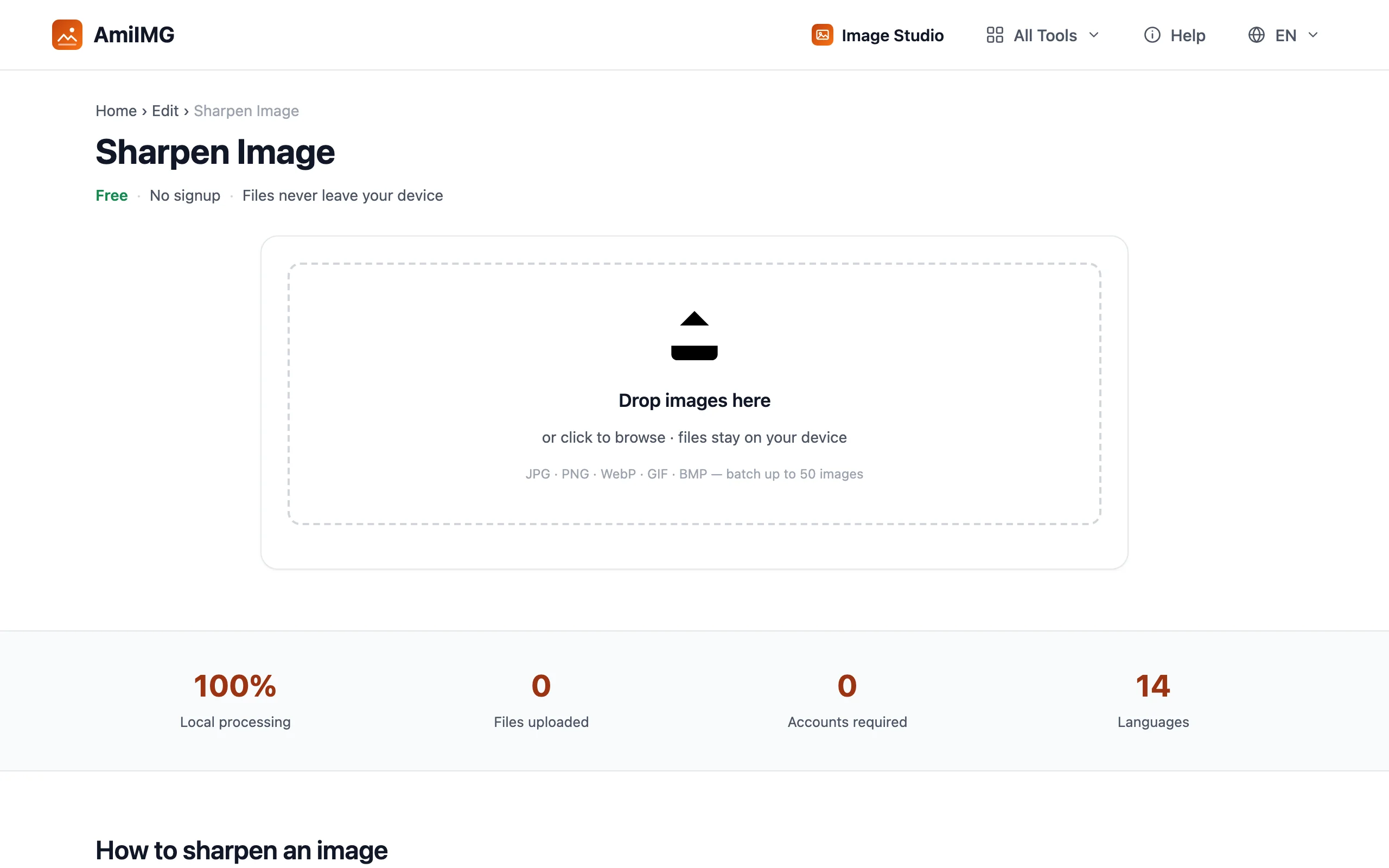
加入偏軟的圖片
開啟 AmiIMG 的 圖片銳化工具,用拖放或點選的方式加入偏軟的檔案。JPG、PNG、WebP、GIF、BMP 都支援,每批 50 個檔案、每個上限 30 MB,縮圖的順序就是 ZIP 裡的順序。
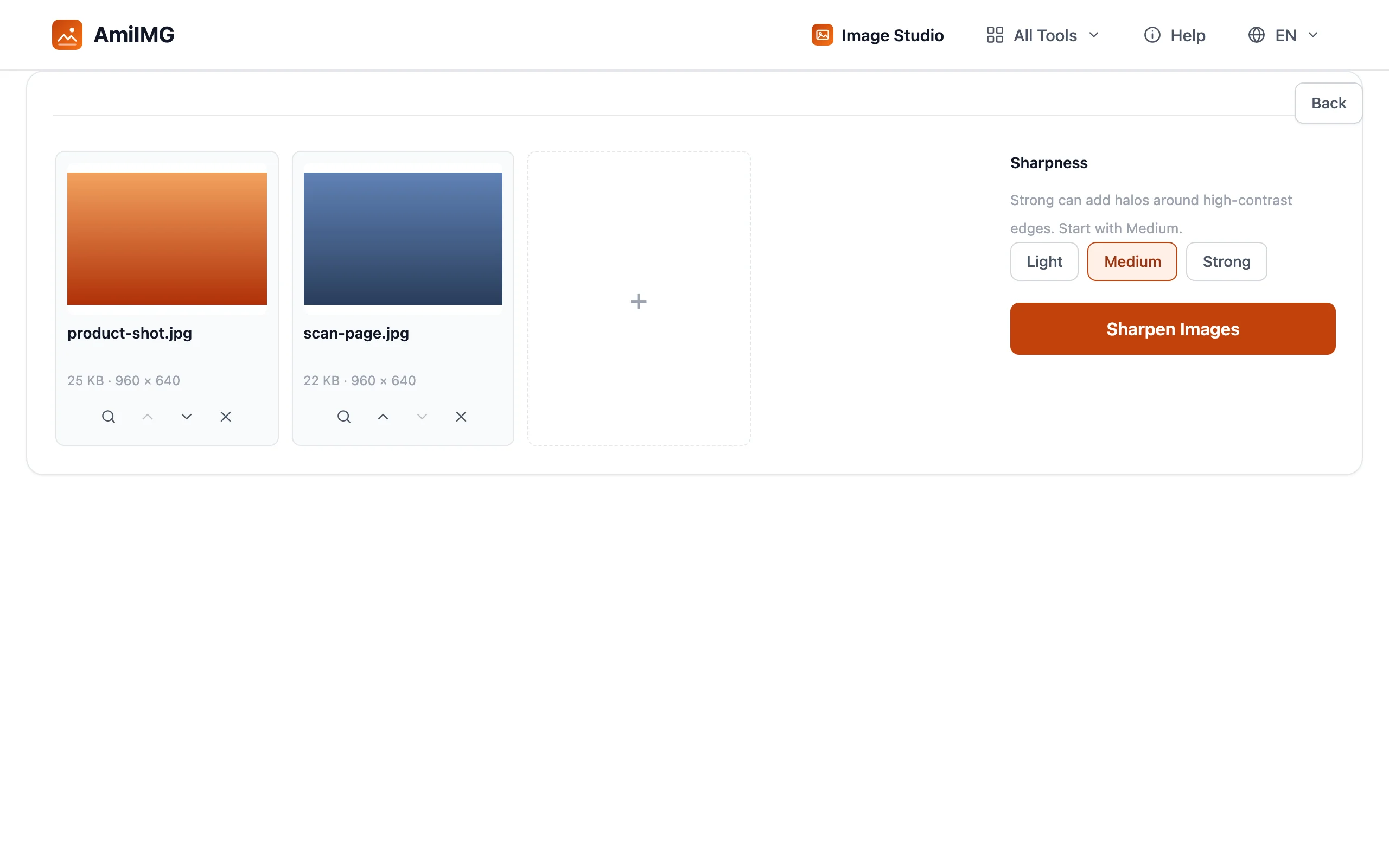
選擇強度
面板提供輕、中與重三種選項。中檔足以應付大多數稍微偏軟的照片。重檔推得更猛,在 100% 檢視時可能在高對比邊緣周圍產生光暈,因此留給會以小尺寸顯示或以縮小尺寸列印的圖片使用。
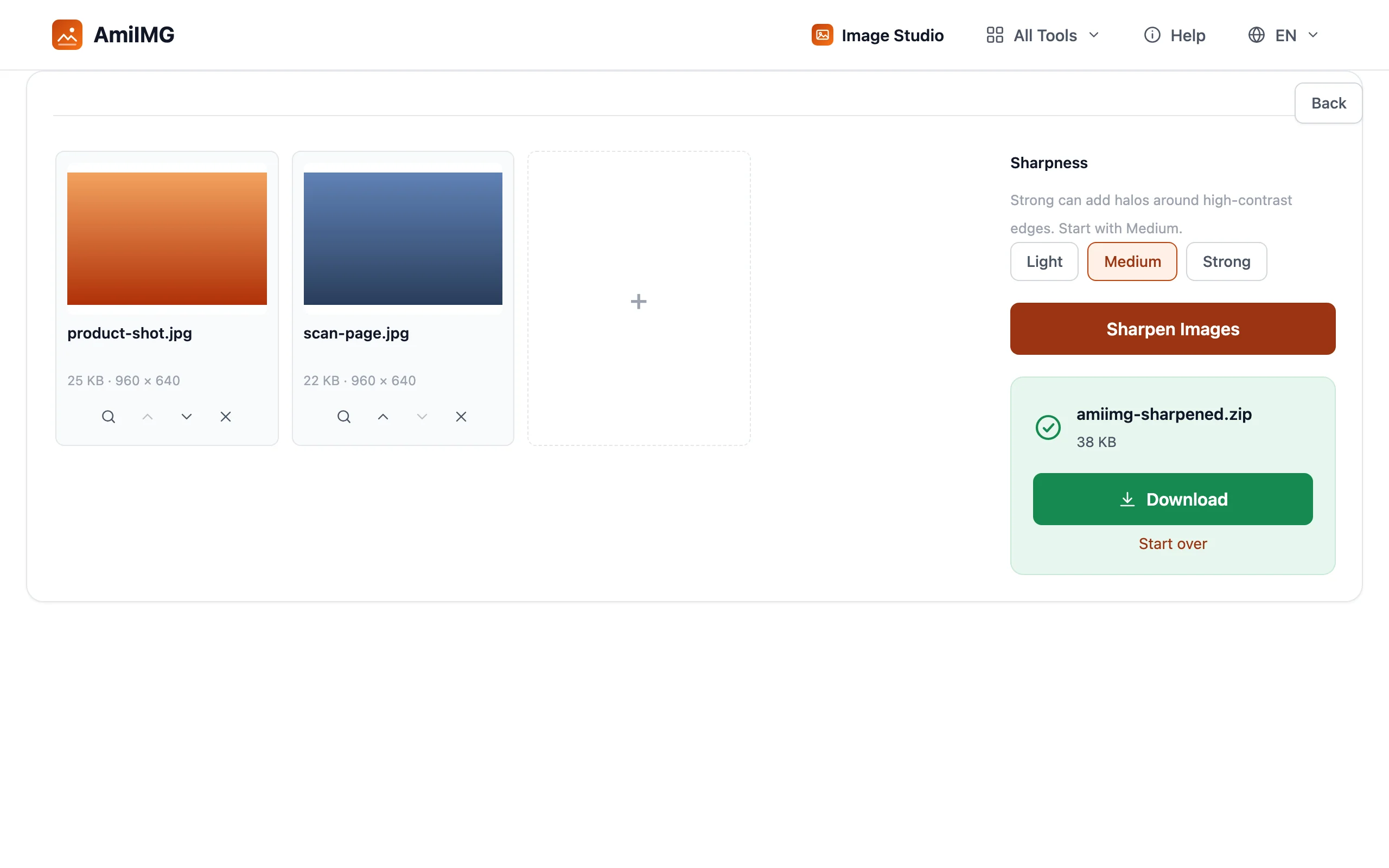
開始銳化圖片
點按銳化圖片。運作原理是經典的暗房技法:每個像素會和自身模糊後的版本相比,再把差異依照你選的強度加回去。強度在執行期間會固定,因此同批每個檔案都受到完全相同的處理。
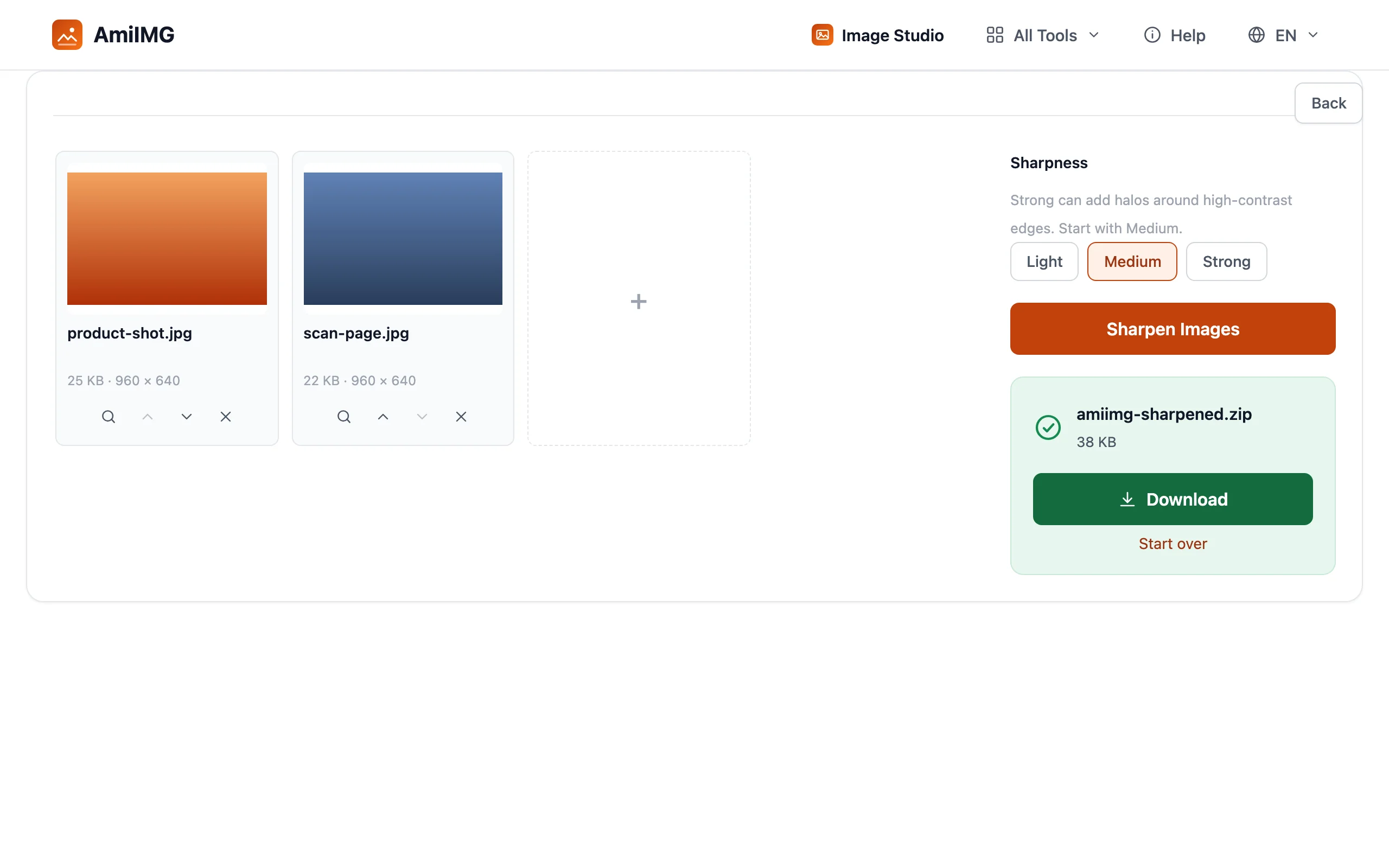
下載結果
結果卡片會直接提供單一檔案,若執行的是整批處理則提供一個 ZIP。JPG、PNG、WebP 維持原格式;GIF 和 BMP 會以 PNG 輸出。
銳化而不產生瑕疵
銳化能救回什麼、救不回什麼
銳化是放大像素中既有邊緣的對比。真正失焦或被移動模糊掉的照片,剩下的邊緣不多,能改善的幅度極小。重新調整尺寸、重新壓縮或掃描的圖片,才是它真正能解決的情況。至於單純太小的圖片,銳化完全是用錯工具:增加像素屬於放大,另有自己的指南。
為什麼用重檔會出現光暈
像素與其模糊版本之間的差異會被加回圖片裡。把這個差異推得夠遠,它就會溢出高對比邊緣,形成明亮的輪廓。在縮小顯示或縮小列印的尺寸下,這些輪廓會低於可見程度,而那正是重檔值得多推一把的時候。
最後才銳化
調整尺寸本身就會讓邊緣變軟,所以要在大幅調整之後才銳化,絕不要提前做,否則你放大的細節會被下一次調整尺寸再度抹掉。標準流程是裁切、調整尺寸、銳化。
常見問題
失焦的照片可以靠銳化救回對焦嗎?
不行。它只是放大像素中既有的邊緣;鏡頭從未記錄到的細節無法重建。模糊的照片能改善的很有限:它真正處理的是因調整尺寸或掃描而變軟的情況。
什麼時候該用重檔?
當圖片會以小尺寸觀看或以縮小尺寸列印時。在 100% 縮放時看得見的光暈,在圖片縮小後大多會消失,所以額外的強度正好在瑕疵被藏起來的地方換來清晰度。
銳化會改變檔案的格式或大小嗎?
像素尺寸不會被更動;濾鏡只在既有內容上運作,不涉及任何尺寸調整。除了 GIF 和 BMP 會以 PNG 輸出之外,格式都原樣保留。
同一批的不同圖片可以使用不同強度嗎?
不行。強度套用於整次執行,並在執行期間固定,因此每個檔案都受到完全相同的處理。混合的批次請拆成幾次分別執行。
會有浮水印、數量限制或需要帳號嗎?
沒有浮水印,也不需要帳號。上限是每次執行 50 個檔案、每個 30 MB,而且整次執行都留在你的瀏覽器裡。