如何模糊圖片中的部分區域
模糊或像素化圖片中的部分區域:在人臉、車牌或敏感細節上拖曳方框,選擇強度後匯出。單張圖片,直接在瀏覽器中執行。
套用模糊這張照片值得分享,但其中有些部分不值得。背景裡陌生人的臉、停在路邊車輛的車牌、你為了客服工單而拍下的文件上的帳號。把整張照片刪掉會浪費掉好的部分;正確做法是把不該出現的內容遮掉,其餘原封不動。
局部模糊只會動到你框住的那些像素:畫出一個方框,框內的細節會化開,影像其餘部分仍保持原本的清晰度。AmiIMG 的模糊工具只要兩個動作,在目標區域上框選、選擇強度,馬賽克效果會在匯出前即時呈現。每次工作階段處理一張圖片,不會上傳任何檔案。
逐步模糊圖片中的部分區域
框住要隱藏的區域
在圖片上拖曳即可畫出選取範圍。框內的所有內容都會被遮蔽(一張臉、一個車牌、一行文字),框線會限制在圖片範圍內,其餘部分維持原樣。
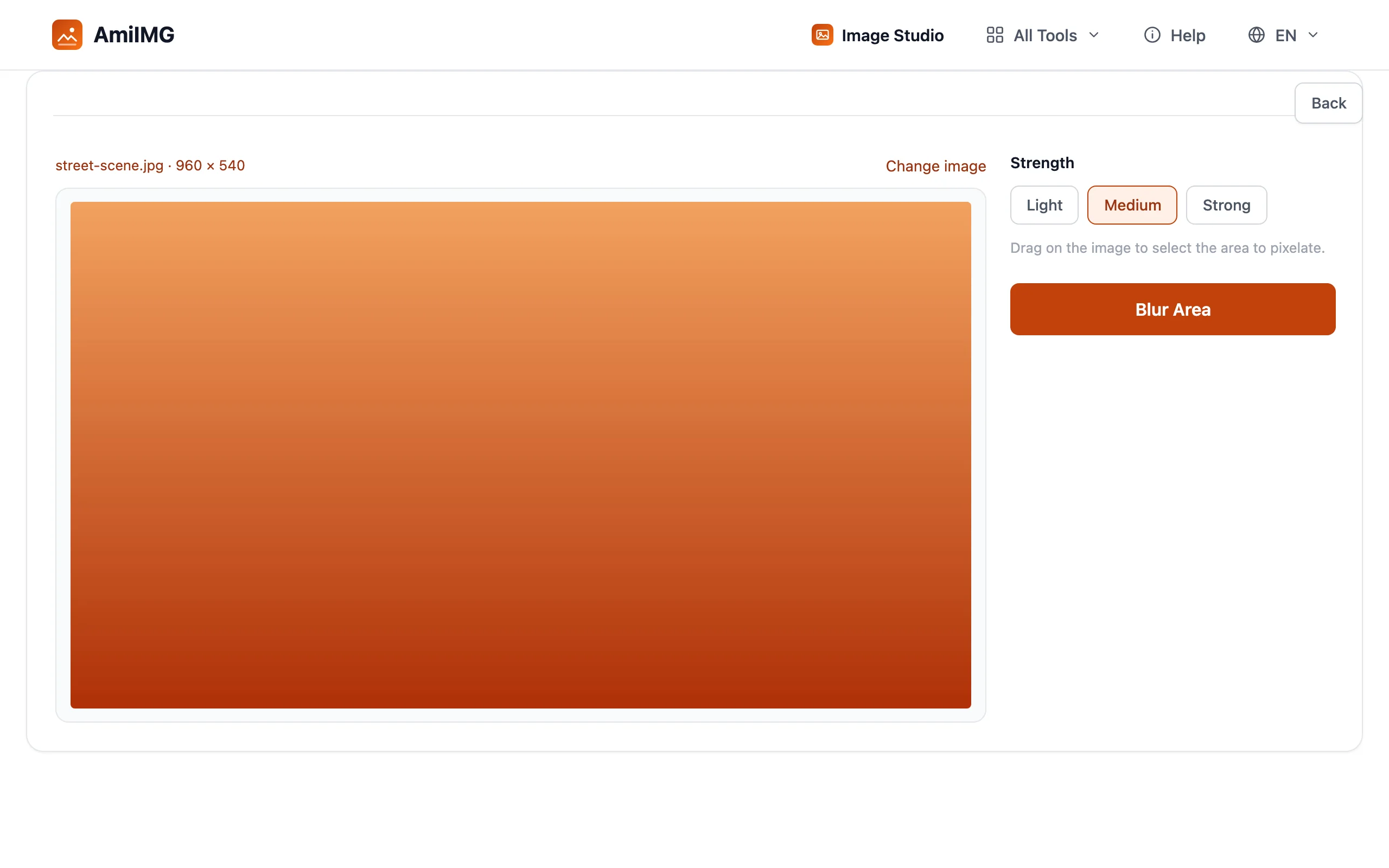
選擇強度
有三種區塊大小,從細到粗;馬賽克會在你選擇時即時呈現。細區塊仍保留一點底層形狀的線索;粗區塊則直接破壞結構,處理敏感細節時就該用這種。
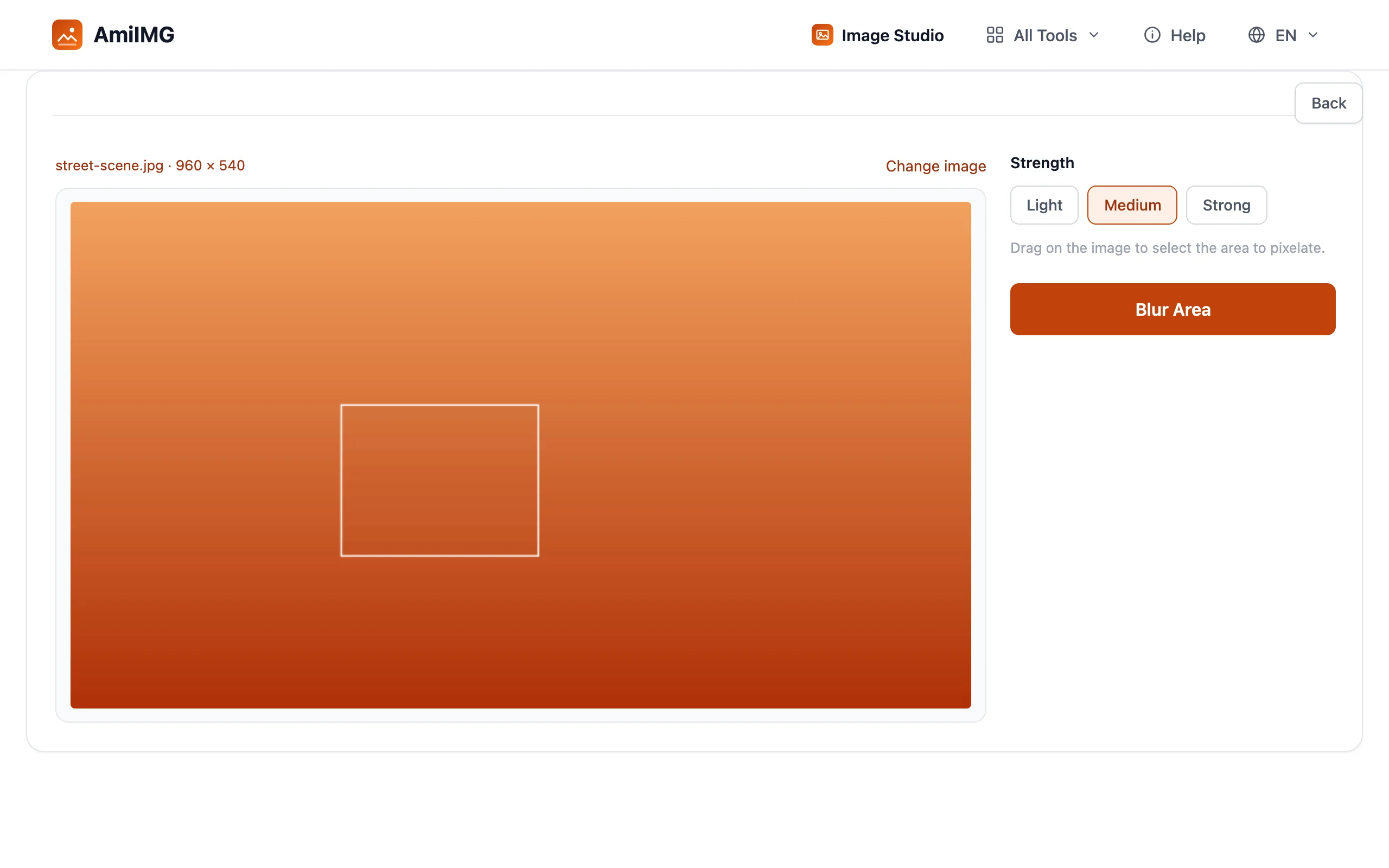
模糊並下載
按下模糊選取區域。JPG、PNG 和 WebP 維持原本的輸入格式;GIF 與 BMP 來源則匯出為 PNG。
遮蔽時不要做過頭
遮蔽內容時,像素化比輕度模糊更可靠
這項工具採用像素化:把細節換成粗區塊,而不是把像素抹在一起。這是刻意的設計:輕度模糊可能讓形狀仍可還原,區塊則直接破壞結構。處理文字、車牌和人臉時,粗區塊是較安全的遮蔽方式。
每次匯出處理一個方框
這項工具每次只遮蔽一個選取的區域。有多個敏感位置就分多輪處理:匯出後把結果重新放入,再框選下一處。兩三輪的做法,勝過用手指壓住畫面再截圖。
匯出的結果就是最終版本
被遮蔽的像素在匯出檔中已經不存在,之後無法再還原。如果未來可能需要乾淨版本,請把原始檔留在你的裝置上;送出去的檔案就該當作已經送出去了。
常見問題
模糊會影響整張圖片嗎?
不會,只影響你方框內的區域。框外的一切都保留原本的像素,看到的结果沒有任何改變。
模糊可以復原嗎?
無法從匯出檔復原,被遮蔽的細節根本不在檔案裡。裝置上未經處理的原始檔是唯一的復原途徑,這也是為什麼要保留它。
可以匯出哪些格式?
JPG、PNG 和 WebP 維持原本的輸入格式;GIF 與 BMP 來源則匯出為 PNG。
模糊會不會重新壓縮照片的其他部分?
跟任何匯出一樣,檔案會以高品質寫出一次,但你方框之外的像素在視覺上與原始檔相同。
什麼時候該用模糊而不是裁切?
當周圍的脈絡很重要時就用模糊:場景本身才是重點,細節才是問題。當敏感部分位在邊緣,而且構圖少了它依然成立時,就選擇裁切。另一個方向的處理方式請見裁切指南。