Como desfocar parte de uma imagem
Desfoque ou pixelize parte de uma imagem: marque rostos, placas ou detalhes sensíveis, escolha a intensidade e exporte. Uma imagem, direto no navegador.
Desfocar áreaA foto vale a pena ser compartilhada; partes dela não. O rosto de um desconhecido ao fundo, a placa de um carro estacionado, o número de uma conta no documento que você fotografou para abrir um chamado. Apagar a foto desperdiça o que há de bom nela; a solução é ocultar o que não deve aparecer e deixar todo o resto intacto.
O desfoque seletivo toca apenas os pixels que você enquadra: desenhe uma caixa e, dentro dela, o detalhe se dissolve enquanto o restante da imagem mantém a nitidez original. A ferramenta de desfoque do AmiIMG faz isso em dois movimentos, uma caixa sobre a área e um nível de intensidade, com o mosaico sendo renderizado ao vivo antes de você exportar. Uma imagem por sessão, nada é enviado para servidor.
Desfocar parte de uma imagem, passo a passo
Solte a foto
A ferramenta de desfoque do AmiIMG aceita uma imagem por vez: JPG, PNG, WebP, GIF ou BMP, lida direto do seu dispositivo.
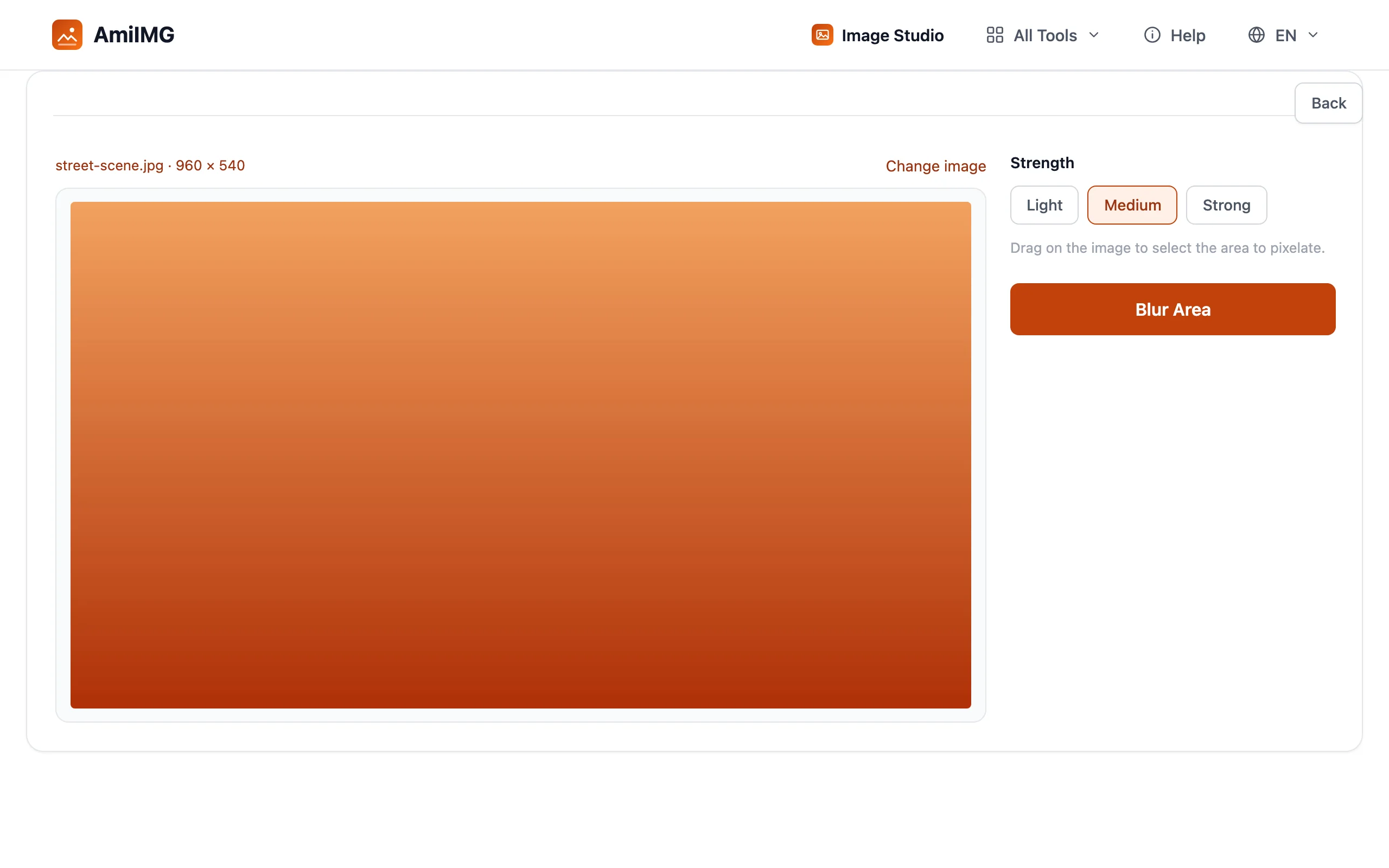
Marque a área a esconder
Arraste sobre a imagem para desenhar a seleção. Tudo o que estiver dentro da moldura é o que será ocultado (um rosto, uma placa, uma linha de texto), e a moldura se limita à imagem, para que o restante permaneça exato.
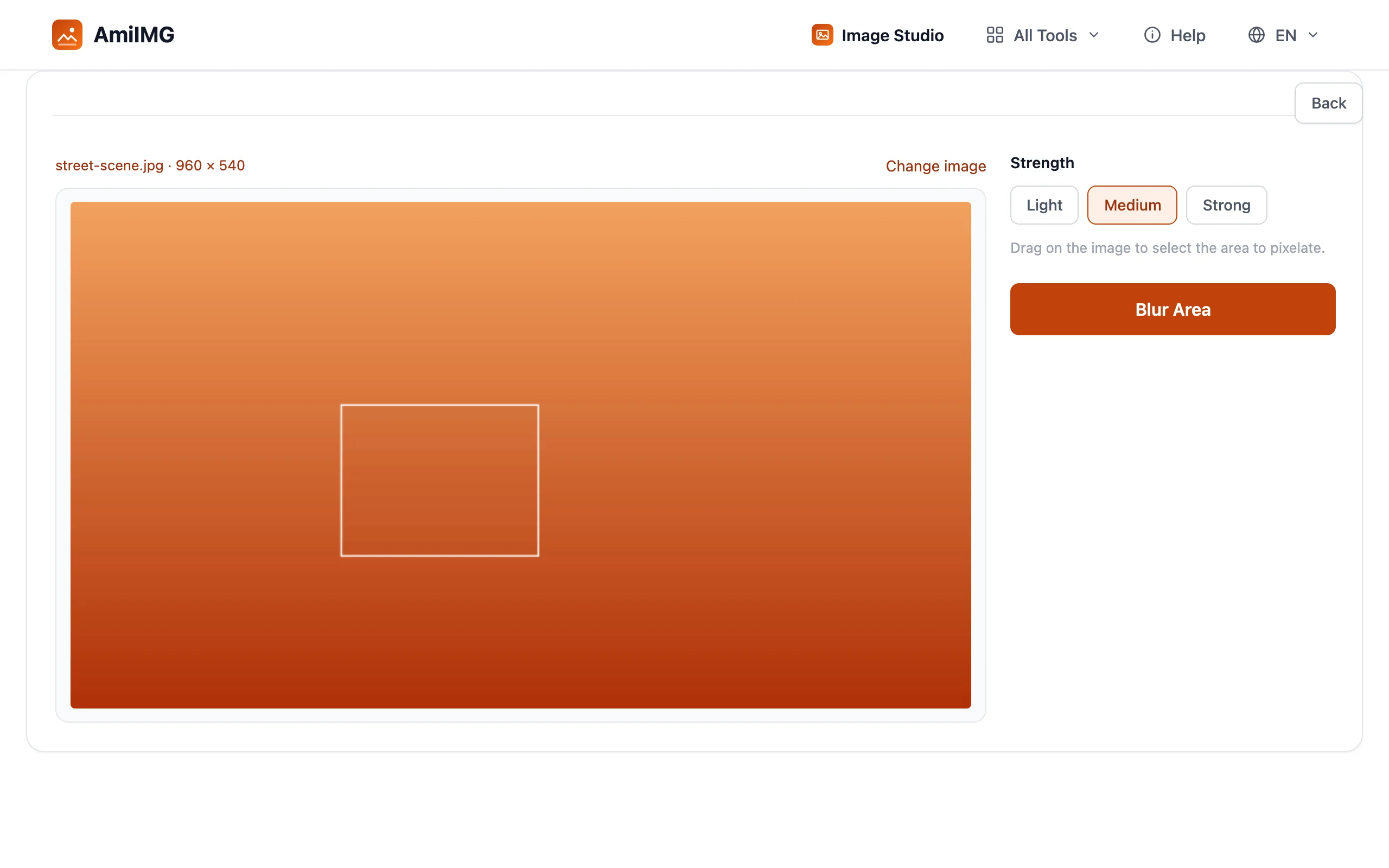
Escolha a intensidade
São três tamanhos de bloco, do fino ao grosso; o mosaico é renderizado ao vivo conforme você escolhe. Blocos finos guardam um vestígio das formas subjacentes; os grossos destroem a estrutura por completo, que é o que detalhes sensíveis exigem.
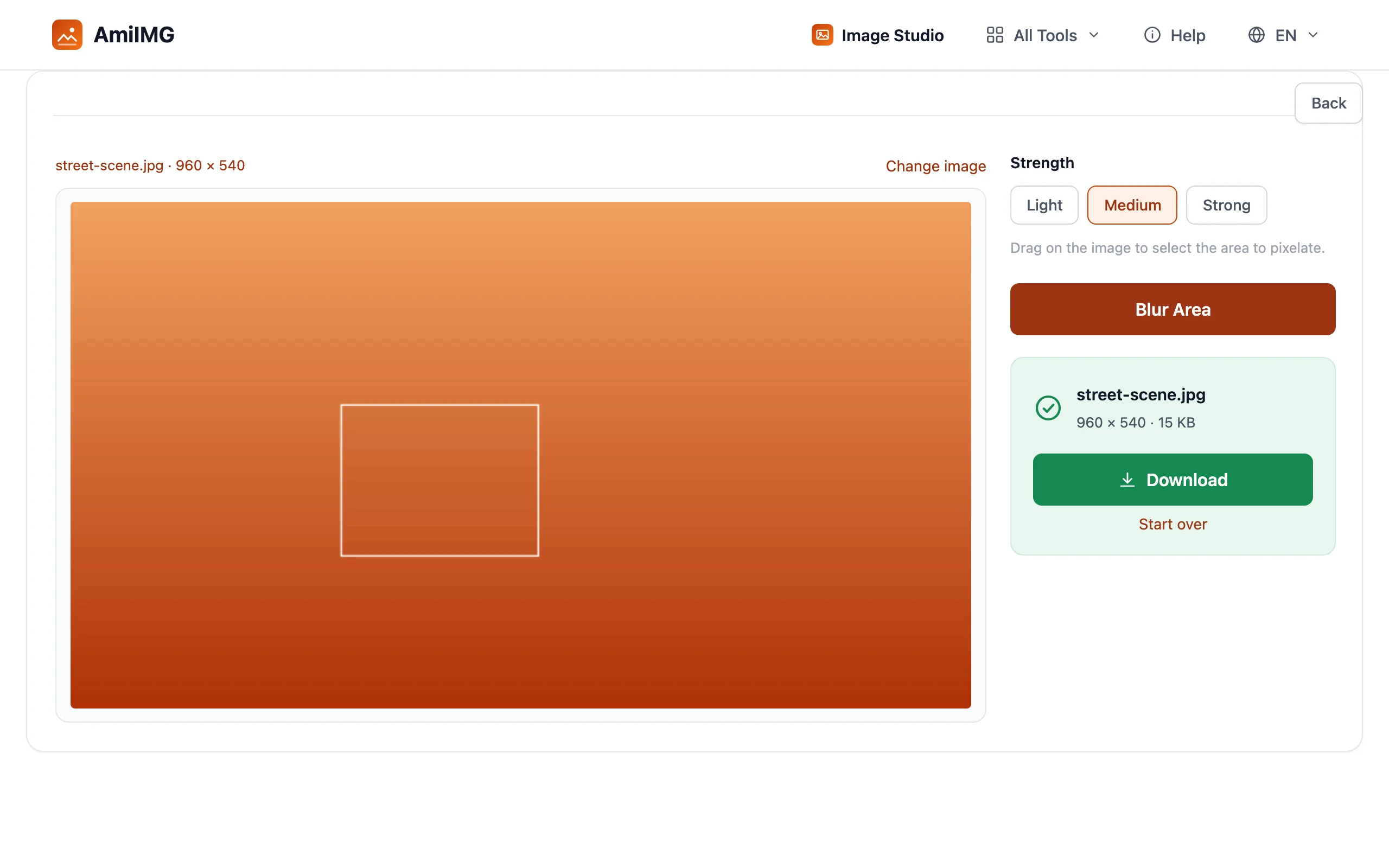
Desfoque e baixe
Clique em Desfocar Área. JPG, PNG e WebP mantêm o formato de entrada; arquivos GIF e BMP são exportados como PNG.
Ocultar sem exagerar
A pixelização é melhor que um desfoque leve para esconder coisas
Esta ferramenta pixeliza: troca o detalhe por blocos grossos em vez de espalhar os pixels. Isso é intencional: um desfoque leve pode deixar formas recuperáveis, enquanto os blocos destroem a estrutura por completo. Para textos, placas e rostos, blocos grossos são a forma mais segura de ocultar.
Uma caixa por exportação
A ferramenta oculta uma única região selecionada por vez. Vários pontos sensíveis significam várias rodadas: exporte, coloque o resultado de volta e marque a próxima área. Duas ou três rodadas são melhores que uma captura de tela com o dedo em cima.
O que é exportado é definitivo
Os pixels ocultados não existem mais no arquivo exportado; não há como reverter depois. Guarde o original no seu dispositivo caso precise da versão limpa no futuro; o que você envia deve ser considerado enviado.
Perguntas frequentes
O desfoque afeta a imagem inteira?
Não: apenas a região dentro da sua caixa. Tudo o que está fora mantém os pixels originais; o resultado visível ali não muda.
É possível desfazer o desfoque?
Não a partir do arquivo exportado; o detalhe ocultado simplesmente não está nele. O original intacto no seu dispositivo é o único caminho de recuperação, e por isso é importante guardá-lo.
Quais formatos posso exportar?
JPG, PNG e WebP mantêm o formato de entrada; origens GIF e BMP são exportadas como PNG.
Desfocar recomprime o resto da foto?
Como em qualquer exportação, o arquivo é gravado uma vez em alta qualidade, mas os pixels fora da sua caixa ficam visualmente idênticos aos do original.
Quando devo desfocar em vez de recortar?
Desfoque quando o contexto ao redor importa: a cena é o ponto, o detalhe é o problema. Recorte quando a parte sensível está em uma borda e a composição sobrevive sem ela. Veja o guia de recorte para o caminho oposto.