كيفية تمويه جزء من الصورة
موّه أو بكسل جزءًا من الصورة: ارسم إطارًا حول الوجوه أو لوحات السيارات أو التفاصيل الحساسة، اختر قوة التمويه، ثم صدّر. صورة واحدة، تعمل داخل متصفحك.
تمويه المنطقةالصورة تستحق المشاركة، لكن أجزاءً منها لا تستحق. وجه شخص غريب في الخلفية، أو لوحة سيارة متوقفة، أو رقم حساب في مستند تصوّره لطلب دعم. حذف الصورة يهدر الأجزاء الجيدة؛ والحل هو حجب الأجزاء السيئة وترك ما عداها كما هو.
التمويه الانتقائي لا يمسّ إلا البكسلات التي تؤطّرها: ارسم إطارًا، فتتلاشى التفاصيل داخله وتبقى بقية الصورة بحدّتها الأصلية. أداة التمويه في AmiIMG تنجز ذلك بحركتين، إطار حول المنطقة ومستوى للقوة، مع عرض الفسيفساء مباشرة قبل التصدير. صورة واحدة في كل جلسة، ولا يُرفع أي شيء.
تمويه جزء من صورة، خطوة بخطوة
أضف الصورة
تقبل أداة التمويه في AmiIMG صورة واحدة في المرة: JPG أو PNG أو WebP أو GIF أو BMP، تُقرأ مباشرة من جهازك.
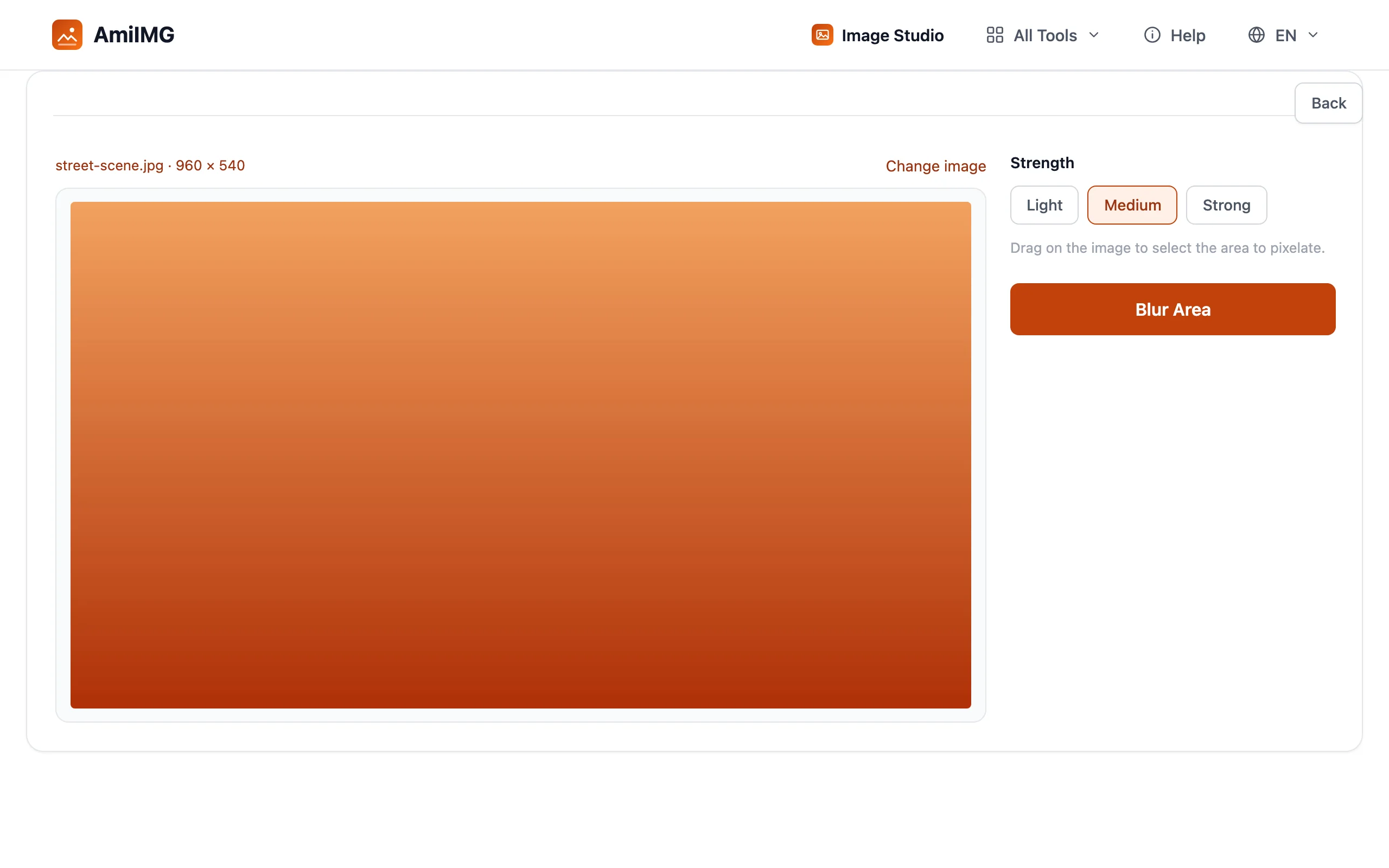
أطّر المنطقة المراد إخفاؤها
اسحب على الصورة لرسم التحديد. كل ما يقع داخل الإطار هو ما سيُحجب (وجه، لوحة، سطر نص)، ويلتزم الإطار بحدود الصورة كي يبقى الباقي دقيقًا.
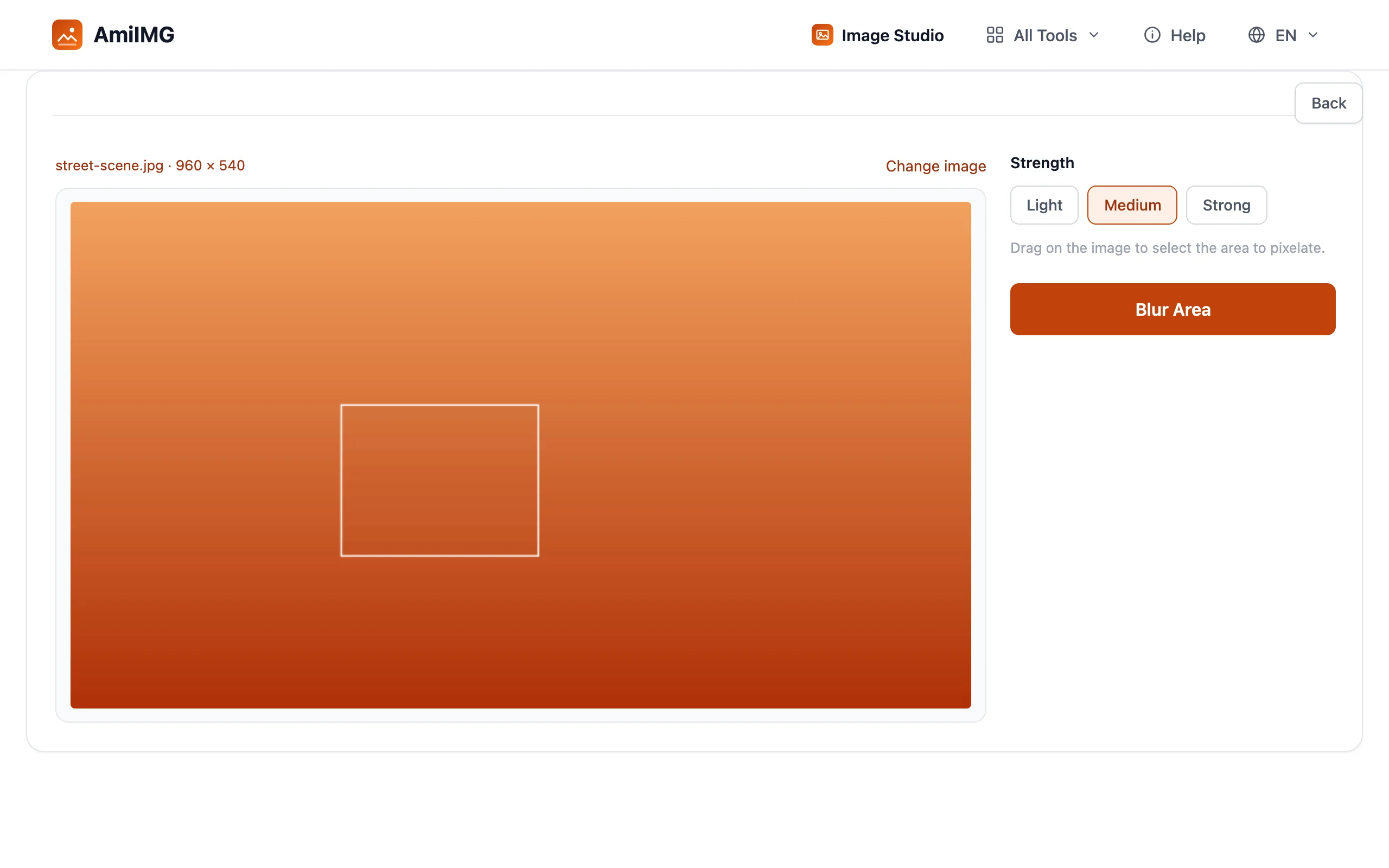
اختر قوة التمويه
ثلاثة أحجام للكتل، من الدقيقة إلى الخشنة؛ وتُعرض الفسيفساء مباشرة أثناء الاختيار. الكتل الدقيقة تحتفظ بلمحة من الأشكال الأساسية؛ أما الخشنة فتمحو البنية تمامًا، وهذا ما تقتضيه التفاصيل الحساسة.
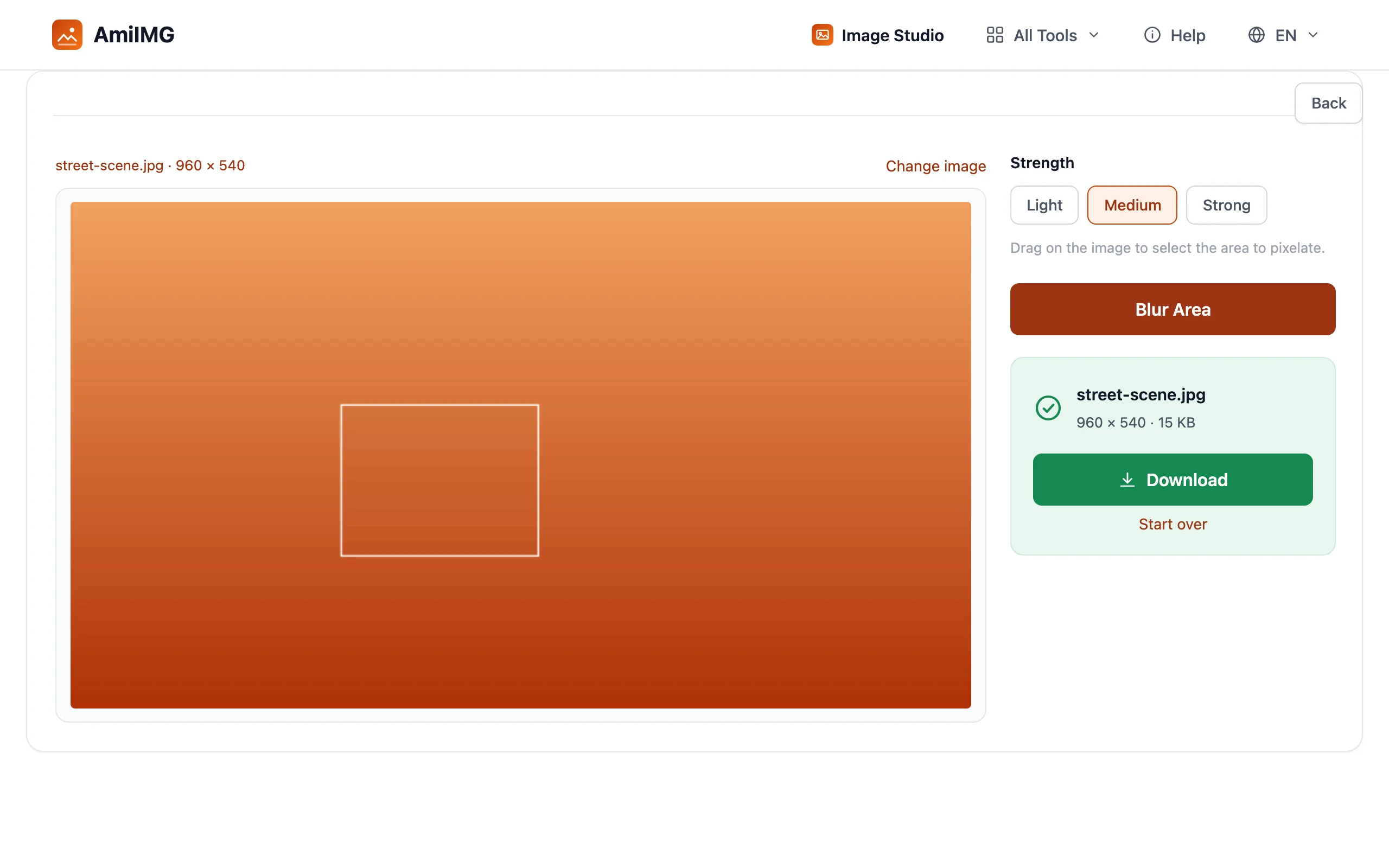
موّه ثم نزّل
اضغط تمويه المنطقة. تحتفظ صيغ JPG وPNG وWebP بصيغة الإدخال؛ أما ملفات GIF وBMP فتُصدَّر بصيغة PNG.
الحجب دون مبالغة
البكسلة أفضل من تمويه لطيف لإخفاء الأشياء
هذه الأداة تُبكسِل: تستبدل التفاصيل بكتل خشنة بدل أن تدمج البكسلات بعضها ببعض. وهذا مقصود: التمويه الخفيف قد يبقي الأشكال قابلة للاستعادة، أما الكتل فتمحو البنية تمامًا. وللنصوص ولوحات السيارات والوجوه، الكتل الخشنة هي الحجب الأكثر أمانًا.
إطار واحد لكل تصدير
تحجب الأداة منطقة واحدة محددة في كل مرة. وجود عدة مواضع حساسة يعني عدة جولات: صدّر، ثم أعد إدراج الناتج، وأطّر المنطقة التالية. جولتان أو ثلاث أفضل من لقطة شاشة بإصبع فوقها.
ما يُصدَّر نهائي
البكسلات المحجوبة تختفي في الملف المصدَّر؛ ولا سبيل إلى إلغاء تمويهها لاحقًا. احتفظ بالأصل على جهازك إن كان ثمة حاجة مستقبلية إلى النسخة النظيفة؛ وما ترسله يُعدّ مُرسَلًا.
الأسئلة الشائعة
هل يؤثر التمويه على الصورة كاملة؟
لا: المنطقة داخل إطارك فقط. كل ما هو خارج الإطار يحتفظ ببكسلاته الأصلية؛ والنتيجة الظاهرة هناك لم تتغير.
هل يمكن التراجع عن التمويه؟
ليس من الملف المصدَّر؛ فالتفاصيل المحجوبة ليست موجودة فيه أصلًا. والأصل غير المتأثر على جهازك هو سبيل الاستعادة الوحيد، ولهذا يهم الاحتفاظ به.
ما الصيغ التي يمكنني تصديرها؟
تحتفظ صيغ JPG وPNG وWebP بصيغة الإدخال؛ أما ملفات GIF وBMP فتُصدَّر بصيغة PNG.
هل يعيد التمويه ضغط بقية الصورة؟
مثل أي تصدير، يُكتب الملف مرة واحدة بجودة عالية، لكن البكسلات خارج إطارك مطابقة بصريًا للأصل.
متى أستخدم التمويه بدل القص؟
استخدم التمويه عندما يهم السياق المحيط: المشهد هو المقصود، والتفصيل هو المشكلة. واستخدم القص عندما يقع الجزء الحساس على الحافة وتنجو التركيبة من فقدانه. راجع دليل القص للاتجاه الآخر.