كيفية إزالة الخلفية من صورة
دليل مصوّر خطوة بخطوة لإزالة خلفيات الصور والحصول على ملفات PNG شفافة: حتى 50 صورة دفعة واحدة، مع اختيار القياسي على جهازك أو العالي للحواف الدقيقة.
إزالة الخلفياتكان اقتطاع العنصر يستلزم ساعات من العمل بأداة الحّزام، أو شاشة خضراء ومحرر صور. اليوم صارت المهمة كلها بنقرة واحدة: يحدد نموذج ذكاء اصطناعي العنصر المراد، ويمحو كل ما خلفه، ويسلّمك ملف PNG شفافًا يندرج مباشرة في أي تصميم أو عرض تقديمي أو متجر. يوضح هذا الدليل كيفية القيام بذلك عبر أداة إزالة الخلفية من AmiIMG. يمكنك إضافة ما يصل إلى 50 ملفًا بصيغ JPG أو PNG أو WebP أو GIF أو BMP في وقت واحد، والاختيار بين محركين للاقتطاع، دون أي تسجيل.
إزالة الخلفيات خطوة بخطوة
افتح الأداة وأضف صورك
انتقل إلى أداة إزالة الخلفية من AmiIMG واسحب صورك إلى منطقة الإفلات، أو انقر عليها لتصفح جهازك. يمكن إدراج ما يصل إلى 50 صورة في دفعة واحدة، مع حرية خلط الصيغ. لا يحدث شيء حتى تضغط الزر، فيمكنك مراجعة قائمة الانتظار قبل بدء أي معالجة.
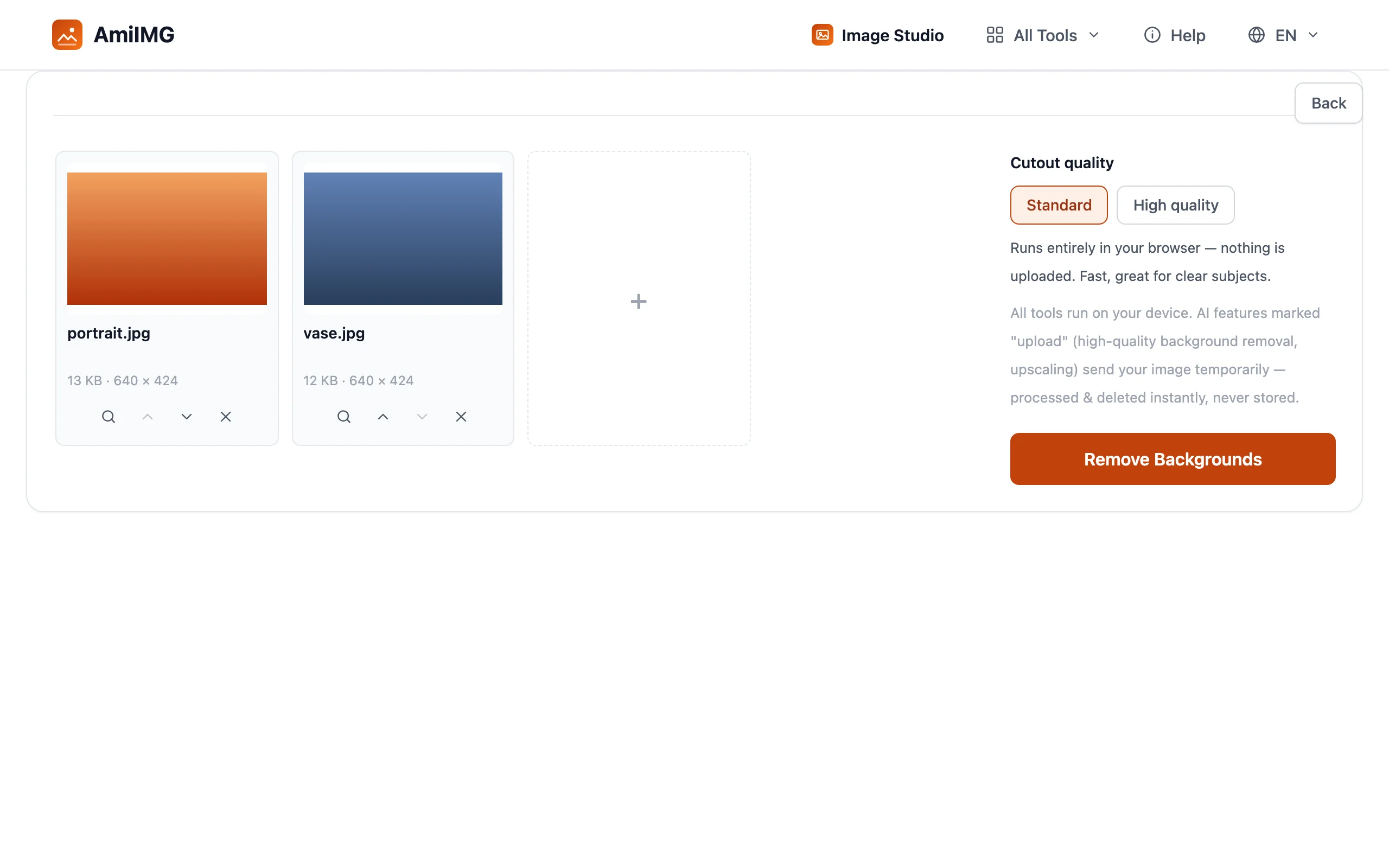
اختر جودة الاقتطاع
يتوفر محركان تحت خيار جودة الاقتطاع. القياسي يعمل بالكامل داخل متصفحك: لا يُرفع أي شيء، وهو سريع وموثوق للصور ذات العنصر الواضح. أما العالي فيرسل الصورة إلى نموذج أقوى يحدد الحواف الدقيقة كالشعر؛ ويُعالَج الملف ويُحذف فورًا دون تخزينه. للصور الشخصية والحيوانات الأليفة والشعر المتطاير، تستحق الجودة العالية الثواني الإضافية.
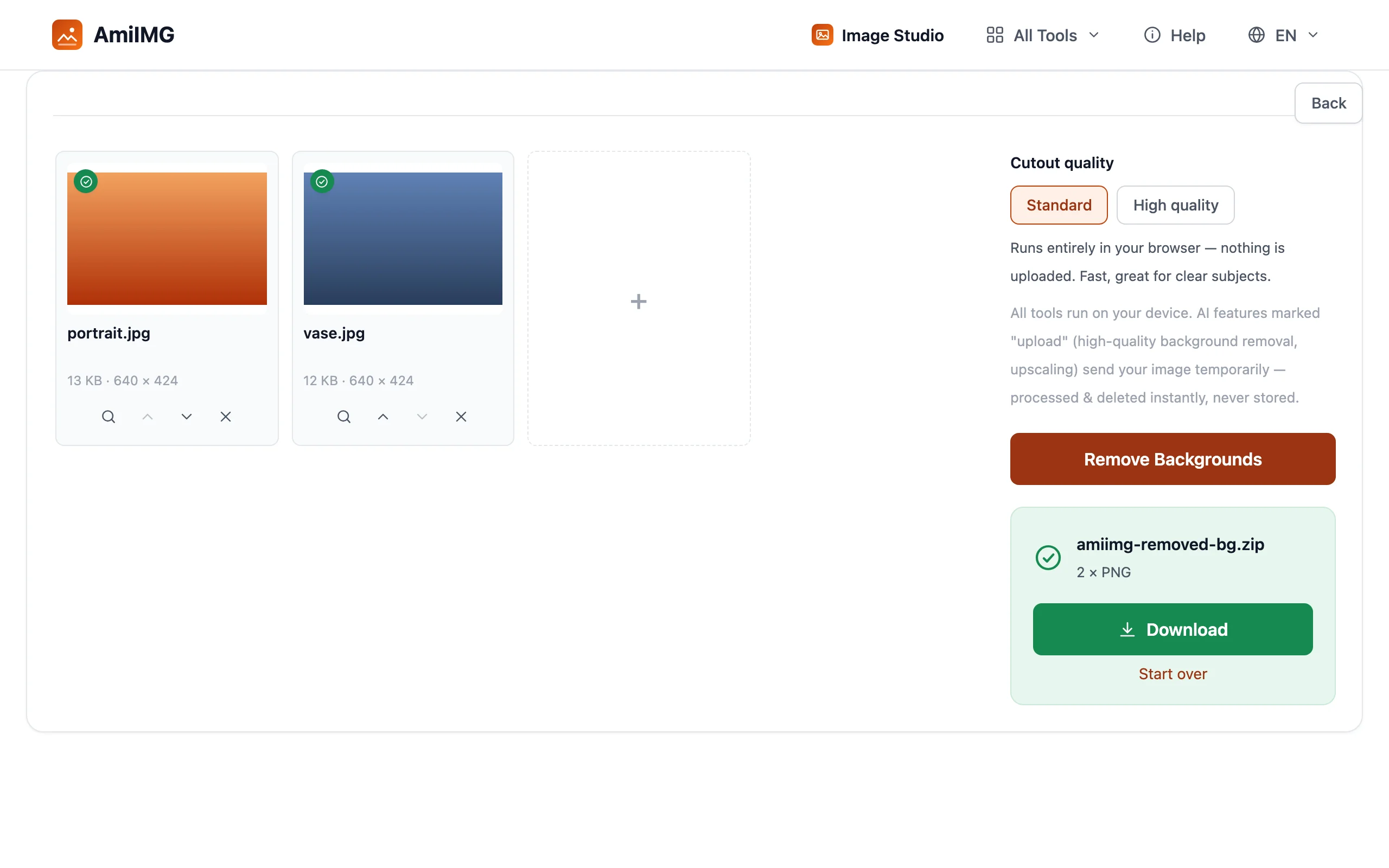
أزل الخلفيات
اضغط زر إزالة الخلفيات. يعمل الوضع القياسي على جهازك؛ أما العالي فيبث كل صورة لثوانٍ من المعالجة على الخادم. يتابع شريط التقدم الدفعة، وتعرض بطاقة كل ملف نتيجة الاقتطاع فور انتهائها لتكتشف أي صورة تحتاج إعداد جودة مختلفًا.
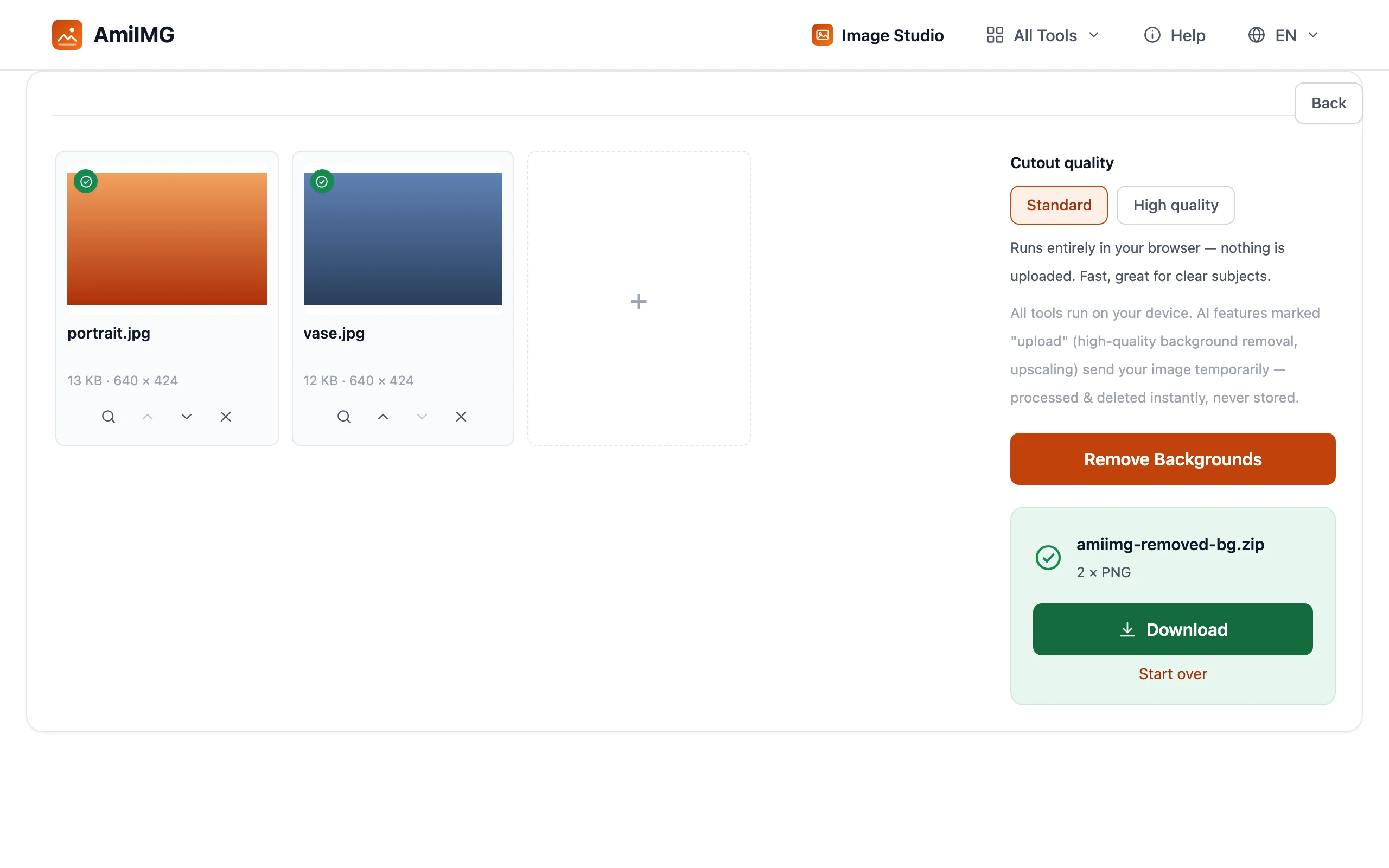
نزّل ملفات PNG الشفافة
احفظ الصور واحدة تلو الأخرى، أو نزّل الدفعة كاملة في ملف ZIP واحد. كل ناتج هو ملف PNG شفاف؛ ولوحة المربعات التي تراها في المعاينة تشير فقط إلى الشفافية وليست جزءًا من الملف. تحتفظ العناصر المقتطعة بدقتها الأصلية، جاهزة للتركيب أو لوضع خلفية جديدة.
للحصول على أفضل النتائج
أي جودة تختار
ابدأ بالوضع القياسي: فهو فوري وخاص ويتعامل مع معظم صور الأشياء والشعارات والأشخاص على خلفيات عادية. انتقل إلى الجودة العليا عندما تكون الحواف هي الأهم: الشعر، الفراء، الدانتيل، الزجاج، أو عنصر يمتزج بالخلفية.
سهّل المهمة على الذكاء الاصطناعي
يكون الاقتطاع أنظف عندما يبرز العنصر: إضاءة متساوية على العنصر، وخلفية بسطوع أو لون مختلف، والعنصر كامل داخل الإطار. الصورة الأصلية الأوضح تتفوق دائمًا على الأقل وضوحًا، أيًا كان المحرك.
اربط الأداة التالية
ملف PNG الشفاف هو نقطة البداية لا النهاية. أدرج العناصر المقتطعة في أداة الخلفية البيضاء لقوائم المتاجر، أو مرّرها عبر أداة الضغط قبل رفعها إلى الويب.
الأسئلة الشائعة
هل تُرفع صوري إلى أي مكان؟
في الوضع القياسي، لا، فالمعالجة تتم بالكامل في متصفحك. أما الوضع العالي فيرسل كل صورة مؤقتًا للحصول على حواف أدق ويحذفها فور انتهاء المعالجة؛ ولا يُخزَّن أي شيء.
هل يتعامل مع الشعر والتفاصيل الدقيقة؟
نعم، فهذا تحديدًا ما صُمم له الوضع العالي. إنه يحدد الحواف الدقيقة للشعر والفراء أفضل بكثير من الوضع القياسي، مقابل بضع ثوانٍ إضافية لكل صورة.
ما صيغة الناتج؟
دائمًا ملف PNG شفاف، أيًا كانت صيغة الإدخال. وصيغة PNG هي الصيغة القياسية التي تحافظ على الشفافية في جميع أدوات التصميم والمتاجر.