كيفية إضافة خلفية بيضاء إلى صورة
دليل مصوّر خطوة بخطوة لوضع موضوعك على خلفية بيضاء نقية: ملفات JPG جاهزة للمتاجر أو PNG شفافة، ومعالجة دفعية حتى 50 صورة.
إضافة خلفية بيضاءتطلب المتاجر الإلكترونية والكتالوجات صور المنتجات على خلفية بيضاء نقية، لكن التصوير بهذه الطريقة يحتاج إلى صندوق إضاءة وإضاءة متساوية وصبر في المعالجة اللاحقة. الحل الأقصر هو القصّ: إزالة الخلفية الفعلية للصورة ثم تعبئة المساحة باللون الأبيض. أداة الخلفية البيضاء من AmiIMG تنفّذ الأمرين في خطوة واحدة. أضف حتى 50 صورة، واختر JPG بخلفية بيضاء لصفحات المنتجات أو PNG شفافة للتصميم، ودون حاجة إلى استوديو إطلاقاً.
إضافة الخلفيات البيضاء خطوة بخطوة
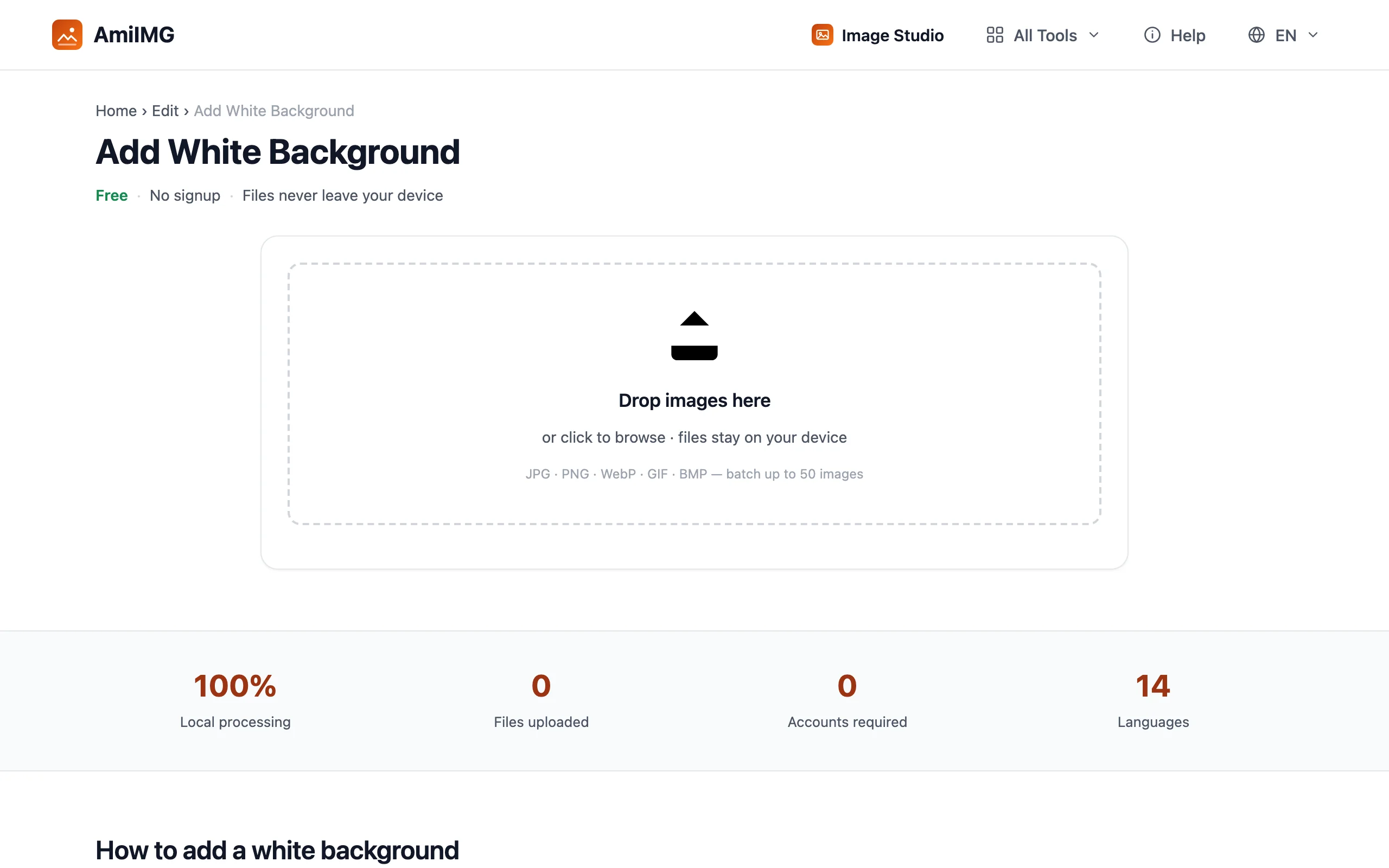
افتح الأداة وأضف صورك
انتقل إلى أداة الخلفية البيضاء من AmiIMG واسحب صورك إلى منطقة الإفلات. يمكن إدخال حتى 50 صورة بصيغ JPG أو PNG أو WebP أو GIF أو BMP في دفعة واحدة؛ وستنطبق إعدادات الإخراج نفسها على جميعها، وهو بالضبط ما يحتاجه كتالوج المنتجات.
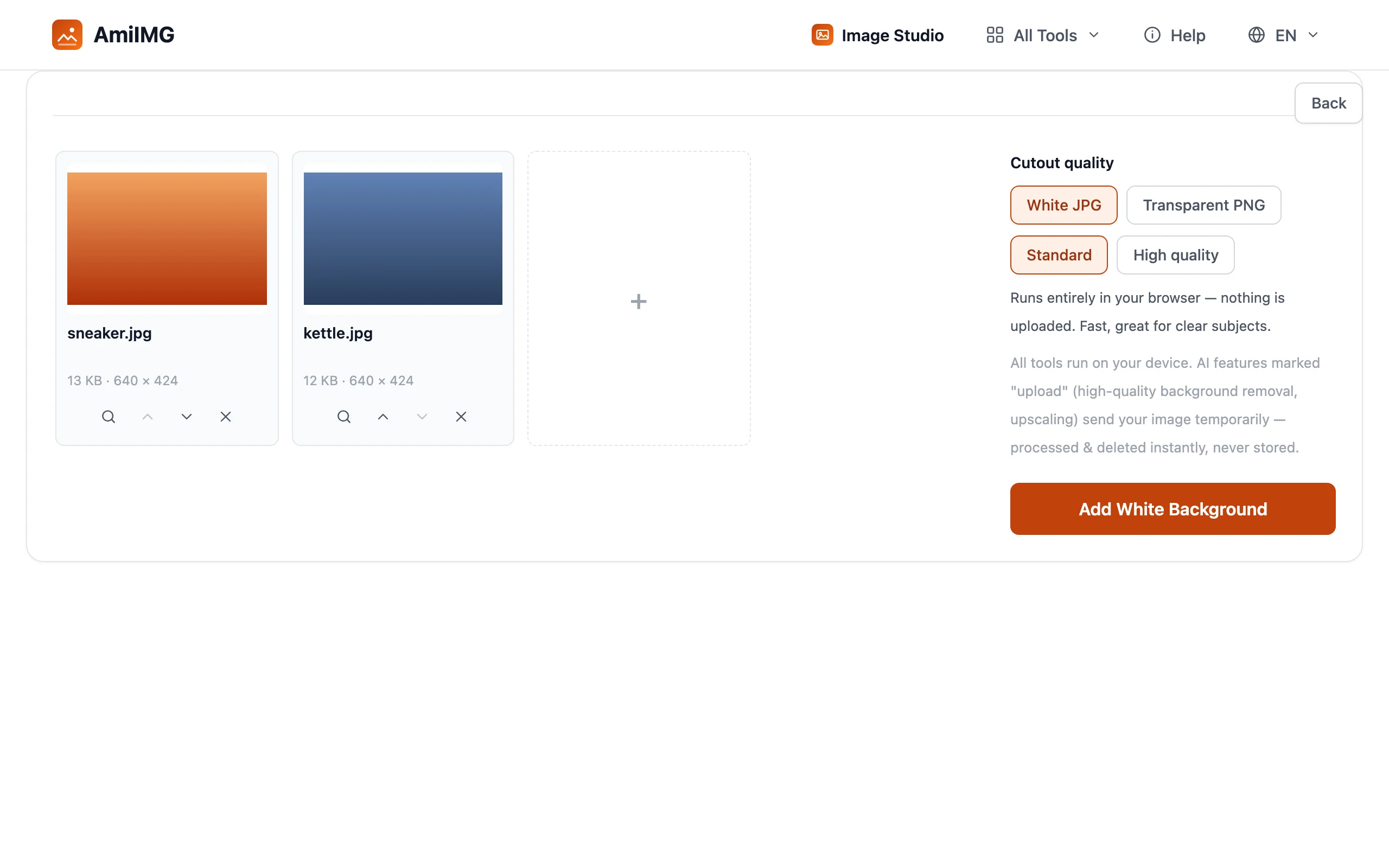
اختر صيغة الإخراج والجودة
اختر صيغة الإخراج أولاً: JPG بخلفية بيضاء للحصول على صورة نهائية معبّأة الخلفية، أو PNG شفافة إذا أردت القصّ وحده. ثم اختر جودة القصّ: تعمل الجودة القياسية بالكامل في متصفحك، بينما تعالج الجودة العالية حدود الشعر بدقة عبر معالجة كل صورة على الخادم وحذفها فوراً.
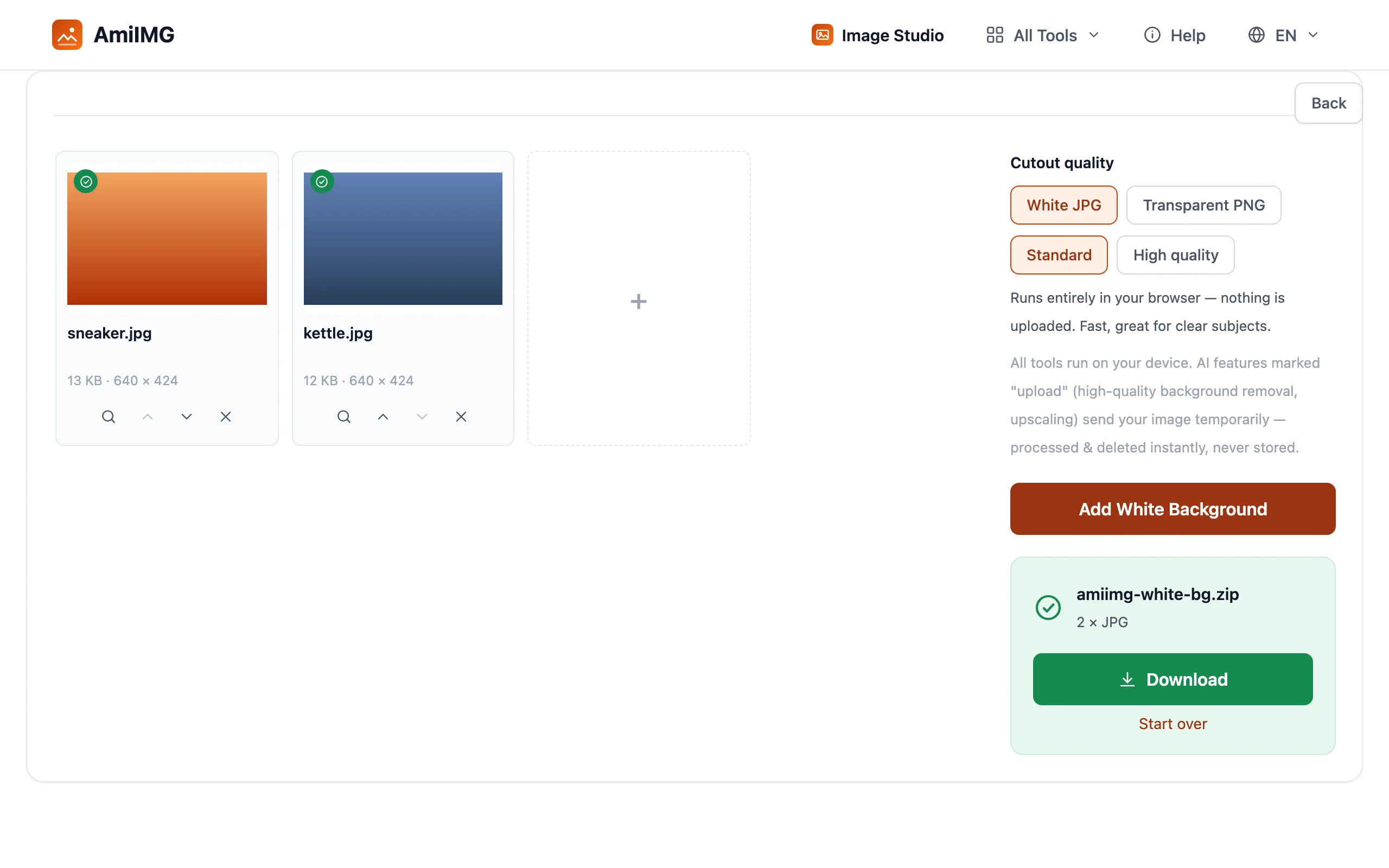
طبّق الخلفية البيضاء
اضغط زر إضافة خلفية بيضاء. تُقصّ كل صورة وتُركّب من جديد على خلفية بيضاء في خطوة واحدة، دون مرحلة منفصلة لإزالة الخلفية ودون تحديد يدوي. يتابع شريط التقدم سير الدفعة، وتعرض بطاقة كل ملف معاينة للنتيجة فور اكتمالها.
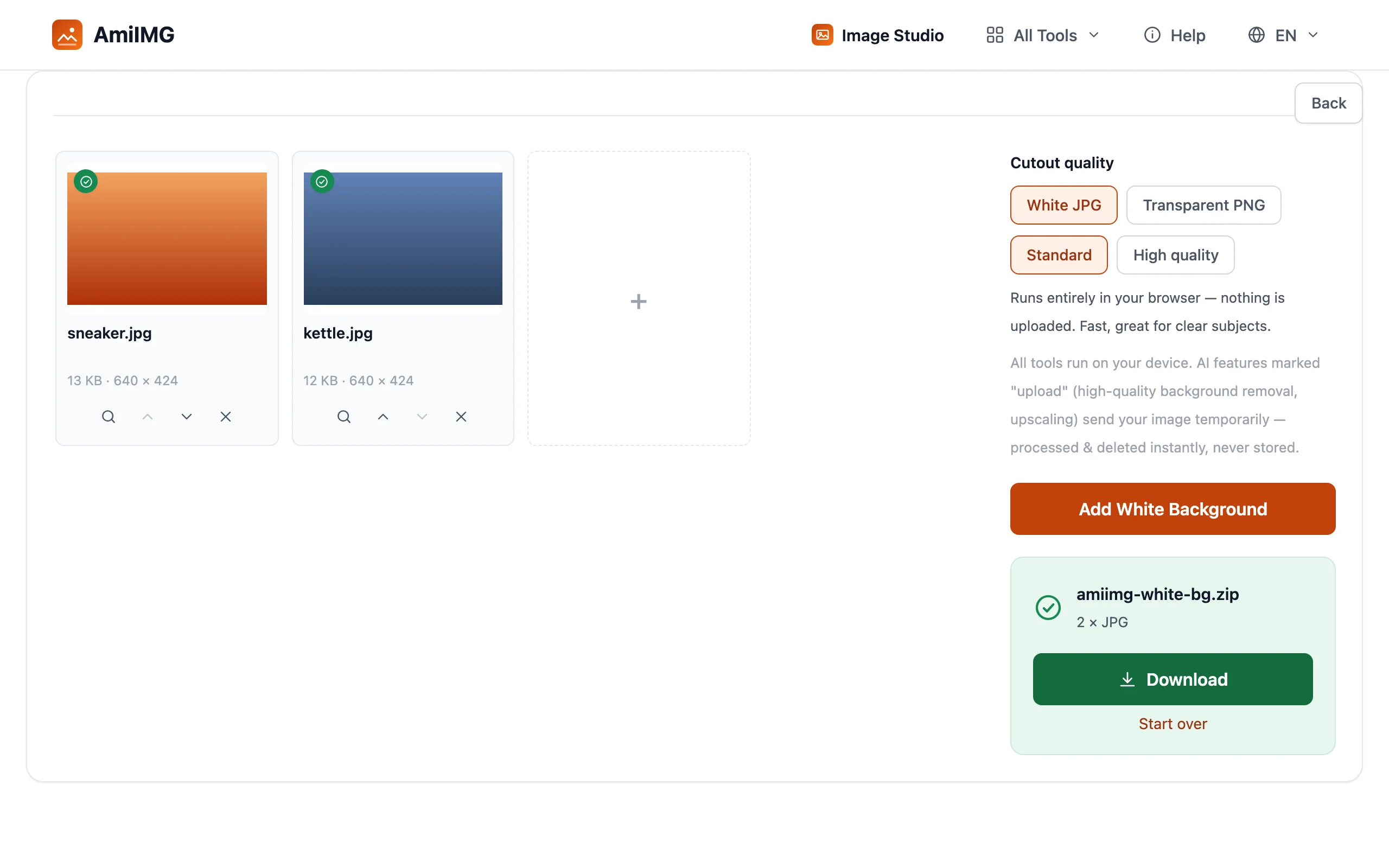
نزّل صورك
احفظ الصور واحدة تلو الأخرى أو نزّل الدفعة كاملة في ملف ZIP. ملفات JPG البيضاء جاهزة للرفع مباشرة إلى صفحات المنتجات؛ أما PNG الشفافة فتُدرج في أي تصميم قد ترغب في تغيير خلفيته لاحقاً.
الحصول على أفضل النتائج
JPG بخلفية بيضاء أم PNG شفافة
تحتاج صفحات المنتجات في المتاجر دائماً تقريباً إلى JPG بخلفية بيضاء، وهو ملف مسطّح جاهز للرفع. اختر PNG شفافة عندما تكون الخلفية البيضاء مؤقتة: نماذج التصميم، أو المستندات متعددة الطبقات، أو المتاجر التي تركّب خلفياتها بنفسها.
صوّر من أجل القصّ، لا من أجل الأبيض
الأداة تستبدل الخلفية، لذا لا تحتاج الصورة الأصلية سوى إلى موضوع بارز؛ والتباين في السطوع أو اللون بين المنتج والخلفية يؤدي معظم المهم. والإضاءة المتساوية على المنتج تحافظ على نظافة الحدود من كل الجهات.
طابق مواصفات المتجر في سلسلة واحدة
تشترط معظم المتاجر أبعاداً محددة أيضاً. مرّر النتائج عبر أداة تغيير الحجم (وضع الضلع الأطول يطابق قاعدة 1600 بكسل الشائعة)، ثم عبر أداة الضغط إذا كان هناك حد أقصى لحجم الملف.
الأسئلة الشائعة
هل الخلفية بيضاء نقية فعلاً؟
نعم: يملأ ملف JPG الأبيض كامل المساحة بلون أبيض صلب (#FFFFFF) خلف القصّ، وهو ما تبحث عنه فحوصات صور المتاجر.
هل تزيل الأداة الخلفية أولاً؟
نعم، في خطوة واحدة: تقصّ الأداة الموضوع وتركّبه على خلفية بيضاء. لا تحتاج إلى تشغيل أداة إزالة خلفية منفصلة، ويحتفظ الناتج بالدقة الأصلية.
هل تُرفع صوري إلى أي مكان؟
في الجودة القياسية، لا؛ فكل شيء يجري في متصفحك. أما الجودة العالية فترسل كل صورة مؤقتاً للحصول على حدود بمستوى الشعر، ثم تحذفها فوراً بعد المعالجة.