사진에 흰색 배경 넣는 방법
피사체를 깔끔한 흰색 배경에 올리는 과정을 단계별 이미지로 안내합니다. 마켓 등록용 JPG 또는 투명 PNG, 최대 50장 일괄 처리까지 지원합니다.
흰색 배경 추가마켓과 카탈로그는 제품 사진을 순수한 흰색 배경으로 요구하지만, 그렇게 촬영하려면 라이트박스와 고른 조명, 그리고 보정 작업의 인내가 필요합니다. 더 빠른 방법은 누끼입니다. 사진에 실제로 있는 배경을 지우고 캔버스를 흰색으로 채우면 됩니다. AmiIMG의 흰색 배경 도구는 이 두 가지를 한 번에 처리합니다. 최대 50장의 사진을 대기열에 넣고, 등록용으로는 흰색 JPG를, 디자인 작업용으로는 투명 PNG를 선택하세요. 스튜디오는 필요 없습니다.
흰색 배경 넣기, 단계별로 따라하기
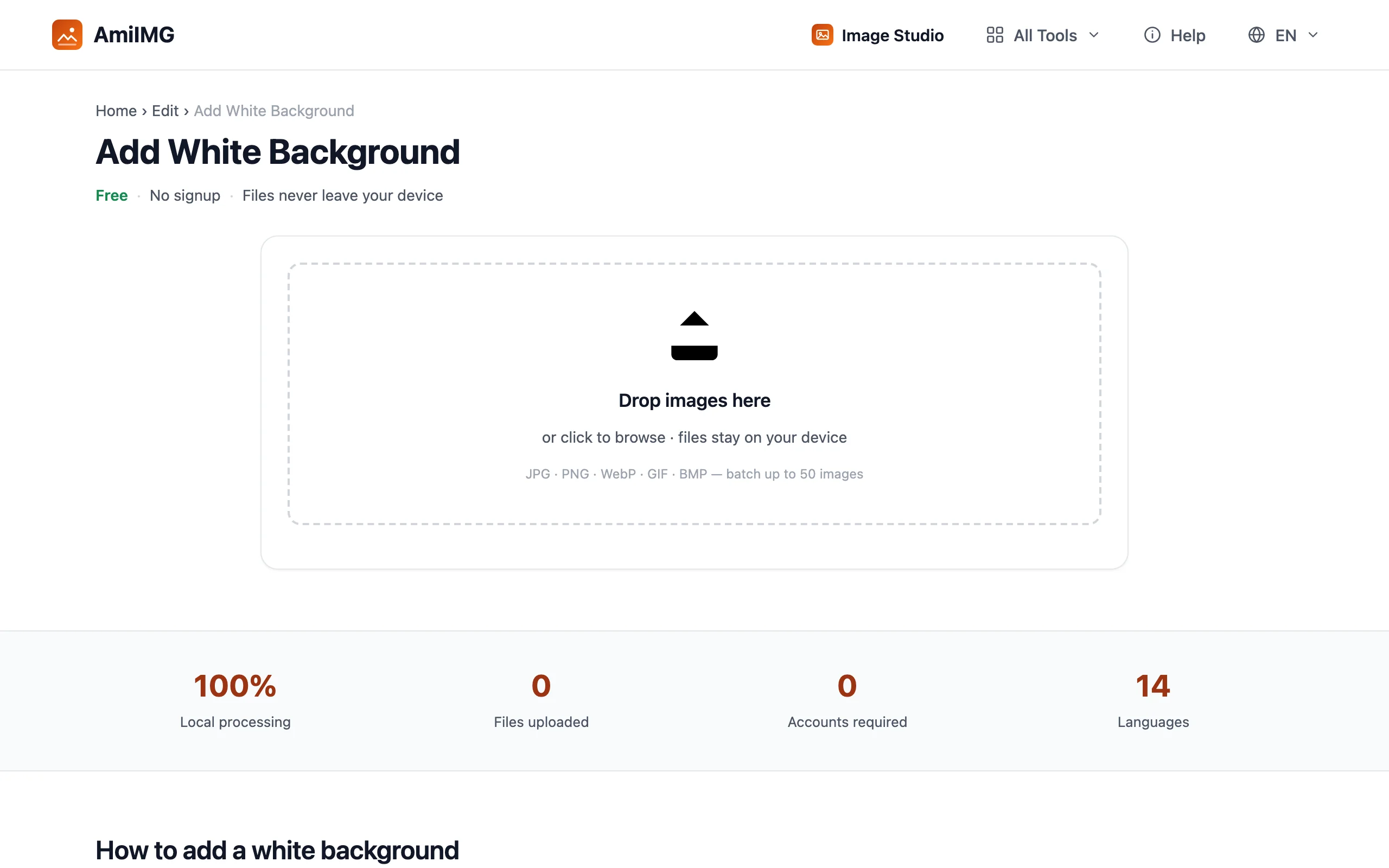
도구를 열고 사진 추가하기
AmiIMG 흰색 배경 도구로 이동해 사진을 드롭 영역으로 끌어다 놓으세요. JPG, PNG, WebP, GIF, BMP 이미지를 한 번에 최대 50장까지 넣을 수 있으며, 같은 출력 설정이 모든 사진에 적용됩니다. 제품 카탈로그에 딱 필요한 방식입니다.
출력 형식과 품질 선택하기
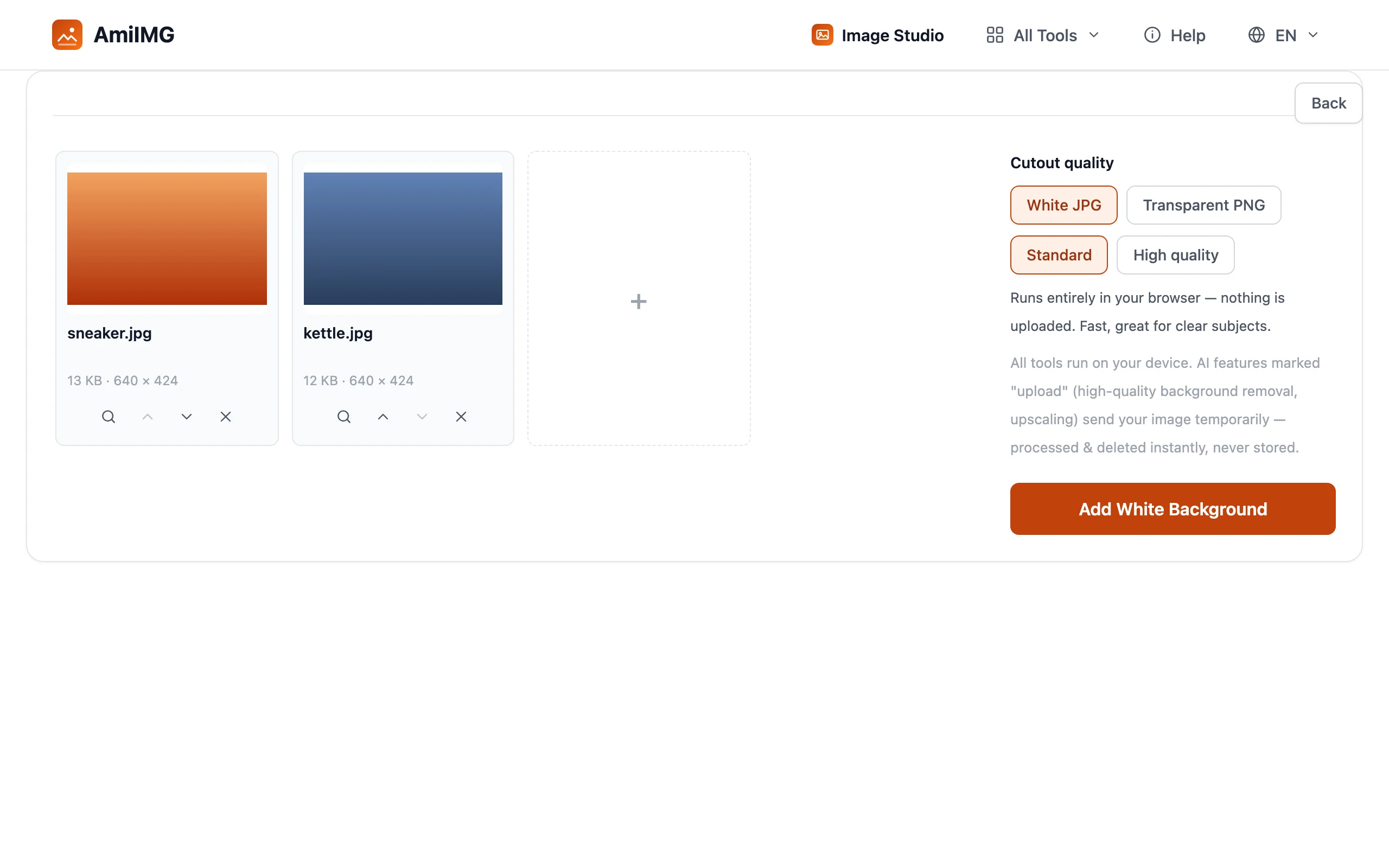
먼저 출력 형식을 고르세요. 배경이 채워진 완성 이미지를 원하면 흰색 JPG, 누끼 결과만 필요하면 투명 PNG를 선택합니다. 그다음 누끼 품질을 정하세요. 표준은 전부 브라우저에서 처리하고, 고품질은 사진마다 서버에서 처리해 머리카락 한 올 수준의 가장자리를 살린 뒤 즉시 삭제합니다.
흰색 배경 적용하기
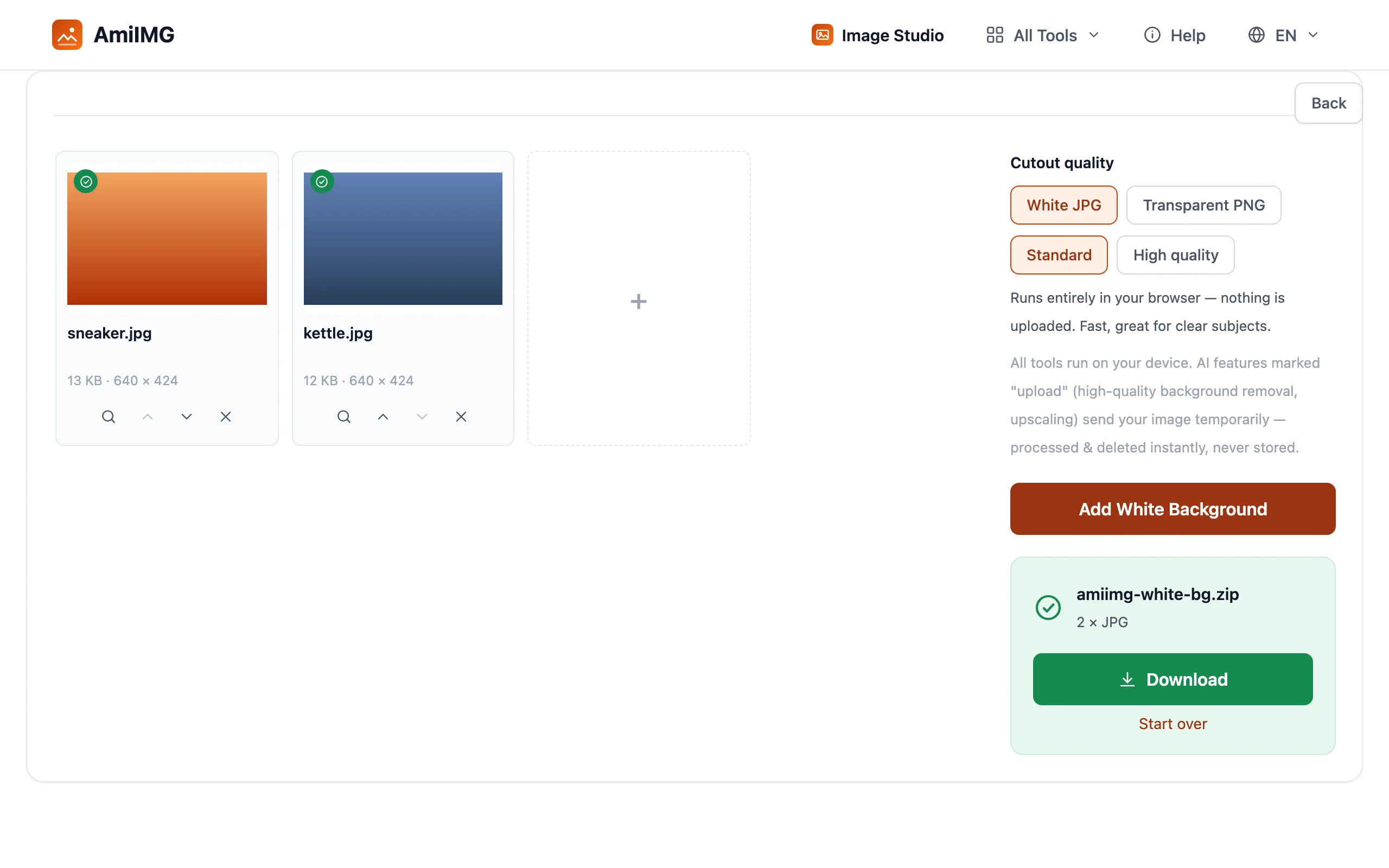
흰색 배경 추가 버튼을 누르세요. 각 사진은 한 번의 처리로 누끼가 따지고 흰색 위에 다시 합성되며, 별도의 배경 제거 단계나 수동 마스킹이 필요하지 않습니다. 진행 표시줄이 일괄 처리 상태를 보여주고, 완료되는 대로 각 파일 카드에 결과가 미리 보입니다.
이미지 다운로드하기
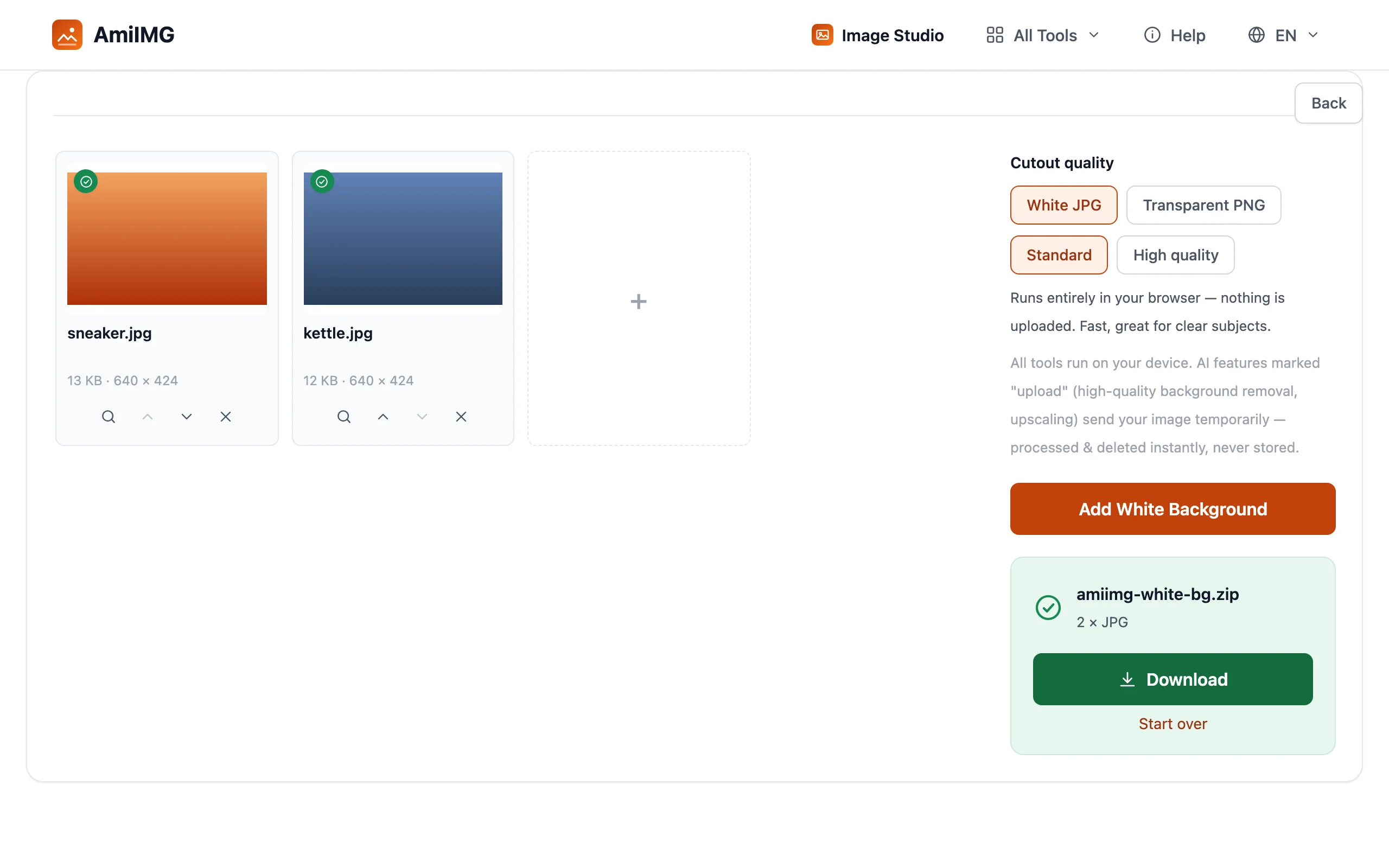
사진을 하나씩 저장하거나 전체 묶음을 ZIP으로 받으세요. 흰색 JPG는 바로 등록 페이지에 올릴 수 있고, 투명 PNG는 나중에 다른 배경을 쓰고 싶은 디자인 작업에 그대로 넣을 수 있습니다.
최상의 결과를 얻으려면
흰색 JPG와 투명 PNG
마켓 등록용에는 거의 항상 흰색 JPG가 필요합니다. 단색으로 채워져 바로 업로드할 수 있는 파일입니다. 흰색이 임시로만 필요할 때, 예를 들어 디자인 시안이나 레이어 문서, 배경을 직접 합성하는 스토어라면 투명 PNG를 선택하세요.
흰색이 아니라 누끼를 기준으로 촬영하기
이 도구는 배경을 교체하므로 원본에는 피사체가 잘 드러나기만 하면 됩니다. 제품과 배경의 밝기나 색 대비가 대부분의 역할을 합니다. 제품에 조명이 고르게 들어가면 사방 가장자리가 깔끔하게 유지됩니다.
마켓 규격을 한 흐름으로 맞추기
대부분의 스토어는 정확한 픽셀 크기도 요구합니다. 결과물을 크기 조절 도구에 넣고(긴 변 기준 모드가 흔한 1600픽셀 규칙에 맞습니다), 파일 크기 제한이 있다면 압축 도구를 사용하세요.
자주 묻는 질문
배경이 정말 순수한 흰색인가요?
네. 흰색 JPG는 누끼 뒤의 캔버스 전체를 단색 흰색(#FFFFFF)으로 채우며, 이는 마켓 이미지 검수에서 확인하는 기준입니다.
배경을 먼저 제거하나요?
네, 한 번에 처리합니다. 도구가 피사체를 따내 흰색 위에 합성하므로 별도의 배경 제거 도구를 실행할 필요가 없고, 결과물은 원본 해상도를 유지합니다.
제 사진이 어딘가에 업로드되나요?
표준 품질에서는 아닙니다. 모든 처리가 브라우저에서 이루어집니다. 고품질은 머리카락 수준의 가장자리를 위해 사진을 일시적으로 전송하고 처리 직후 바로 삭제합니다.