如何给照片添加白色背景
图文分步指南,教你将主体放到干净的白色背景上:可直接上架的 JPG 或透明 PNG,单次最多处理 50 张照片。
添加白底图商城和商品目录都要求产品图放在纯白背景上,但这样拍摄需要柔光箱、均匀布光,还要在后期上花耐心。捷径是抠图:先去掉照片原本的背景,再用白色填满画布。AmiIMG 的白底工具一次就能完成这两步。最多排队 50 张照片,可选用于商品页的白色 JPG,或用于设计工作的透明 PNG,完全不用搭影棚。
添加白色背景的分步操作
1
打开工具并添加照片
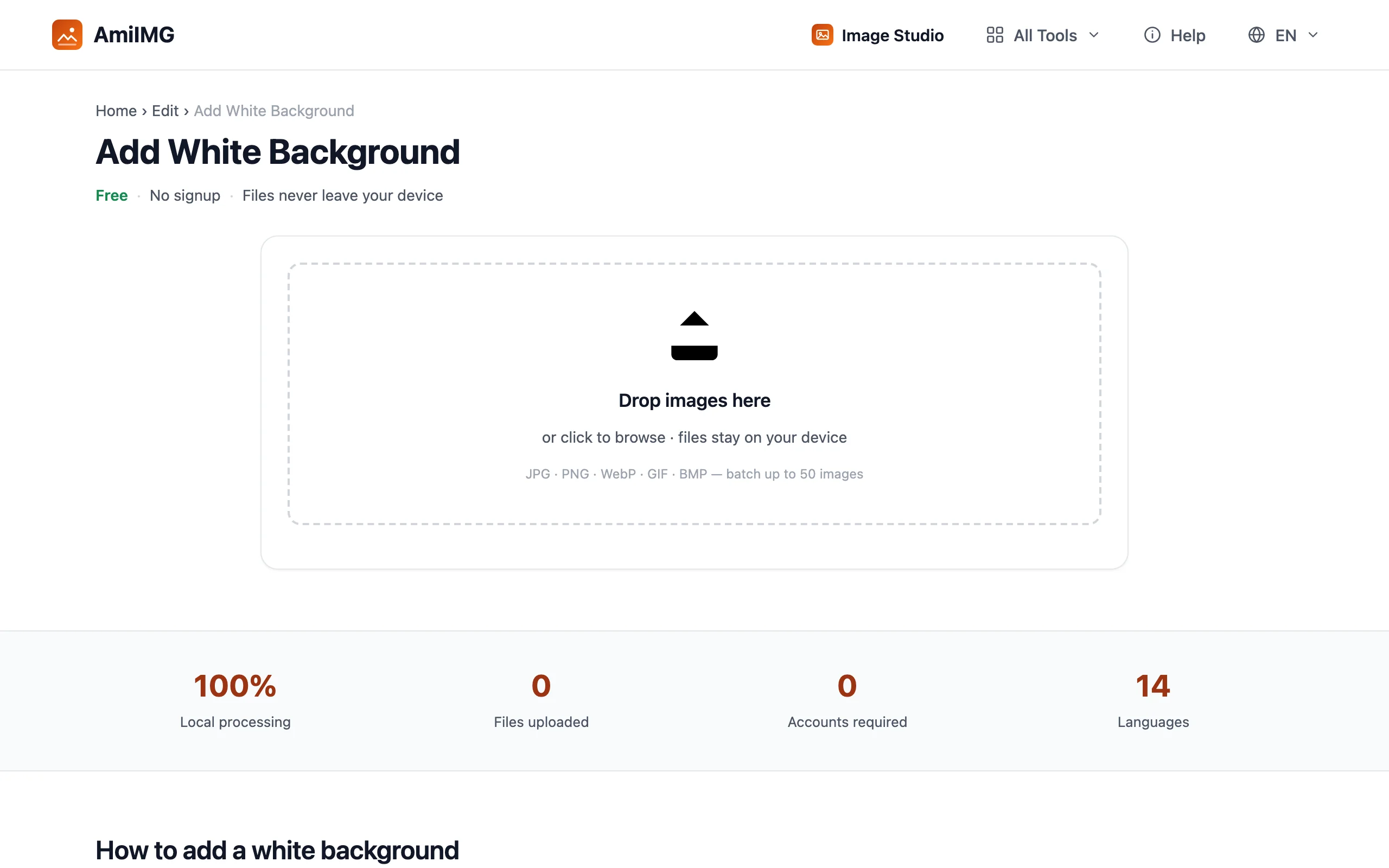
前往 AmiIMG 的白底工具,把照片拖到投放区域。单次可加入最多 50 张 JPG、PNG、WebP、GIF 或 BMP 图片;同一个批次会套用相同的输出设置,这正是商品目录需要的。
2
选择输出格式与质量
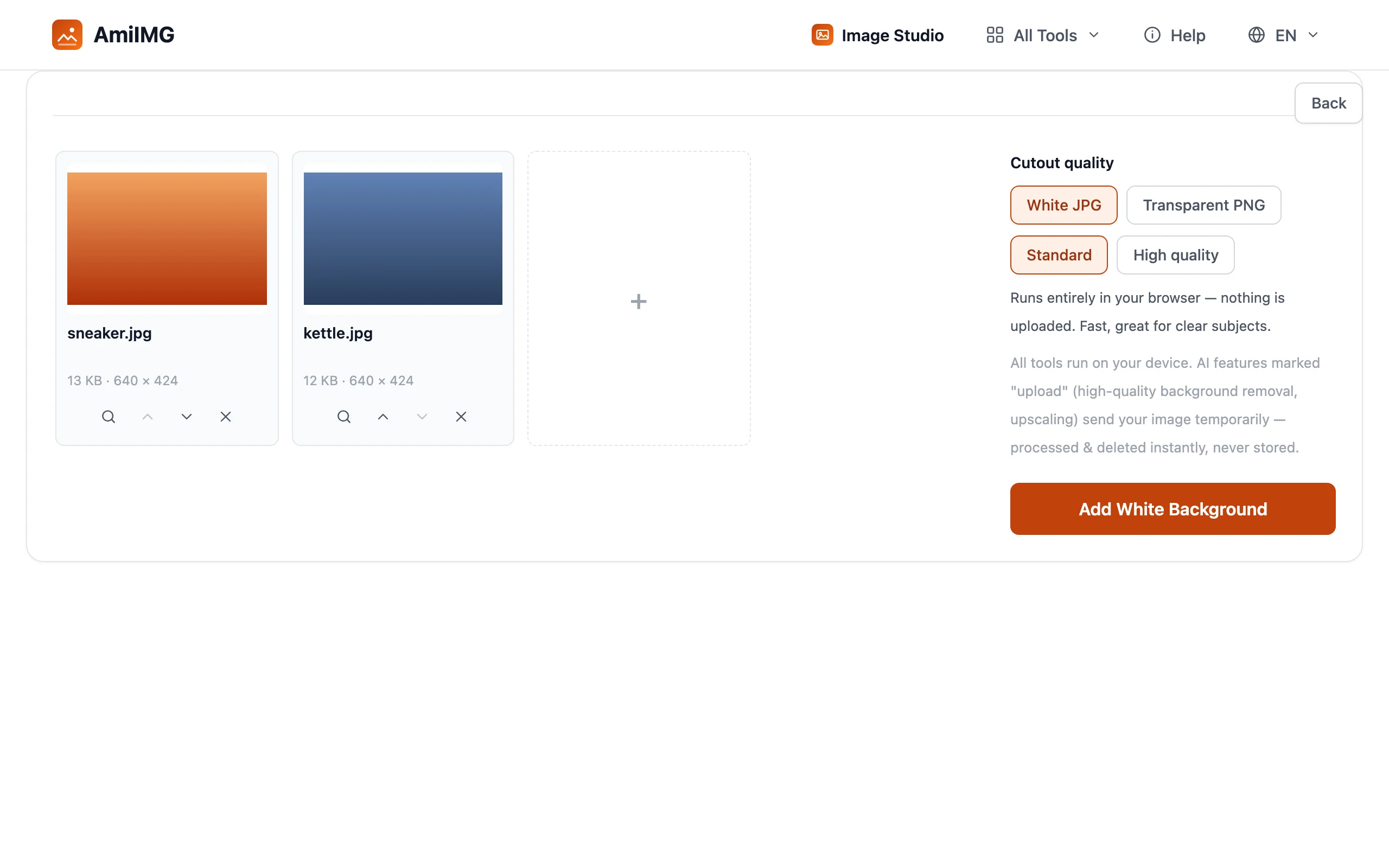
先选择输出:白色 JPG 得到背景已填好的成品图,如果只想要抠图结果,则选 透明 PNG。然后选择抠图质量:标准模式完全在浏览器中运行,高质量模式会把每张照片传到服务器处理,以还原发丝级边缘,并在完成后立即删除。
3
应用白色背景
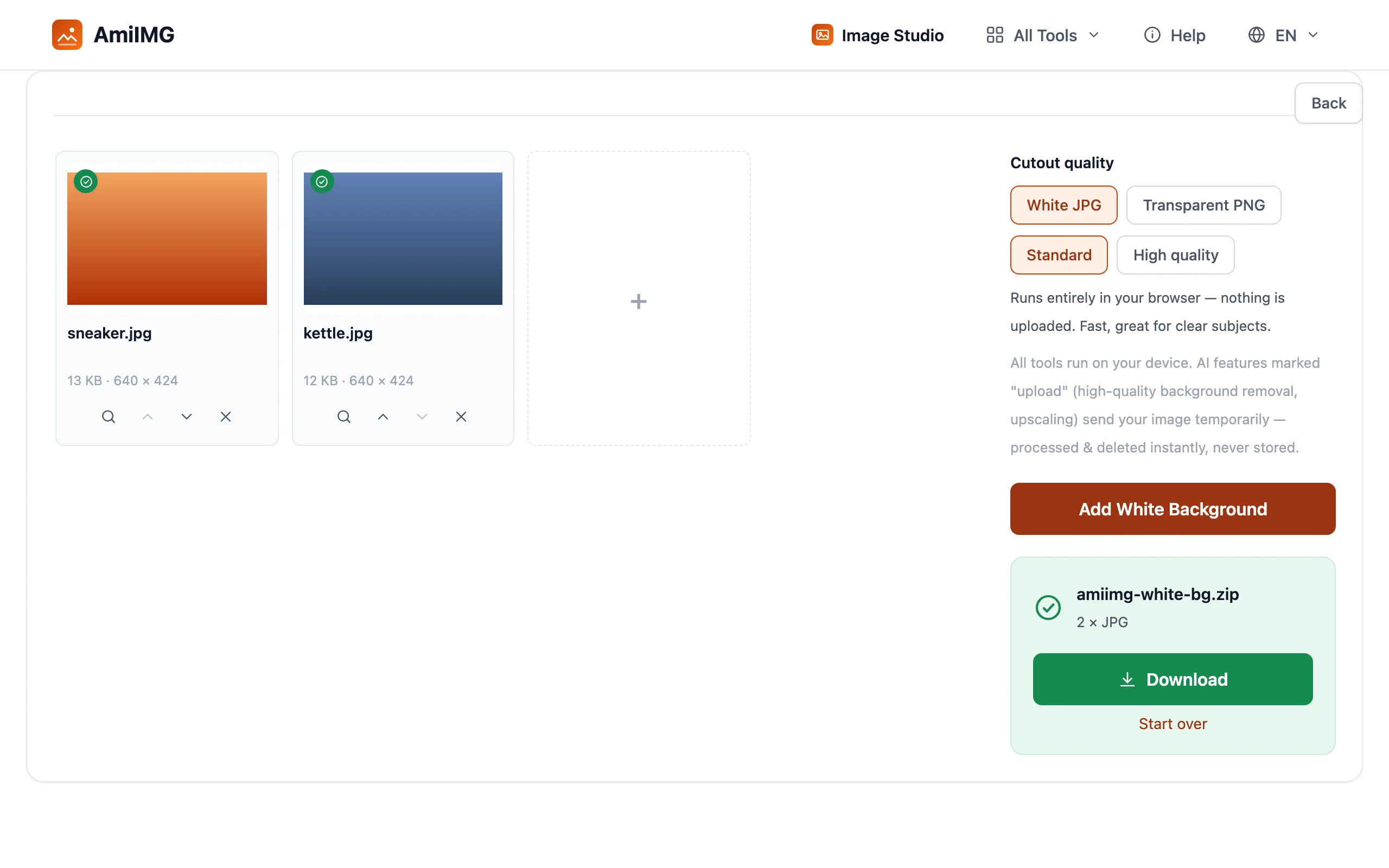
点击 添加白色背景 按钮。每张照片一次完成抠图并重新合成到白底上,没有单独的去背景步骤,也不需要手动蒙版。进度条显示批次进度,每个文件卡片在完成后会显示结果预览。
4
下载图片
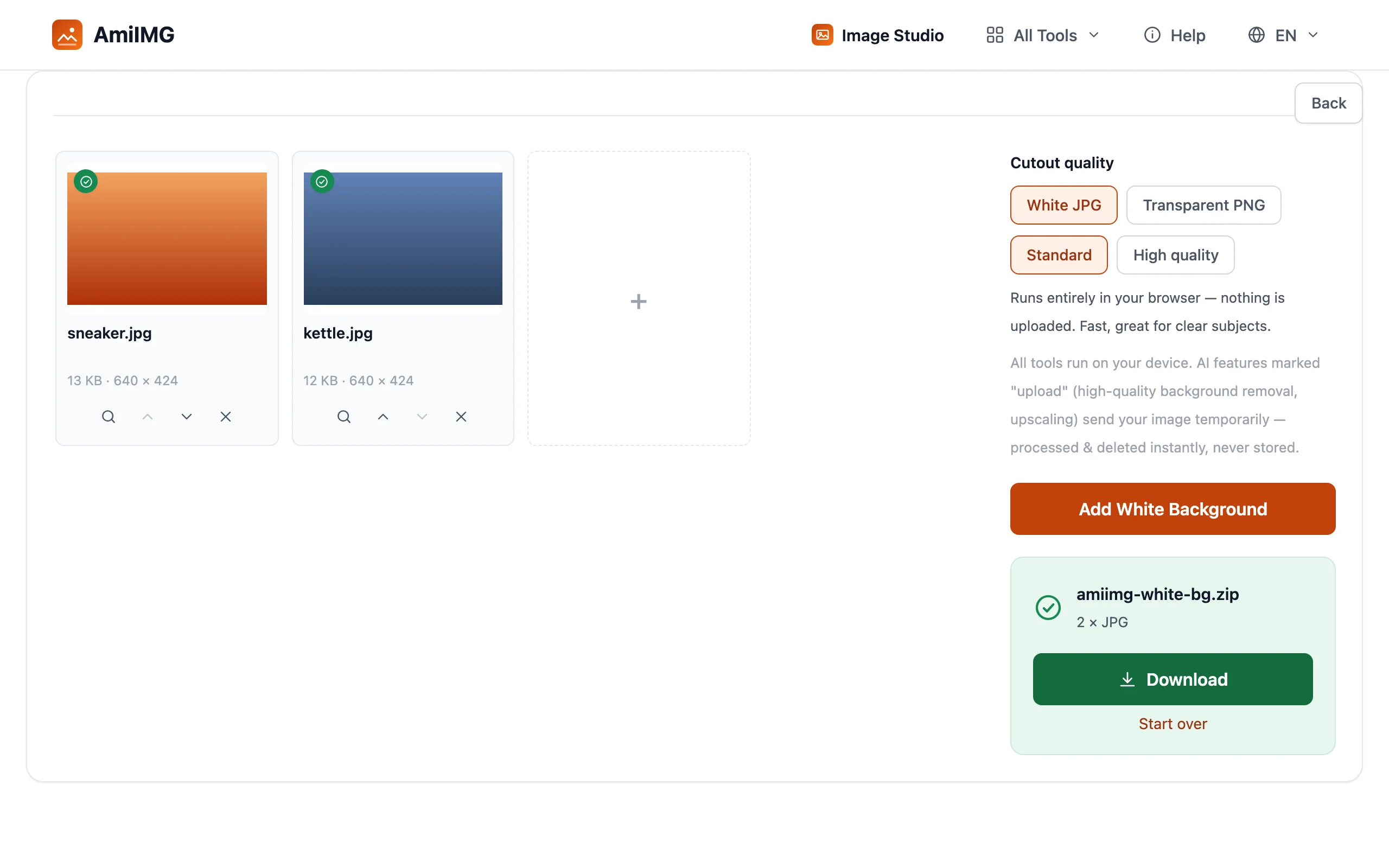
可以逐张保存,也可以把整批打包成 ZIP 下载。白色 JPG 可直接上传到商品页面;透明 PNG 适合放进任何设计稿,方便日后更换其他背景。
获得最佳效果
常见问题
背景真的是纯白色吗?
是的:白色 JPG 会在抠出的主体后面用纯白(#FFFFFF)填满整个画布,这正是商城图片审核要检查的。
它会先去掉背景吗?
会,而且是一次完成:工具抠出主体并合成到白底上。你无需单独运行去背景工具,输出还会保留原始分辨率。
我的照片会被上传到别处吗?
标准质量不会,全部都在你的浏览器中运行。高质量会把每张照片临时上传,以还原发丝级边缘,处理完成后立即删除。