Comment ajouter un fond blanc à une photo
Un guide visuel étape par étape pour placer votre sujet sur un fond blanc net : JPG prêts pour les marketplaces ou PNG transparents, par lots de 50 photos.
Ajouter un arrière-plan blancLes marketplaces et les catalogues exigent des photos de produits sur fond blanc pur, mais une telle prise de vue demande une boîte à lumière, un éclairage uniforme et de la patience en post-production. Le raccourci consiste à détourer : supprimez le fond réel de la photo, puis remplissez le canevas de blanc. L'outil de fond blanc d'AmiIMG fait les deux en une seule passe. Mettez jusqu'à 50 photos en file d'attente, choisissez un JPG blanc pour les annonces ou un PNG transparent pour le design, et oubliez le studio.
Ajouter un fond blanc, étape par étape
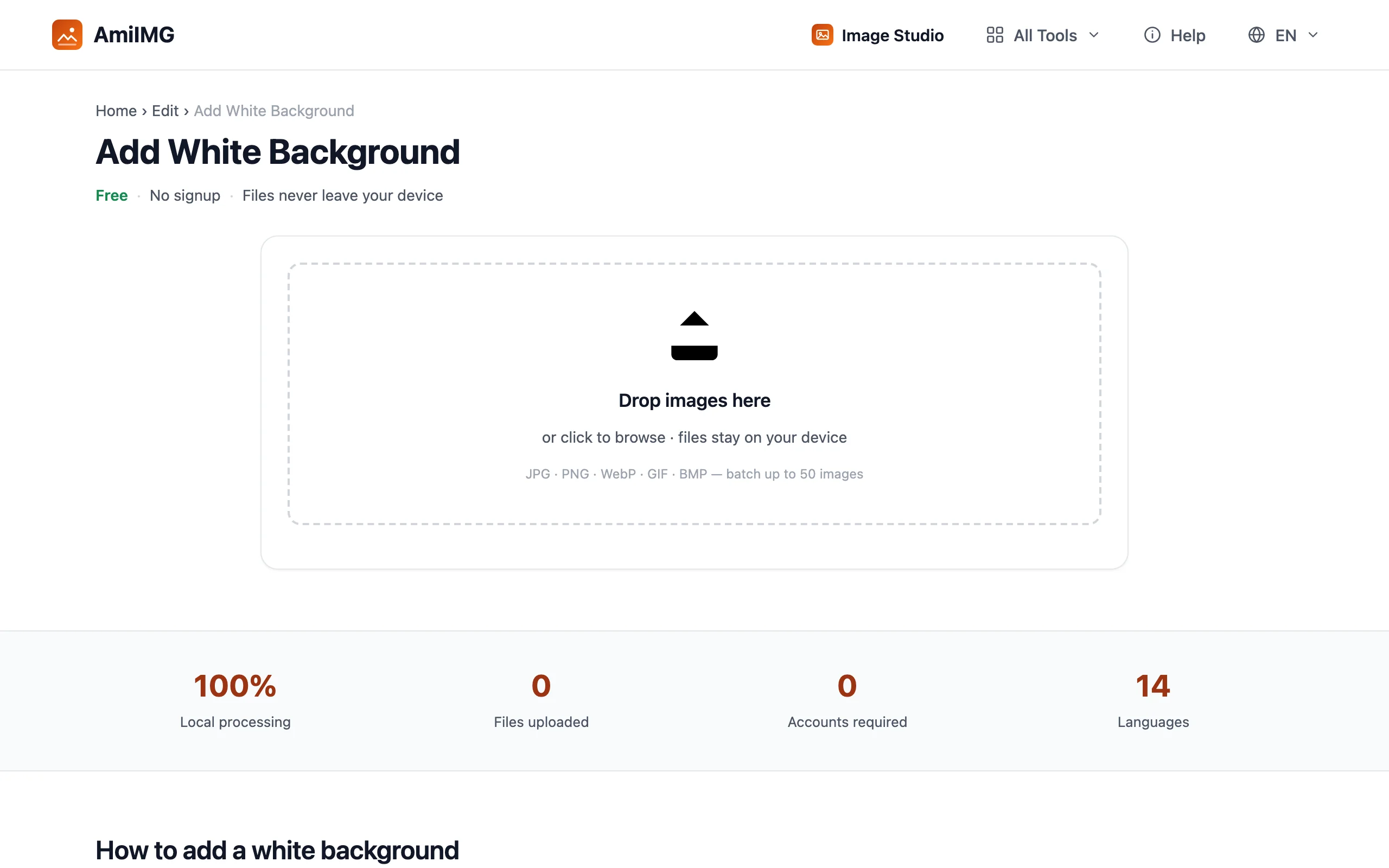
Ouvrez l'outil et ajoutez vos photos
Rendez-vous sur l'outil de fond blanc d'AmiIMG et déposez vos photos dans la zone prévue. Jusqu'à 50 images JPG, PNG, WebP, GIF ou BMP peuvent être traitées en un seul lot ; les mêmes réglages de sortie s'appliquent à toutes, ce qui correspond exactement aux besoins d'un catalogue produit.
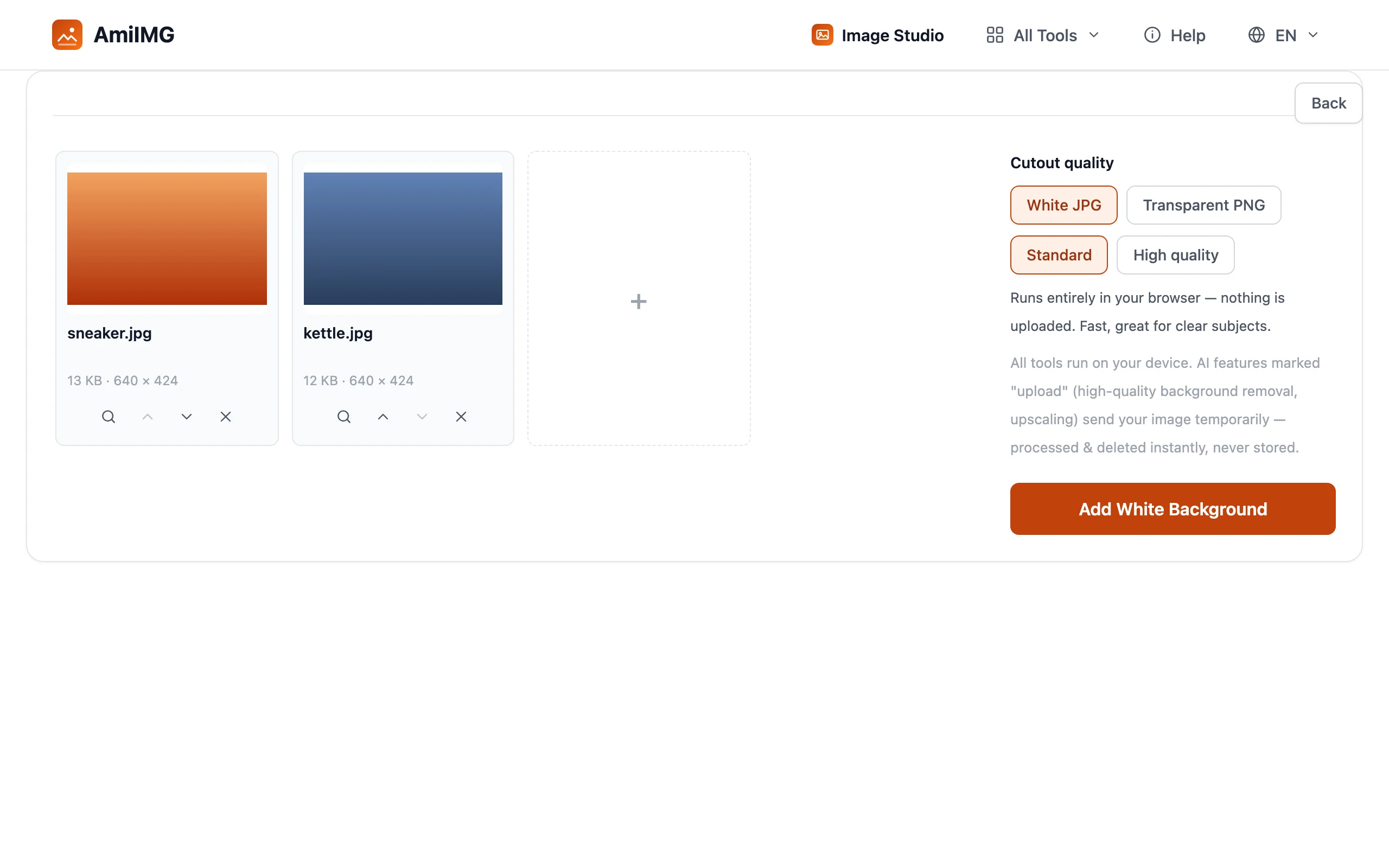
Choisissez le format de sortie et la qualité
Choisissez d'abord la sortie : JPG blanc pour une image finie avec le fond rempli, ou PNG transparent si vous voulez uniquement le détourage. Sélectionnez ensuite la qualité de détourage : Standard s'exécute entièrement dans votre navigateur, tandis que Haute qualité affine les contours au niveau du cheveu en traitant chaque photo sur le serveur, puis en la supprimant immédiatement.
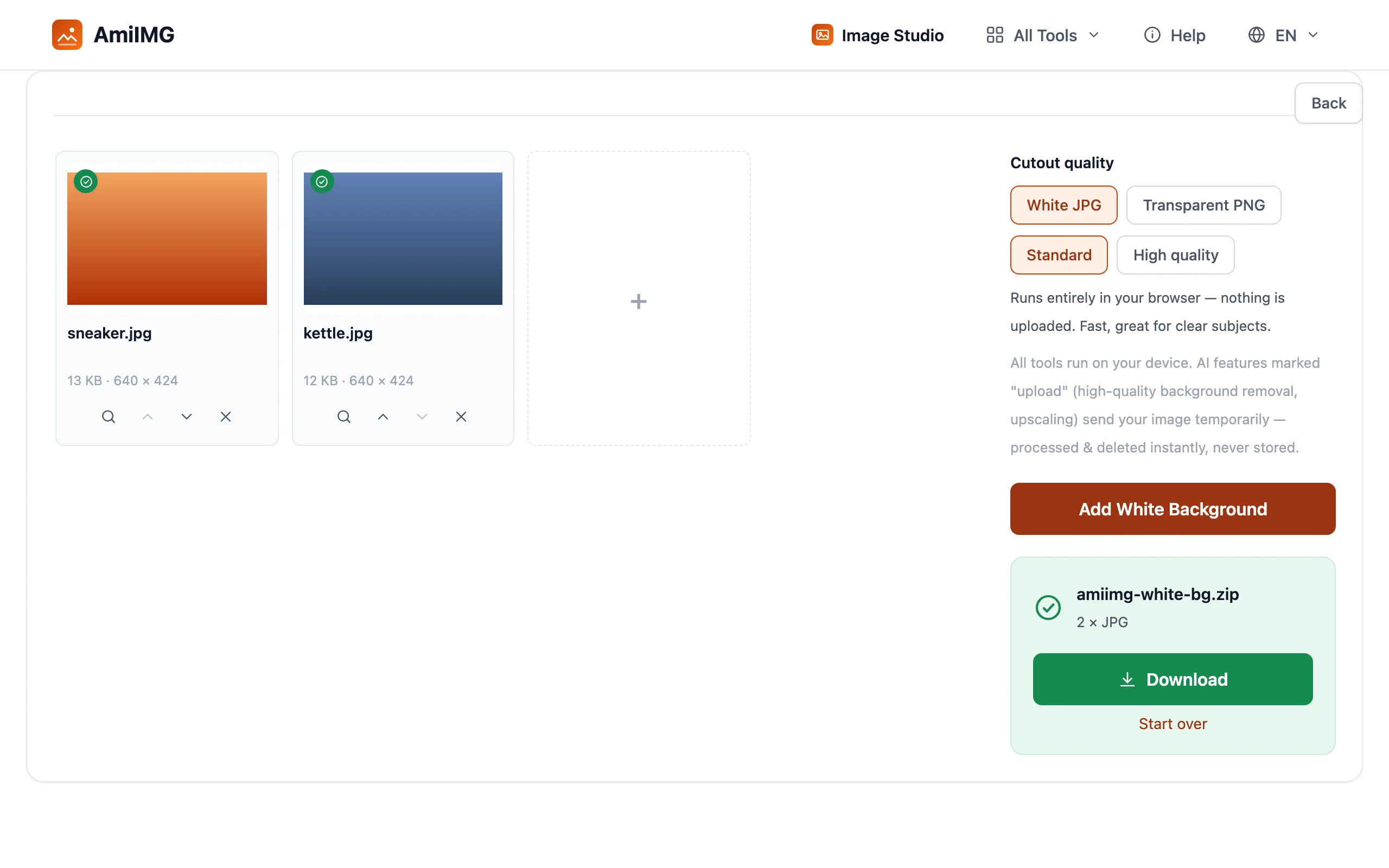
Appliquez le fond blanc
Cliquez sur le bouton Ajouter un fond blanc. Chaque photo est détourée puis recomposée sur fond blanc en une seule passe, sans étape distincte de suppression du fond ni masquage manuel. La barre de progression suit le lot, et chaque vignette affiche un aperçu du résultat dès qu'il est prêt.
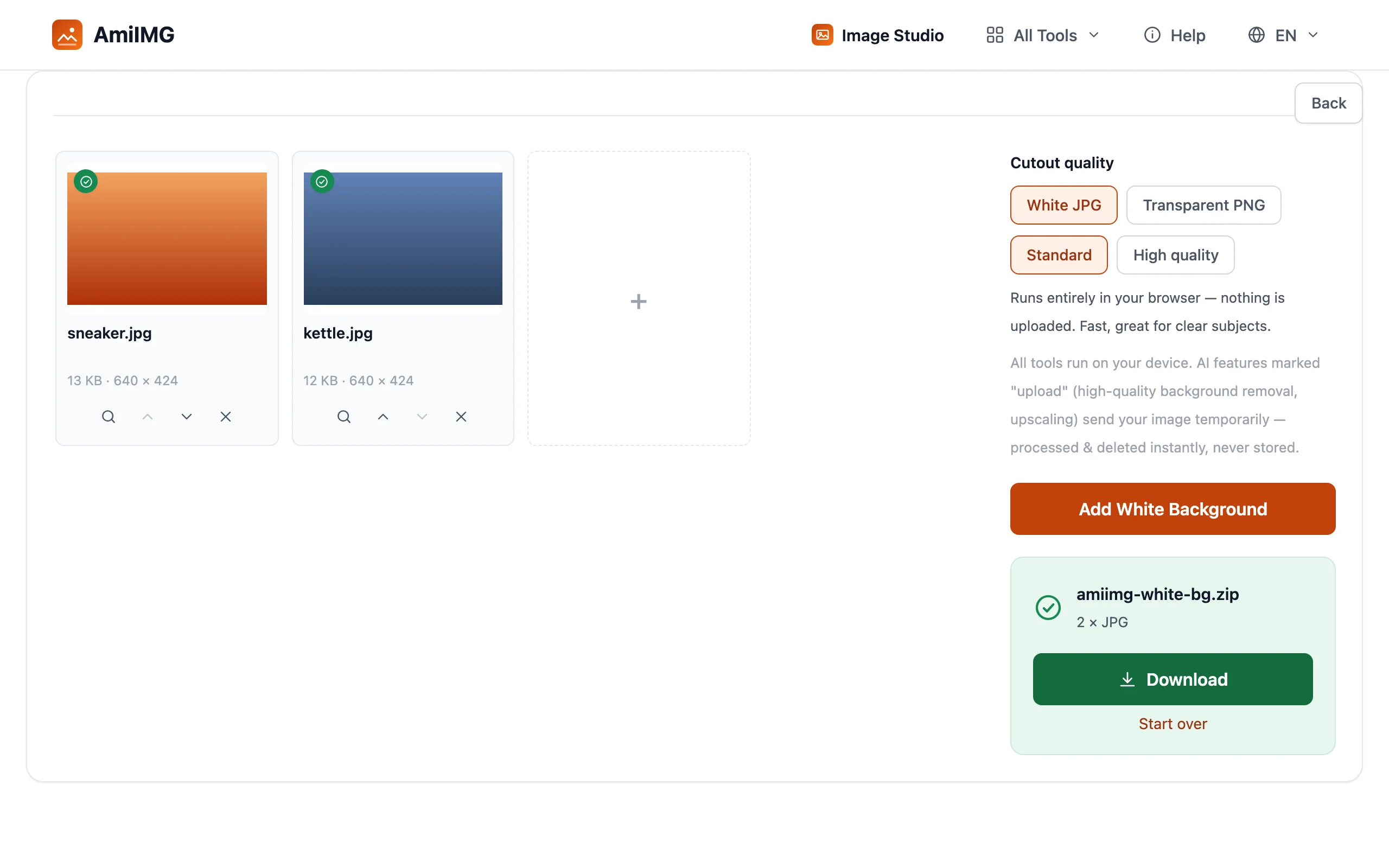
Téléchargez vos images
Enregistrez les photos une par une ou récupérez tout le lot dans un ZIP. Les JPG blancs sont prêts à être publiés directement dans vos annonces ; les PNG transparents s'intègrent dans n'importe quel design où vous voudrez peut-être un autre arrière-plan plus tard.
Obtenir les meilleurs résultats
JPG blanc ou PNG transparent
Les annonces de marketplaces demandent presque toujours le JPG blanc, un fichier uniforme prêt à téléverser. Choisissez le PNG transparent quand le blanc est temporaire : maquettes de design, documents en calques ou boutiques qui composent leurs propres arrière-plans.
Photographiez pour le détourage, pas pour le blanc
L'outil remplace le fond : l'original a donc simplement besoin d'un sujet qui se détache ; le contraste de luminosité ou de couleur entre le produit et l'arrière-plan fait l'essentiel du travail. Un éclairage uniforme sur le produit garde des contours nets sur tout le pourtour.
Respectez les spécifications de la marketplace en une chaîne
La plupart des boutiques exigent aussi des dimensions précises. Faites passer les résultats par le redimensionneur (le mode côté le plus long convient à la règle courante des 1600 pixels), puis par le compresseur s'il existe une limite de taille de fichier.
Questions fréquentes
Le fond est-il vraiment blanc pur ?
Oui : le JPG blanc remplit tout le canevas d'un blanc uni (#FFFFFF) derrière le détourage, ce que vérifient les contrôles d'images des marketplaces.
Le fond est-il supprimé au préalable ?
Oui, en une seule passe : l'outil détoure le sujet et le recompose sur fond blanc. Vous n'utilisez jamais de suppresseur de fond séparé, et le résultat conserve la résolution d'origine.
Mes photos sont-elles téléversées quelque part ?
En qualité Standard, non ; tout s'exécute dans votre navigateur. La haute qualité envoie temporairement chaque photo pour affiner les contours au niveau du cheveu et la supprime immédiatement après le traitement.