Как добавить белый фон к фотографии
Наглядное пошаговое руководство: как поместить объект на чистый белый фон. JPG для маркетплейсов или прозрачные PNG, пакет до 50 фото.
Добавить белый фонМаркетплейсы и каталоги хотят видеть фотографии товаров на чистом белом фоне, но съёмка таким образом требует лайтбокса, ровного освещения и терпения при обработке. Быстрый путь: вырезание. Удалите тот фон, который есть на фото, и залейте холст белым. Инструмент AmiIMG для белого фона делает и то и другое за один проход. Загрузите до 50 фото, выберите белый JPG для карточек товара или прозрачный PNG для дизайна и вовсе обойдитесь без студии.
Добавление белого фона шаг за шагом
Откройте инструмент и добавьте фотографии
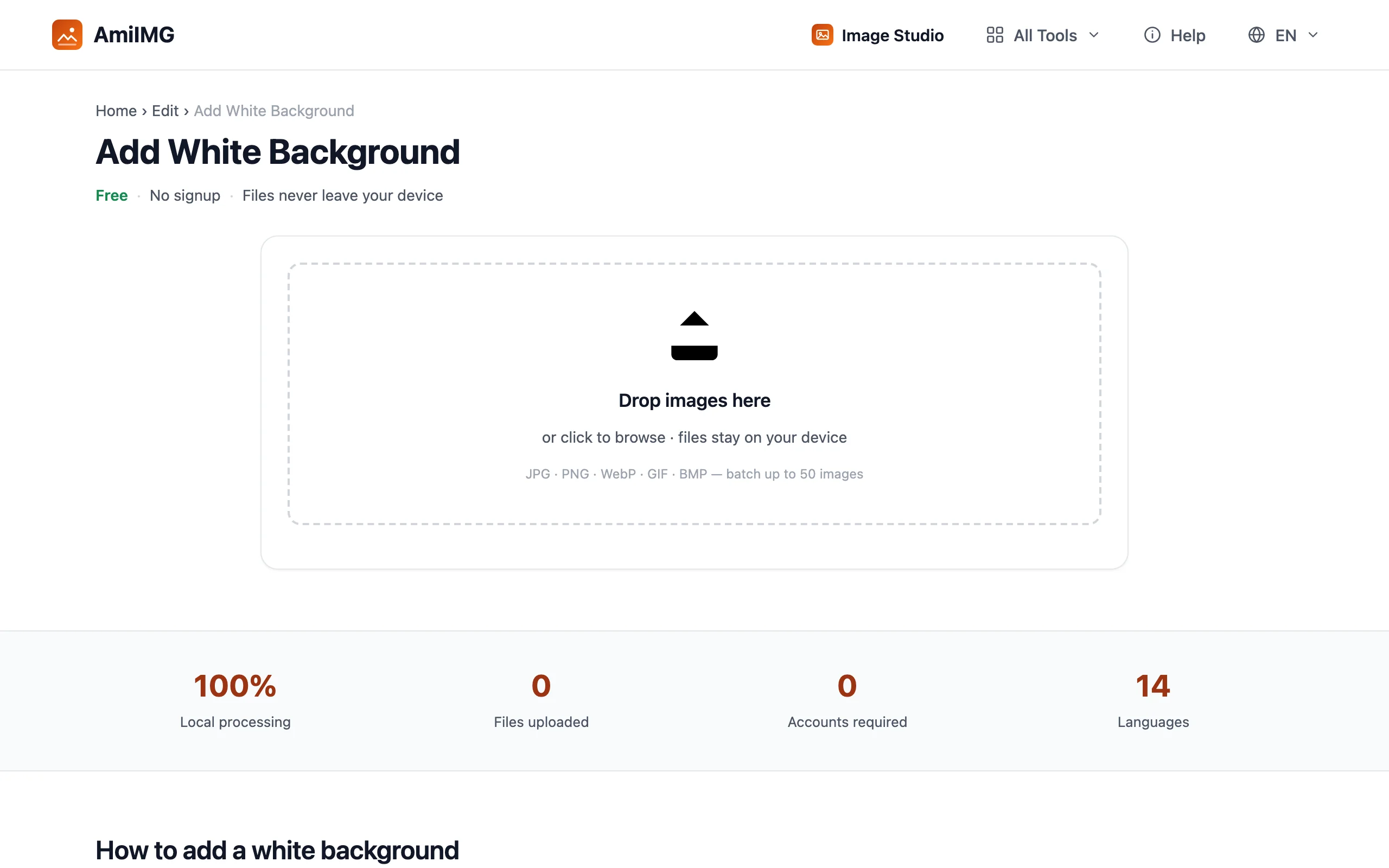
Перейдите в инструмент AmiIMG для белого фона и перетащите фото в область загрузки. До 50 изображений в форматах JPG, PNG, WebP, GIF или BMP можно отправить в одном пакете; одинаковые настройки вывода применятся ко всем сразу, что как раз и нужно каталогу товаров.
Выберите формат вывода и качество
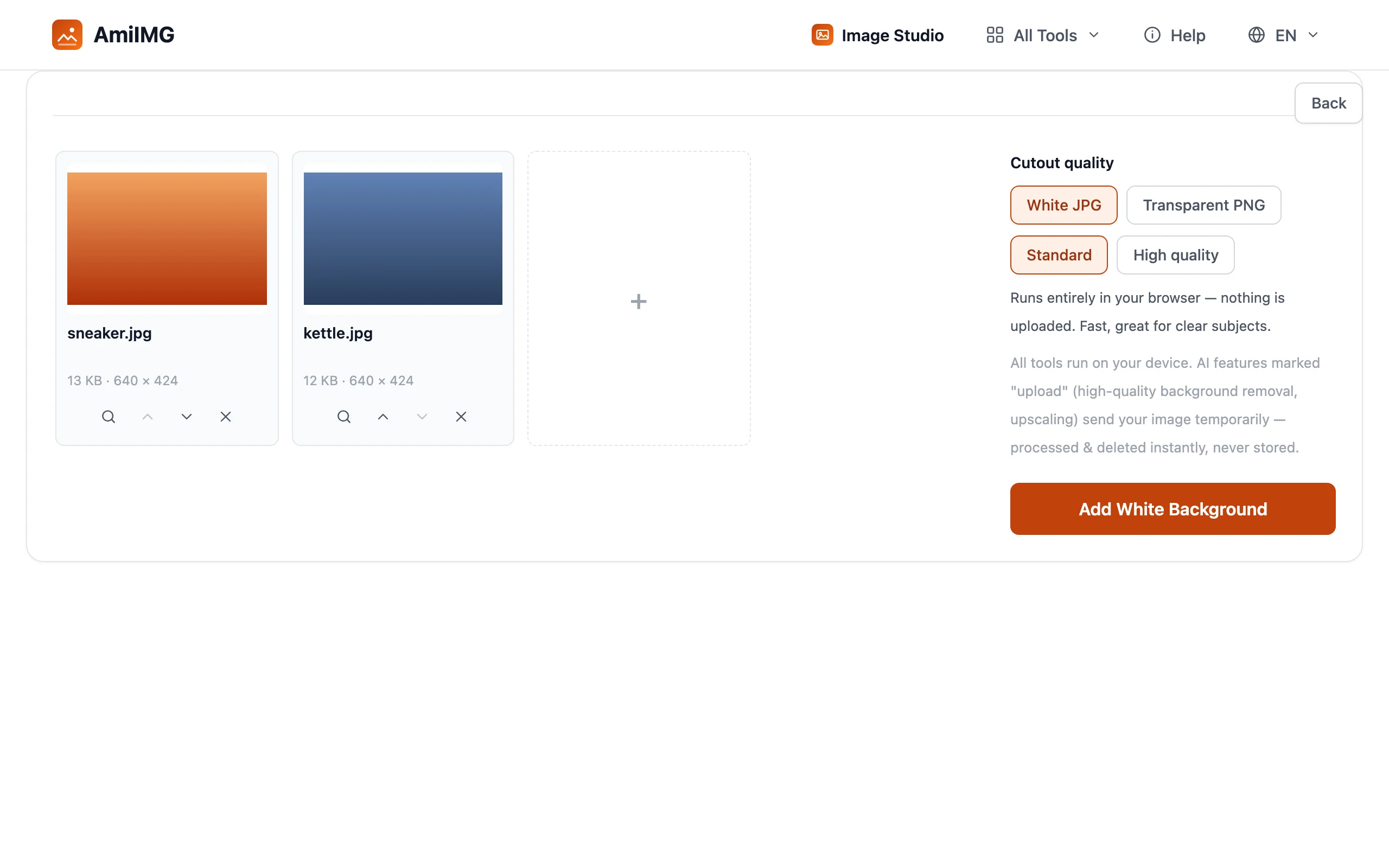
Сначала выберите формат: Белый JPG для готового изображения с залитым фоном или Прозрачный PNG, если нужно только вырезание. Затем выберите Качество вырезания: «Стандартное» выполняется целиком в браузере, а «Высокое» прорабатывает края на уровне отдельных волос, обрабатывая каждое фото на сервере и сразу удаляя его.
Примените белый фон
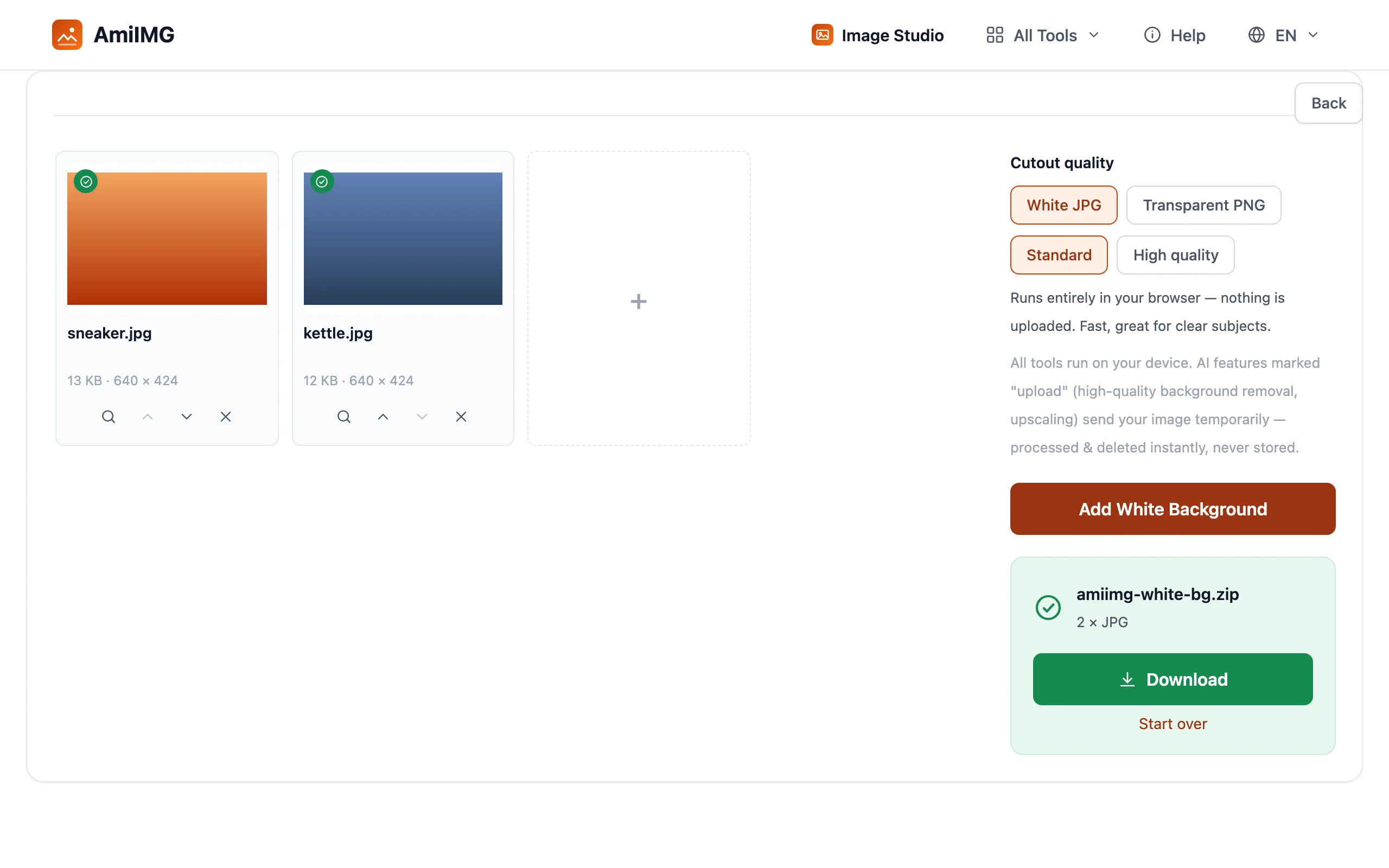
Нажмите кнопку Добавить белый фон. Каждое фото вырезается и заново собирается на белом фоне за один проход, без отдельного шага удаления фона и без ручного маскирования. Индикатор выполнения показывает прогресс по пакету, а карточка каждого файла отображает результат по мере готовности.
Скачайте изображения
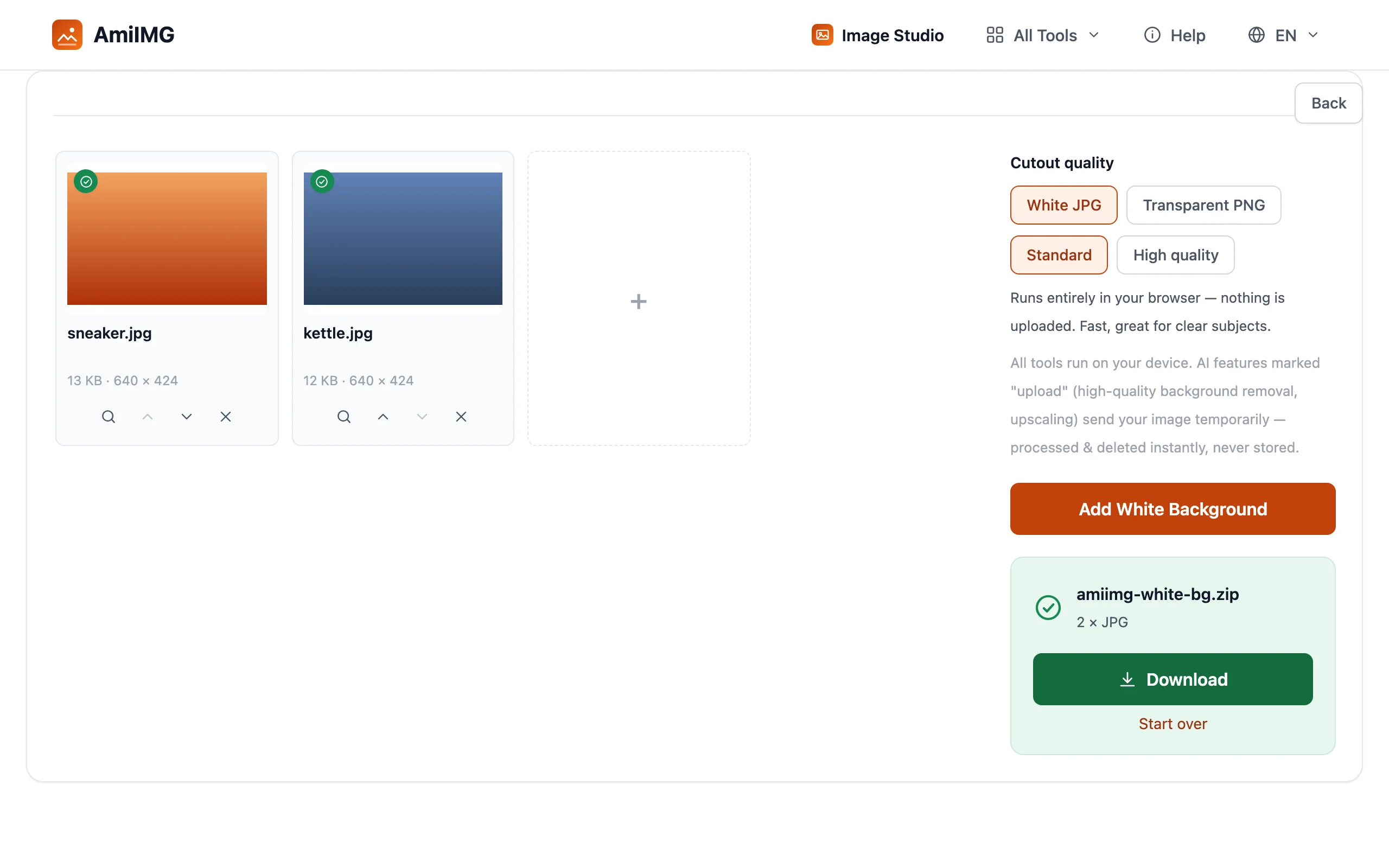
Сохраняйте фото по одному или скачайте весь пакет в ZIP. Белые JPG готовы к загрузке прямо в карточки товара; прозрачные PNG пригодятся в любом дизайне, где позже может понадобиться другой фон.
Как получить лучший результат
Белый JPG или прозрачный PNG
Для карточек на маркетплейсах почти всегда нужен Белый JPG, готовый к загрузке файл с залитым фоном. Выбирайте Прозрачный PNG, когда белый фон временный: макеты для дизайна, многослойные документы или магазины, которые сами накладывают свой фон.
Снимайте для вырезания, а не для белого фона
Инструмент заменяет фон, поэтому на исходном фото главное, чтобы объект выделялся; контраст по яркости или цвету между товаром и фоном делает почти всю работу. Ровное освещение товара сохраняет края чистыми по всему периметру.
Подгонка под требования маркетплейса в одной цепочке
Большинство магазинов также требуют точные размеры. Прогоните результаты через инструмент изменения размера (режим по длинной стороне подходит под распространённое правило 1600 пикселей), а затем через компрессор, если есть ограничение на размер файла.
Частые вопросы
Фон действительно чисто белый?
Да: белый JPG заполняет весь холст сплошным белым (#FFFFFF) за вырезанным объектом, именно это и проверяют системы модерации маркетплейсов.
Сначала удаляется фон?
Да, за один проход: инструмент вырезает объект и помещает его на белый фон. Отдельный удалитель фона не нужен, а результат сохраняет исходное разрешение.
Мои фото куда-то загружаются?
При стандартном качестве нет; всё работает в браузере. Высокое качество временно отправляет каждое фото для проработки краёв на уровне волос и удаляет его сразу после обработки.