Weißer Hintergrund für ein Foto hinzufügen
Eine visuelle Schritt-für-Schritt-Anleitung für einen sauberen weißen Hintergrund: marktplatzfertige JPGs oder transparente PNGs, bis zu 50 Fotos im Stapel.
Weißen Hintergrund hinzufügenMarktplätze und Kataloge möchten Produktfotos auf reinem Weiß, doch dafür braucht man eine Lichtbox, gleichmäßiges Licht und Geduld in der Nachbearbeitung. Der schnellere Weg ist das Freistellen: den tatsächlichen Hintergrund des Fotos entfernen und die Fläche dann mit Weiß füllen. Das Werkzeug für weißen Hintergrund von AmiIMG erledigt beides in einem Durchgang. Bis zu 50 Fotos in die Warteschlange stellen, ein weißes JPG für Angebote oder ein transparentes PNG für Designarbeit wählen und das Studio komplett überspringen.
Weiße Hintergründe hinzufügen, Schritt für Schritt
Werkzeug öffnen und Fotos hinzufügen
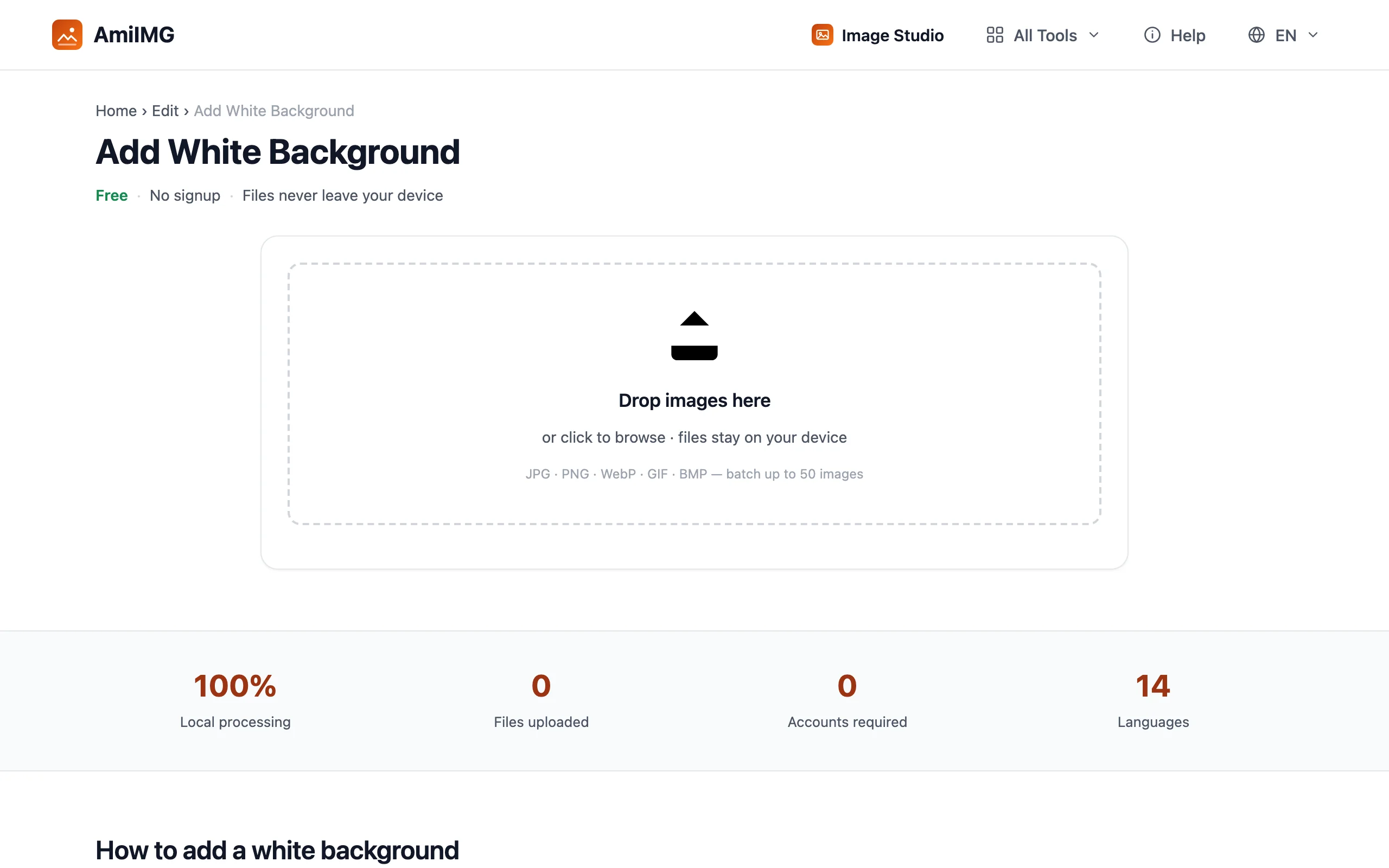
Öffnen Sie das Werkzeug für weißen Hintergrund von AmiIMG und ziehen Sie Ihre Fotos auf die Ablagefläche. Bis zu 50 Bilder in JPG, PNG, WebP, GIF oder BMP passen in einen Stapel; dieselben Ausgabeeinstellungen gelten für alle, genau das braucht ein Produktkatalog.
Ausgabe und Qualität wählen
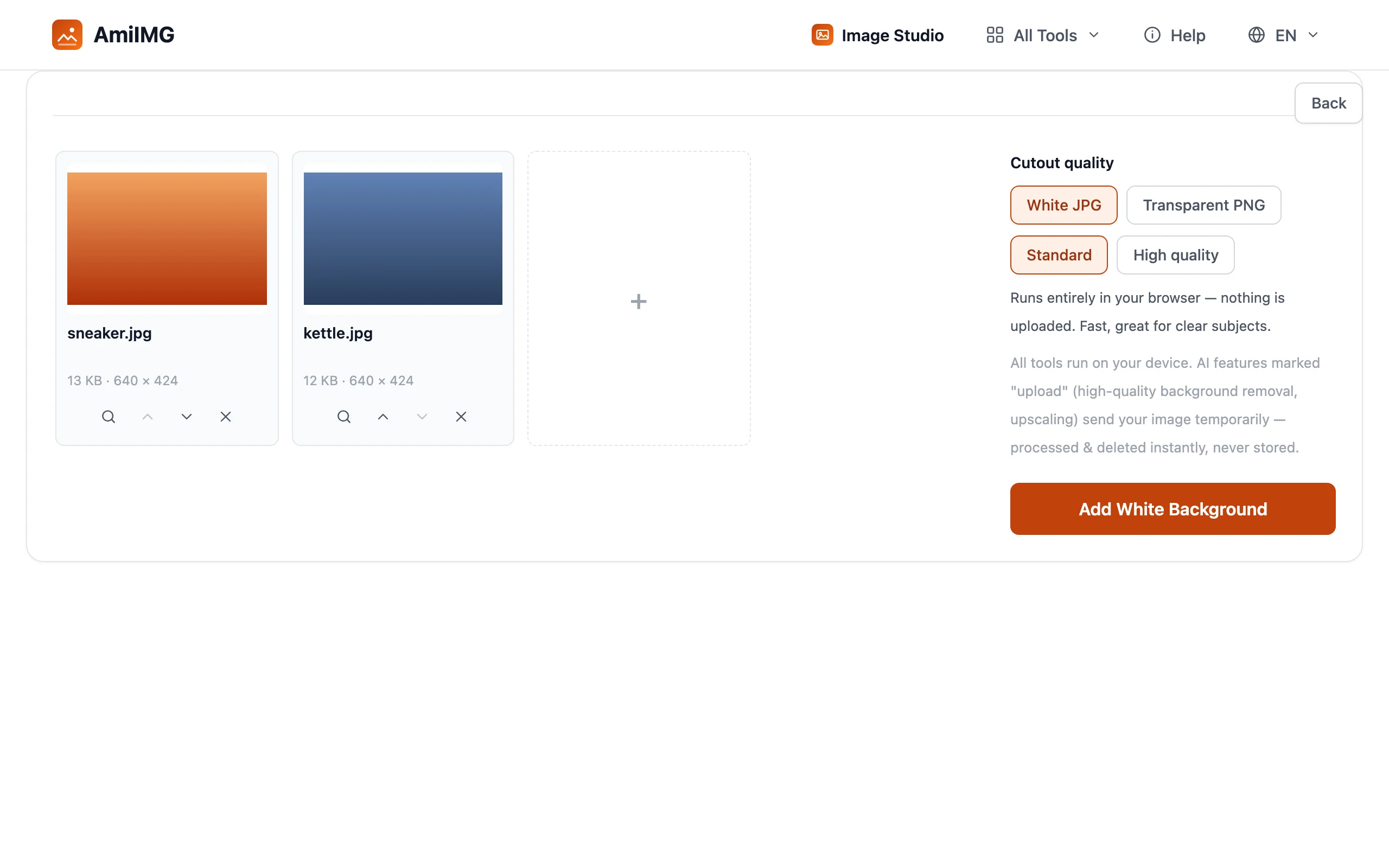
Wählen Sie zuerst die Ausgabe: Weißes JPG für ein fertiges Bild mit gefülltem Hintergrund oder Transparentes PNG, wenn Sie nur die Freistellung möchten. Danach die Freistellungsqualität: Standard läuft vollständig in Ihrem Browser, hohe Qualität löst Haarspitzen-Kanten auf, indem jedes Foto auf dem Server verarbeitet und sofort danach gelöscht wird.
Weißen Hintergrund anwenden
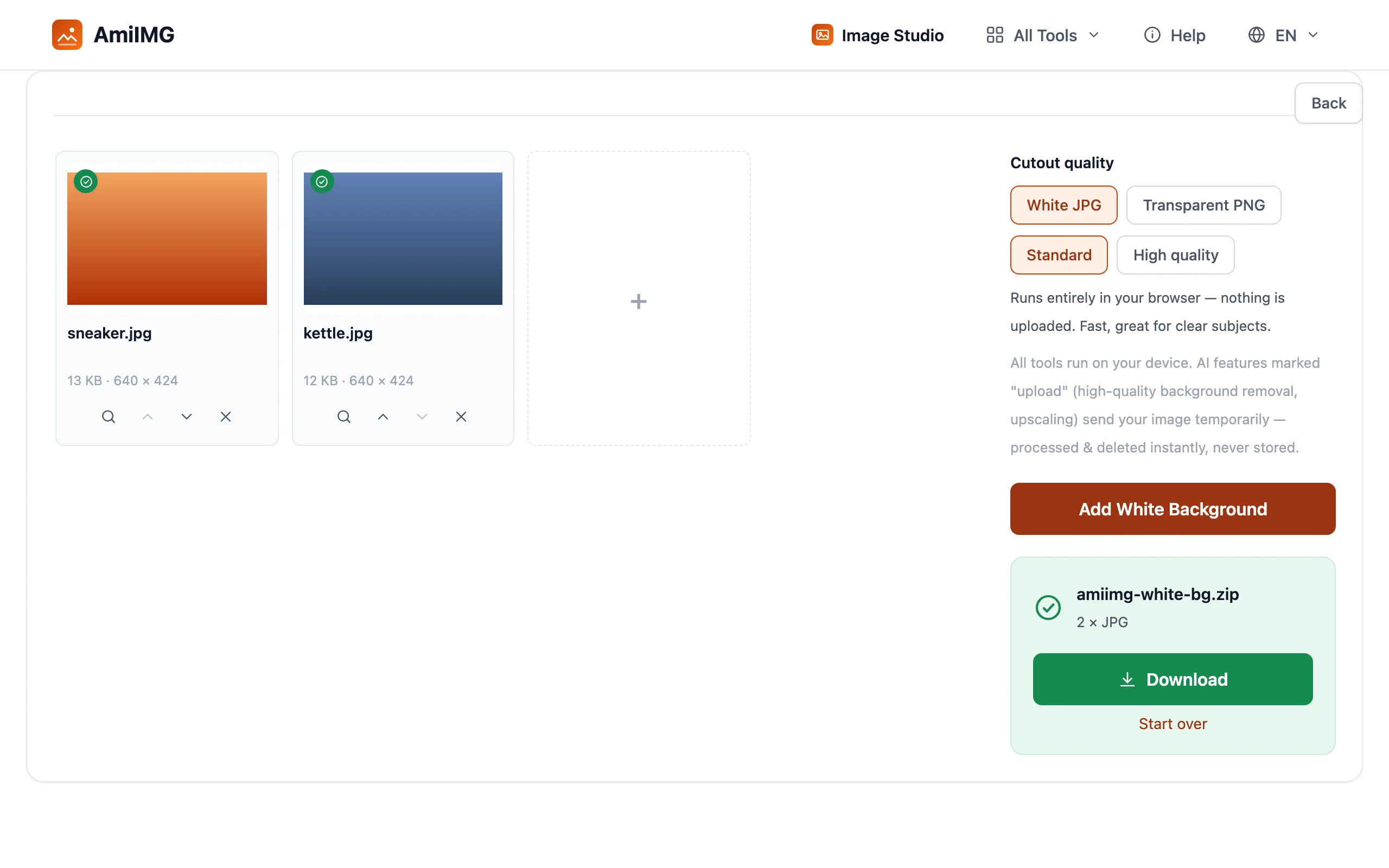
Klicken Sie auf Weißen Hintergrund hinzufügen. Jedes Foto wird in einem Durchgang freigestellt und auf Weiß neu zusammengesetzt, ohne separaten Schritt zum Entfernen des Hintergrunds und ohne manuelles Maskieren. Der Fortschrittsbalken verfolgt den Stapel, und jede Dateikarte zeigt das Ergebnis als Vorschau, sobald es fertig ist.
Bilder herunterladen
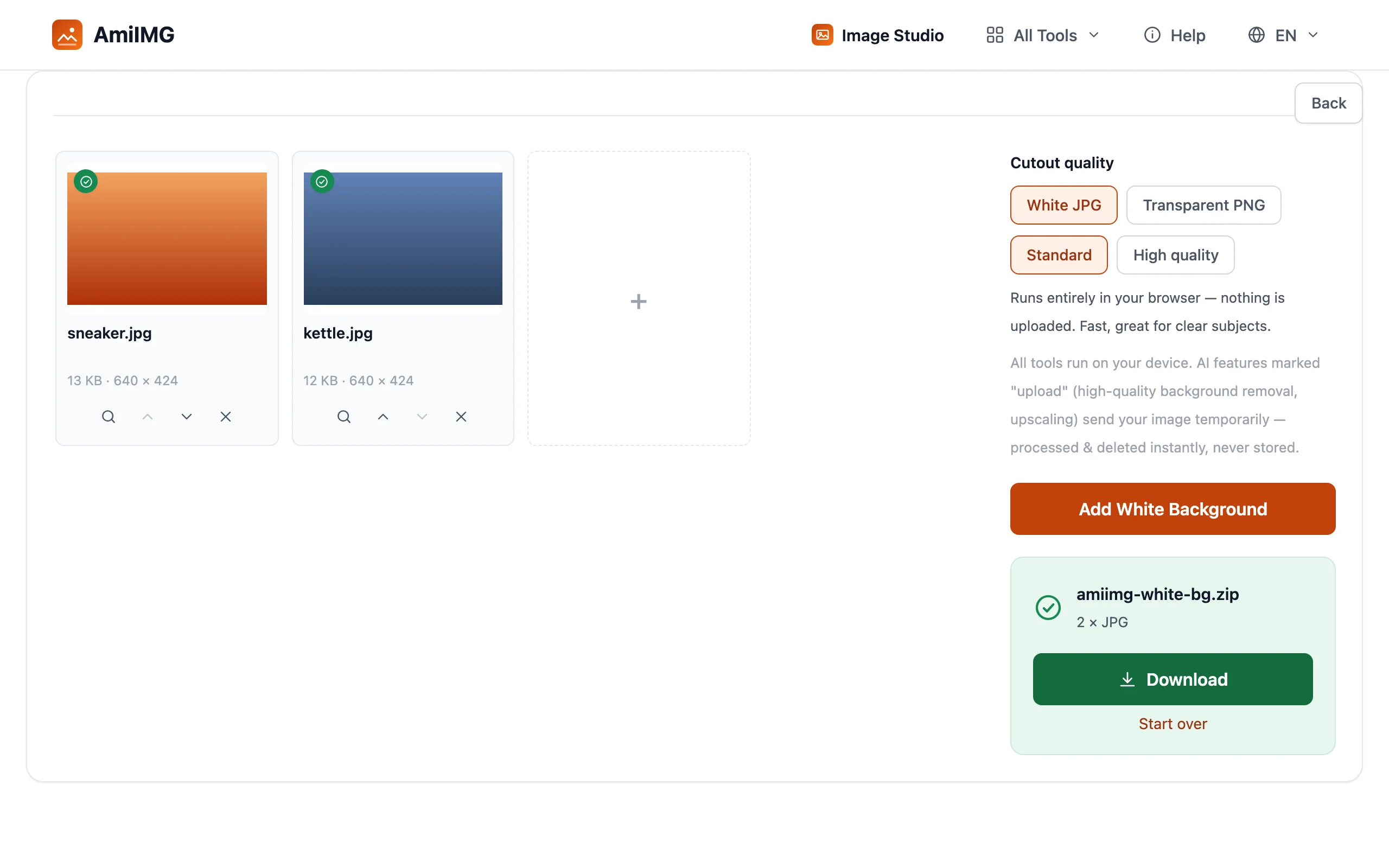
Speichern Sie die Fotos einzeln oder laden Sie den ganzen Stapel als ZIP herunter. Weiße JPGs lassen sich direkt in Angebote hochladen; transparente PNGs passen in jedes Design, bei dem Sie später einen anderen Hintergrund möchten.
Die besten Ergebnisse erzielen
Weißes JPG oder transparentes PNG
Marktplatz-Angebote verlangen fast immer das weiße JPG, eine flache, hochladefertige Datei. Wählen Sie transparentes PNG, wenn das Weiß nur vorübergehend ist: Design-Mockups, mehrschichtige Dokumente oder Shops, die ihre Hintergründe selbst zusammensetzen.
Für die Freistellung fotografieren, nicht für das Weiß
Das Werkzeug ersetzt den Hintergrund, deshalb braucht das Original nur ein Motiv, das sich abhebt; Kontrast in Helligkeit oder Farbe zwischen Produkt und Hintergrund erledigt das meiste. Gleichmäßiges Licht auf dem Produkt hält die Kanten rundherum sauber.
Marktplatz-Vorgaben in einer Kette erfüllen
Die meisten Shops verlangen außerdem exakte Abmessungen. Lassen Sie die Ergebnisse durch den Größenanpasser laufen (der Modus für die längste Kante passt zur gängigen 1600-Pixel-Regel) und danach durch den Kompressor, falls es eine Obergrenze für die Dateigröße gibt.
Häufig gestellte Fragen
Ist der Hintergrund wirklich rein weiß?
Ja: Das weiße JPG füllt die gesamte Fläche hinter der Freistellung mit reinem Weiß (#FFFFFF), genau das prüfen Marktplatz-Bildkontrollen.
Wird der Hintergrund zuerst entfernt?
Ja, in einem Durchgang: Das Werkzeug stellt das Motiv frei und setzt es auf Weiß zusammen. Ein separater Hintergrundentferner ist nie nötig, und die Ausgabe behält die ursprüngliche Auflösung.
Werden meine Fotos irgendwo hochgeladen?
In der Qualitätsstufe Standard nicht; alles läuft in Ihrem Browser. Hohe Qualität sendet jedes Foto vorübergehend für Haarspitzen-Kanten und löscht es sofort nach der Verarbeitung.