Bilder stapelweise online drehen
Bilder online stapelweise drehen: 90°, 180°, 270° und Spiegeln, bis zu 50 Fotos in einem Durchgang. Kein Resampling, kein Upload, läuft im Browser.
Bilder drehenEin ganzer Stapel Fotos landet seitlich oder kopfüber auf dem Computer. Der Sensor des Telefons hat festgehalten, wo oben ist, als Flag in den Metadaten der Datei, aber die Software am anderen Ende hat es nie gelesen. Scanner machen ihre eigene Variante desselben Tricks. Zwanzig Fotos einzeln von Hand in einem Editor zu drehen, wird spätestens beim fünften lästig.
Eine Drehung um 90° ist eine Pixel-Transponierung: Zeilen werden zu Spalten in voller Auflösung, ohne Resampling und ohne dass etwas neu berechnet wird. Der Bilddreher von AmiIMG dreht ganze Stapel von bis zu 50 Fotos in einem Durchgang: den Winkel im Panel einstellen, und jedes Bild übernimmt ihn, ein Klick auf das Badge einer Miniaturansicht schiebt ein einzelnes Bild um +90 weiter, und beim Export wird die Ausrichtung, die Sie sehen, in die Pixel geschrieben, sodass kein nachgelagerter Betrachter sie anders deuten kann. Spiegelungen gibt es obendrein: horizontal und vertikal, für die Tage, an denen Sie eine gespiegelte Kopie brauchen.
Stapelweise drehen, Schritt für Schritt
Seitliche Fotos in die Warteschlange stellen
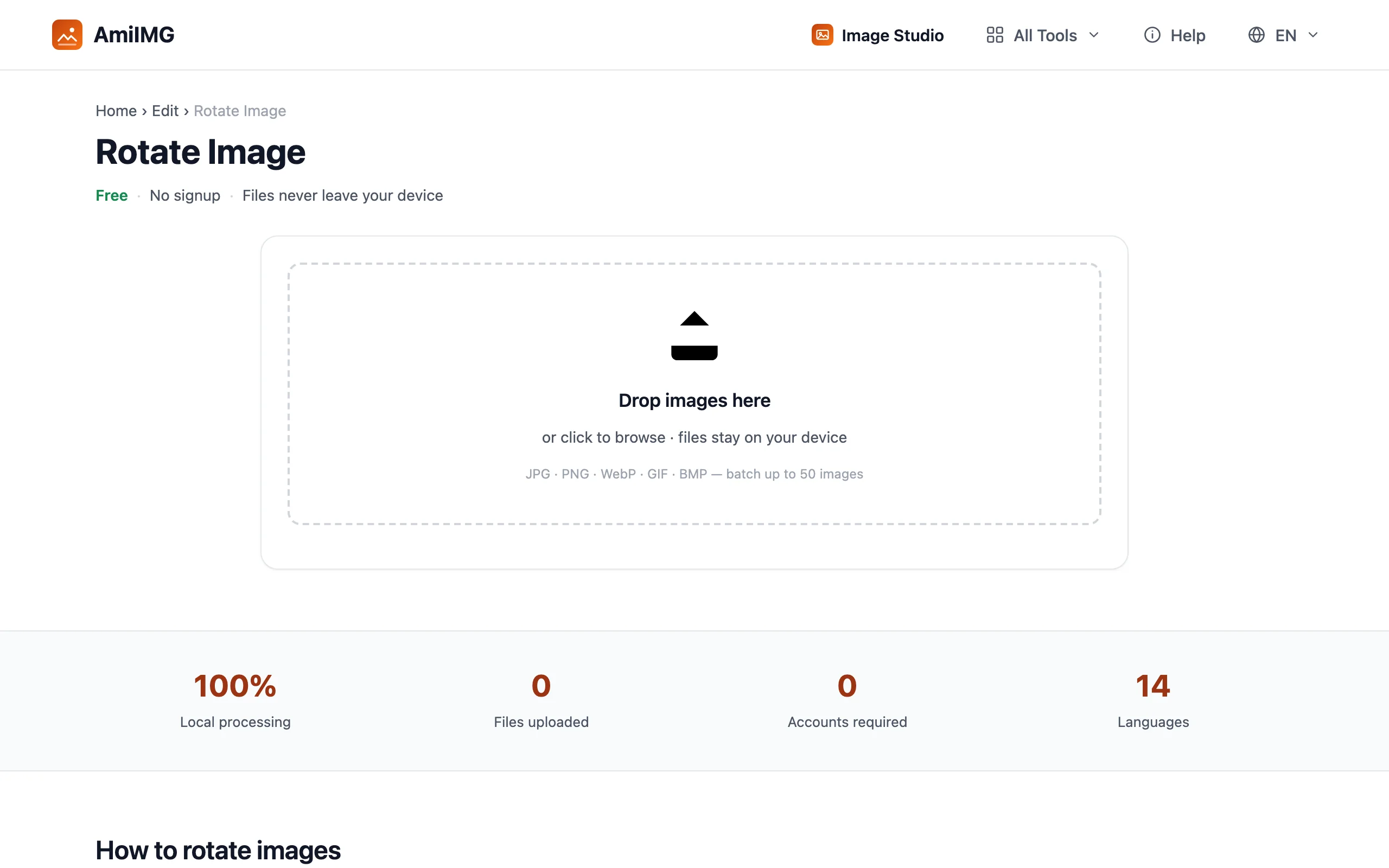
Gehe zum Bilddreher von AmiIMG und ziehe den Stapel auf die Ablagefläche. Akzeptiert werden JPG, PNG, WebP, GIF und BMP, bis zu 50 Dateien mit je 30 MB. Jede Karte behält ihren eigenen Drehstatus, direkt auf der Miniaturansicht.
Den Winkel für den gesamten Stapel festlegen
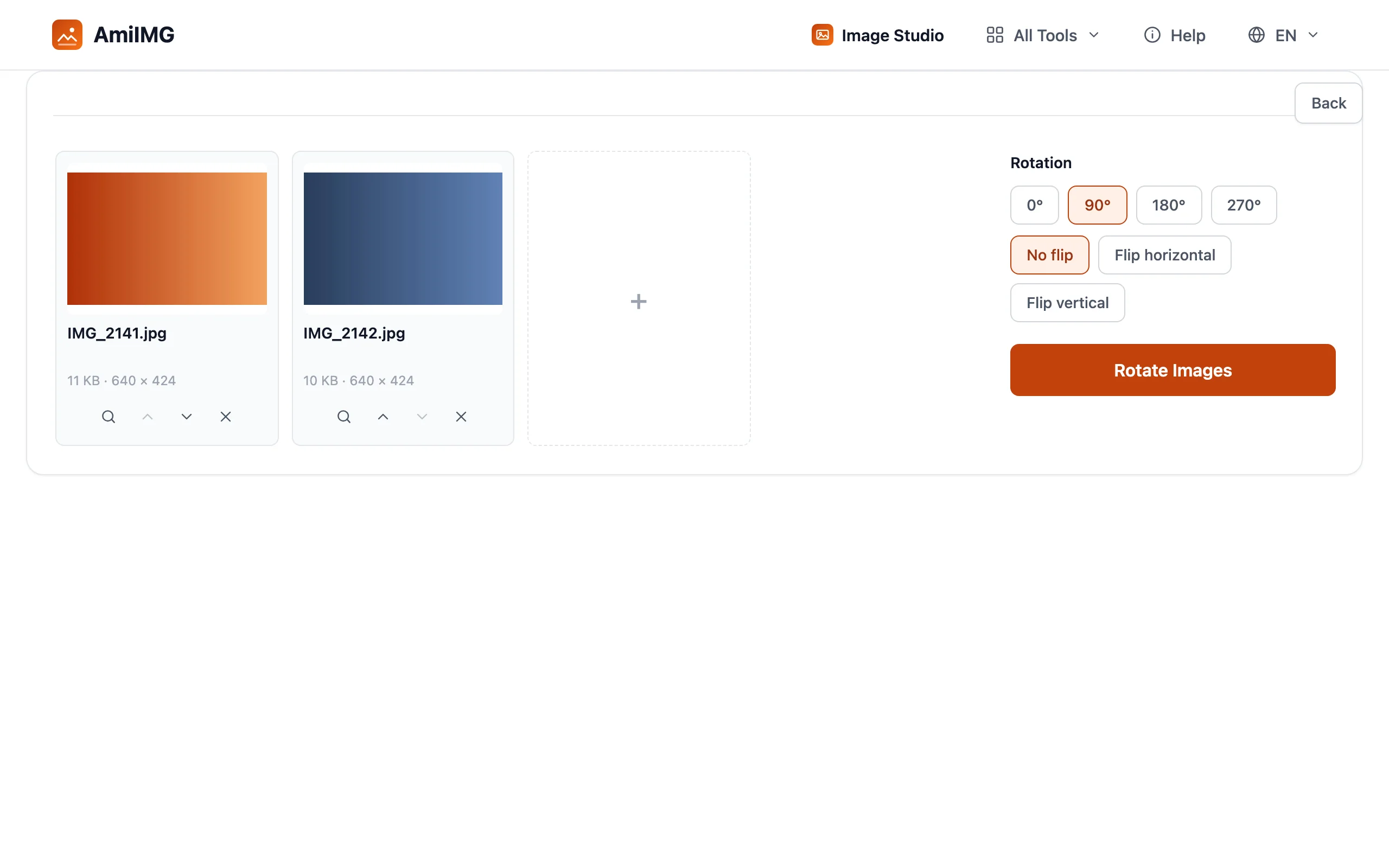
Das Panel bietet 90°, 180° und 270°; was Sie wählen, gilt für jedes Bild in der Warteschlange. Die Vorschauen werden auf jeder Miniaturansicht sofort neu gezeichnet, sodass ein gemischter Stapel aus seitlichen und kopfüber stehenden Aufnahmen leicht zu überblicken ist.
Einzelne Fotos anpassen, wo sie abweichen
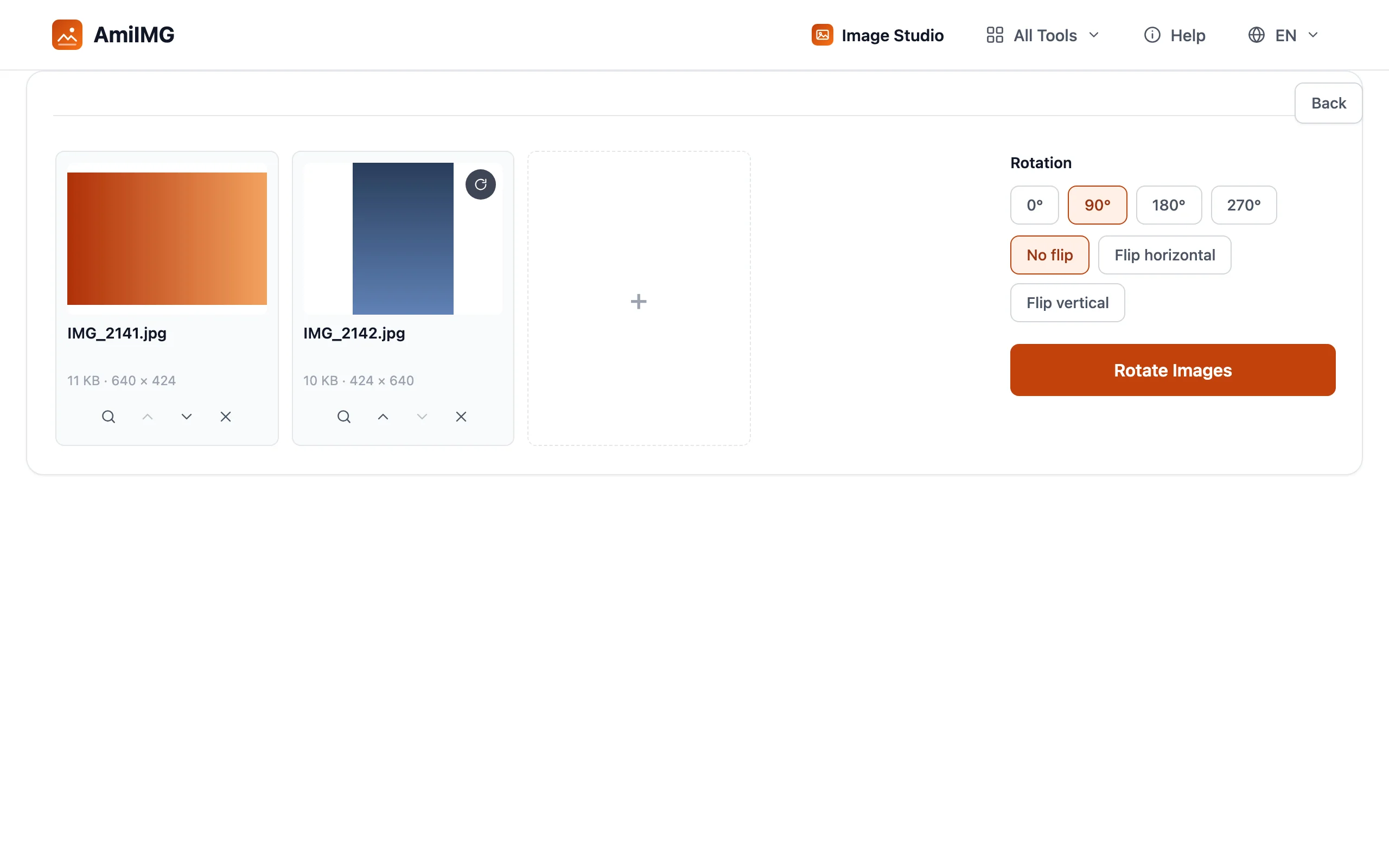
Wenn ein Foto in die falsche Richtung zeigt, klicke auf sein Miniatur-Badge für einen Schritt von +90 nur für dieses Bild; der Rest des Stapels behält die Panel-Einstellung. Für eine gespiegelte Kopie übernimmt die Spiegelungszeile horizontal und vertikal.
Drehen und herunterladen
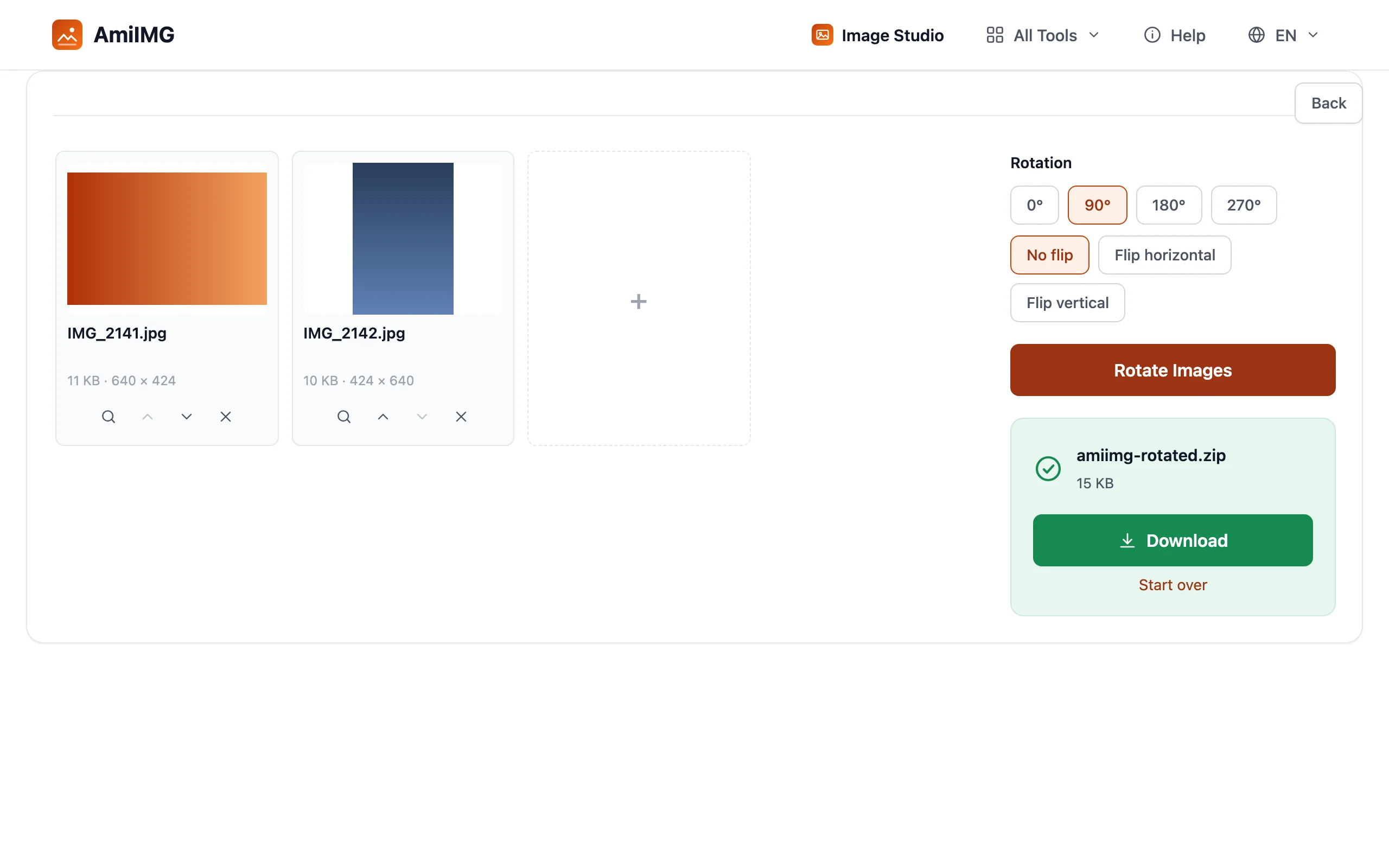
Bilder drehen anklicken. Jeder 90°-Schritt ist eine exakte Transponierung (nirgends Resampling), und der ganze Stapel landet in einer ZIP-Datei, mit fest eingeschriebener Ausrichtung.
Für beste Ergebnisse
Drehen ist nicht Spiegeln
Eine Drehung wendet das Foto; eine Spiegelung kehrt es um. Text verrät es: Drehen Sie eine gescannte Seite um 180°, sind die Wörter noch intakt, wenn Sie den Kopf drehen; spiegeln Sie sie, laufen die Wörter rückwärts. Orientierungsprobleme wollen eine Drehung; Selfie-Spiegelungen und Transferdrucke wollen eine Spiegelung.
Nur 90°-Schritte, mit Absicht
Eine Schieflage von 3° gerade zu rücken, ist eine andere Aufgabe: Sie schneidet die Ecken ab und tastet das ganze Bild neu ab. Dieser Dreher bleibt bewusst bei exakten 90°-Schritten, gerade weil sie verlustfrei bleiben; Zwischenwinkel können das nicht.
Eingeschriebene Ausrichtung schlägt das Flag
Manche alten Betrachter und Thumbnail-Caches ignorieren das Orientierungs-Flag völlig, weshalb dasselbe Foto in einer App richtig und in einer anderen seitlich aussehen kann. Beim Export von hier wird die Drehung in die Pixel geschrieben: Jeder Betrachter ist sich einig, keine Metadaten-Diskussion.
Häufig gestellte Fragen
Verringert Drehen die Bildqualität?
Nein. Eine Drehung um einen rechten Winkel ist eine exakte Transponierung, die Auflösung bleibt also unverändert; die Datei wird lediglich erneut in hoher Qualität geschrieben, und der PNG-Export bleibt vollständig verlustfrei.
Kann ich um einen eigenen Winkel drehen, etwa 3 Grad?
Nein: nur 90°, 180° und 270°. Zwischenwinkel erfordern das Abschneiden von Ecken und Resampling, was dieses Tool bewusst vermeidet, um die Drehung verlustfrei zu halten.
Was ist der Unterschied zwischen Drehen und Spiegeln?
Eine Drehung wendet das Bild um seinen Mittelpunkt; eine Spiegelung kehrt es um, wie ein Druck auf der Rückseite des Fotos. Gespiegelter Text läuft rückwärts, und das ist der schnellste Weg, es zu erkennen.
Warum sehen meine Fotos auf manchen Geräten seitlich aus?
Telefone speichern die Ausrichtung als Metadaten-Flag, nicht in den Pixeln. Betrachter, die das Flag ignorieren, zeigen den rohen Rahmen. Beim Export über diesen Dreher wird die Drehung in die Pixel geschrieben, sodass jeder Betrachter übereinstimmt.
Wie viele Bilder kann ich auf einmal drehen?
Bis zu 50, bei 30 MB pro Datei. Gemischte Drehungen sind kein Problem; jedes Bild behält seinen eigenen Winkel und seine Spiegelung.