Ein Bild auf ein exaktes Seitenverhältnis zuschneiden
Bilder online exakt zuschneiden: 1:1 für Avatare, 16:9 für Cover, 3:2 für Drucke. Bis zu 50 in einem Stapel, ein Rahmen pro Bild, kein Resampling, keine Uploads.
Bild zuschneidenJede Plattform will eine andere Form. Avatare sind quadratisch, Video-Cover ziehen sich breit, das Drucklabor verlangt 3:2, und Folien laufen noch mit 4:3. Ihre Kamera rahmt auf ihre eigene Weise; laden Sie unverändert hoch, schneidet die Plattform für Sie zu, exakt mittig und selten dort, wo Sie geschnitten hätten.
Zuschneiden heißt neu rahmen, nicht neu verarbeiten: Pixel innerhalb des Rahmens bleiben so, wie der Sensor sie aufgezeichnet hat, alles außerhalb entfällt, und weil kein Resampling läuft, bleibt die Schärfe im Rahmen unberührt. Der Bildzuschneider von AmiIMG fixiert den Rahmen auf ein exaktes Verhältnis (1:1, 4:3, 3:2 oder 16:9) oder lässt ihn frei. Bis zu 50 Bilder laufen in einem Stapel, jedes mit eigenem Zuschneiderahmen, und jedes Bild, das Sie nicht rahmen, wird unberührt weitergegeben und kein einziges Mal neu kodiert. Alles geschieht in Ihrem Browser.
Auf ein Seitenverhältnis zuschneiden, Schritt für Schritt
Bilder einreihen
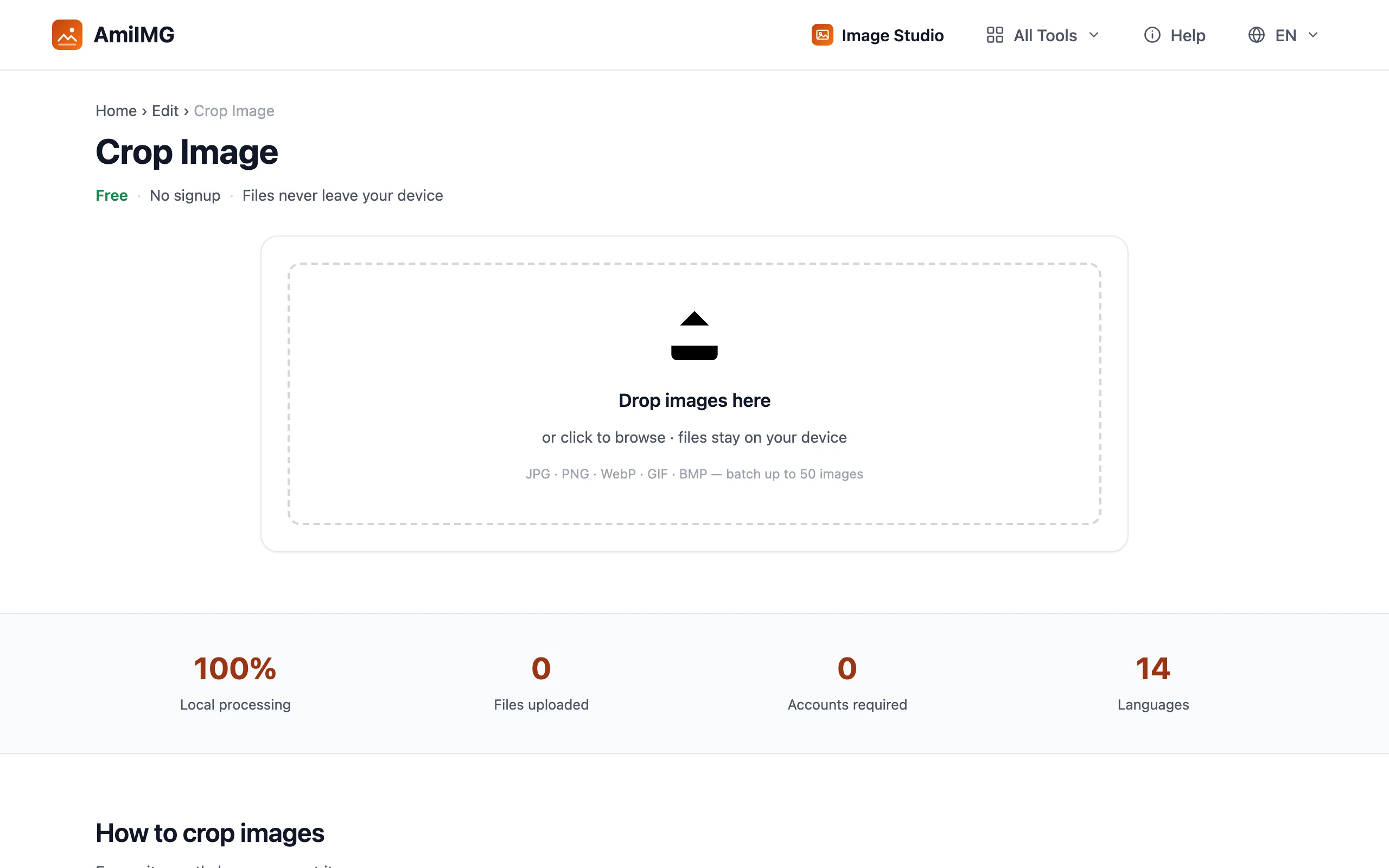
Öffnen Sie den Bildzuschneider von AmiIMG und ziehen Sie Ihre Bilder auf die Ablagefläche. JPG, PNG, WebP, GIF und BMP funktionieren, bis zu 50 Dateien mit je 30 MB. Die Miniaturansichten reihen sich in der Seitenleiste auf; klicken Sie auf eine Karte, um das Bild zu wechseln, das Sie rahmen.
Exaktes Seitenverhältnis fixieren
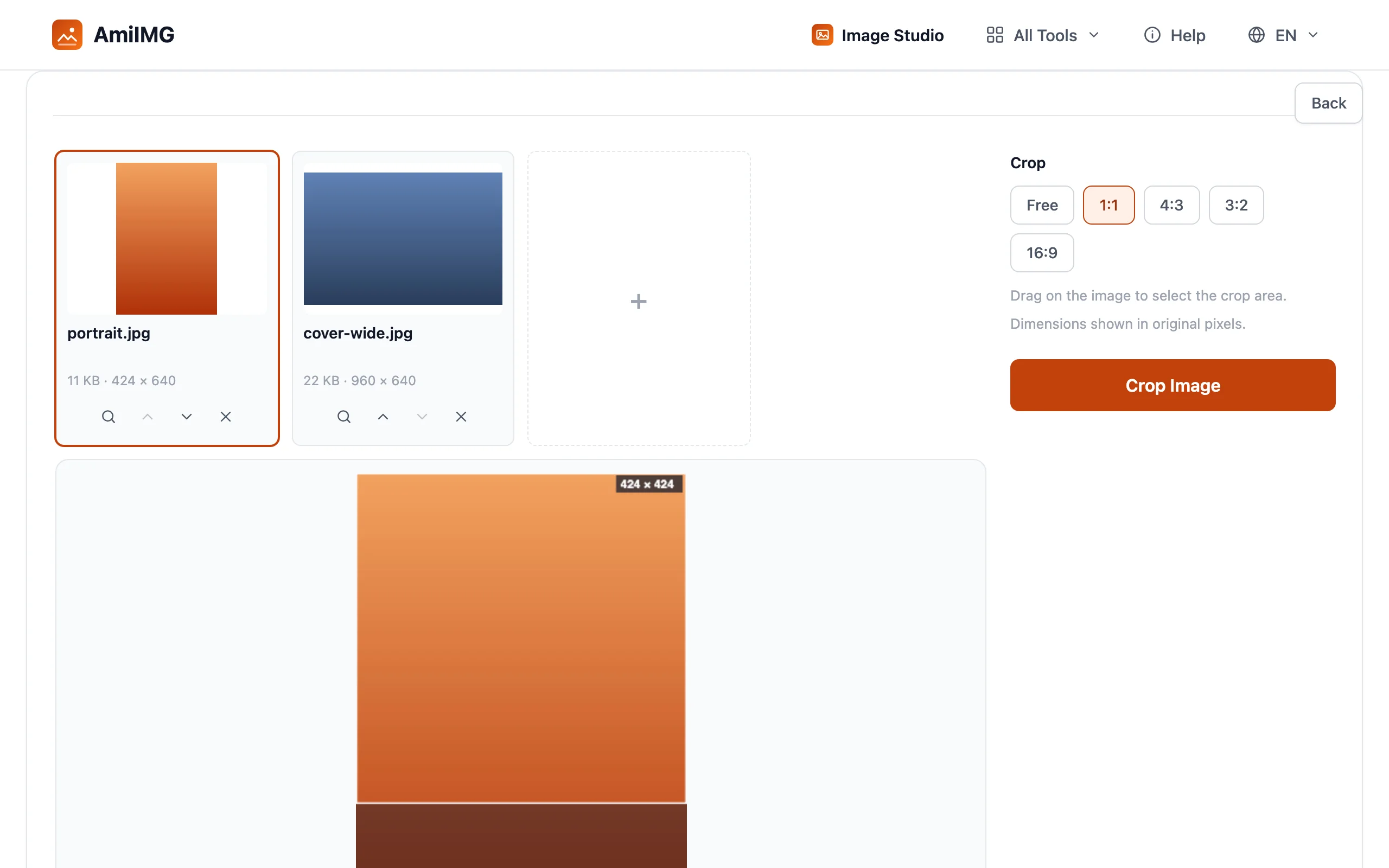
Wählen Sie die Voreinstellung, die zum Ziel passt: 1:1 für Avatare, 4:3 für Folien und Listings, 3:2 für Drucke, 16:9 für Cover und Miniaturansichten. Der Zuschneiderahmen nimmt die Form sofort an. Frei bleibt die Voreinstellung, wenn am Ende keine Plattform wartet.
Jedes Bild rahmen
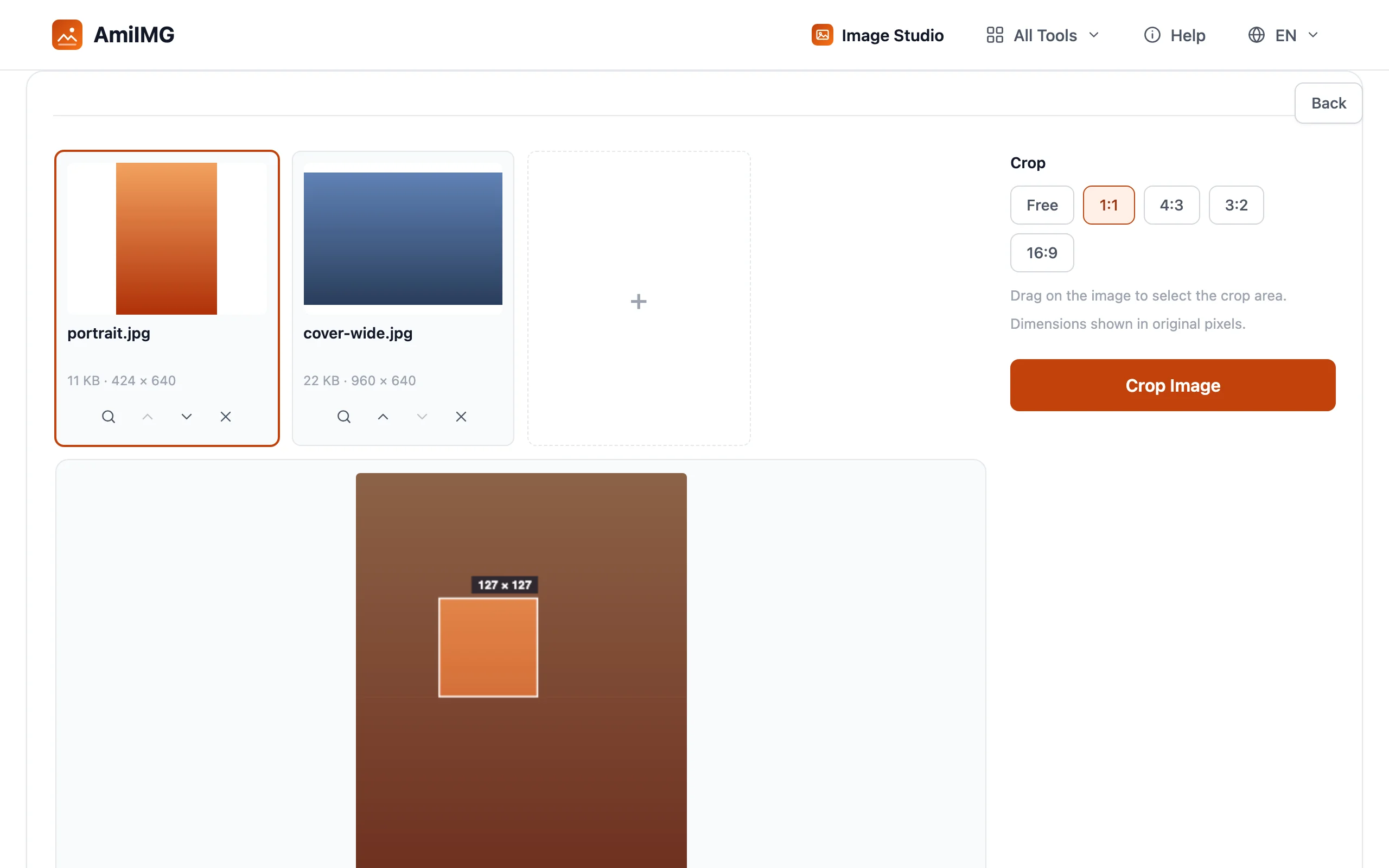
Ziehen Sie den Rahmen über das Bild: An den Ecken ändern Sie seine Größe, in der Mitte verschieben Sie ihn, und ein fixiertes Verhältnis kann sich bei der Arbeit nicht verschieben. Jedes Bild behält seinen eigenen Rahmen, sodass ein quadratisches Porträt und eine Breitbild-Landschaft im selben Stapel liegen können. Lassen Sie ein Bild ganz aus, wird sein Original unverändert gepackt.
Zuschneiden und herunterladen
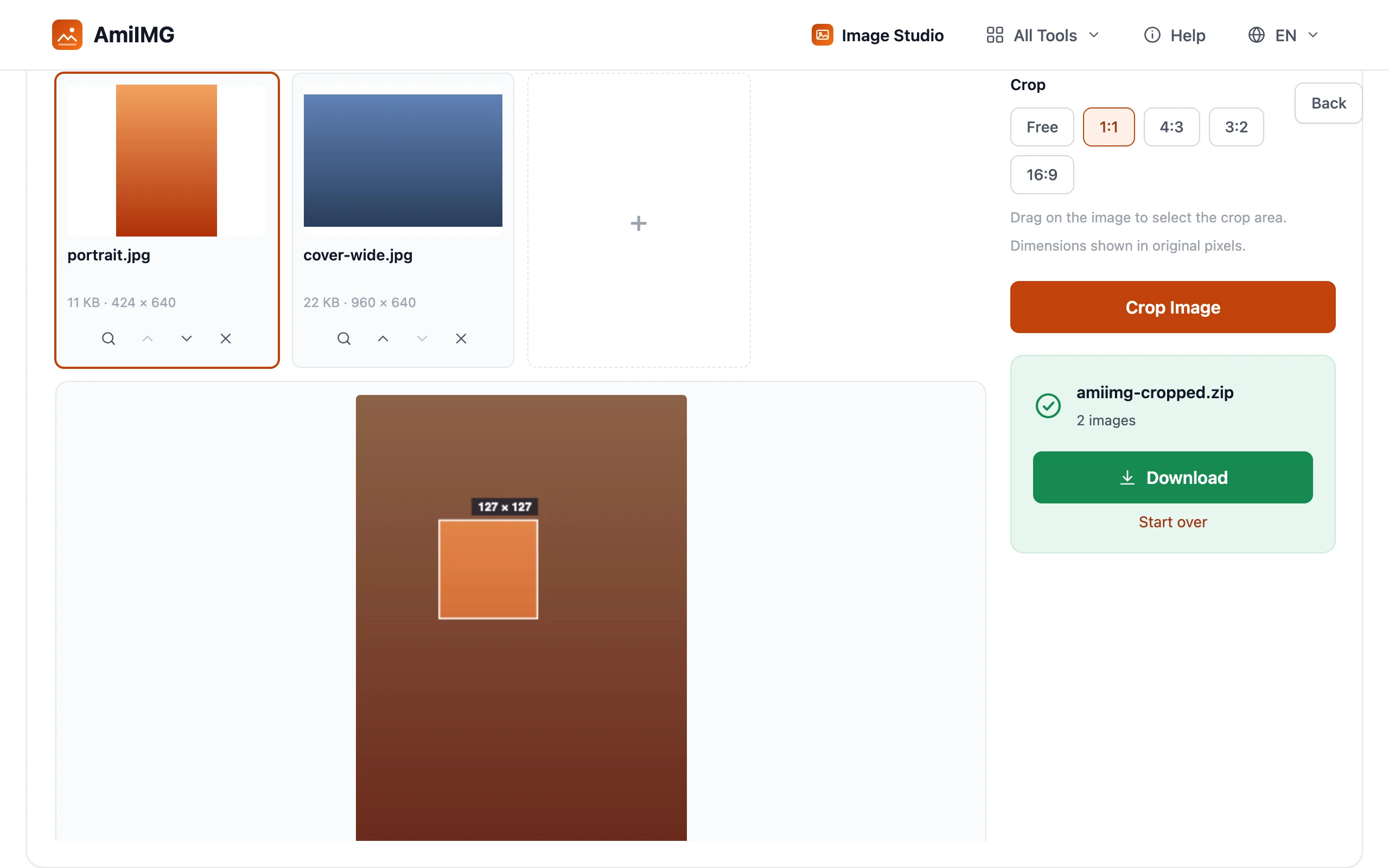
Klicken Sie auf Bild zuschneiden. Die Pixel innerhalb jedes Rahmens behalten ihre Auflösung (kein Resampling), und alles landet in einem ZIP, benannt wie die Originale.
So erzielen Sie die besten Ergebnisse
Prüfen Sie das Pixelbudget, bevor Sie stark schneiden
Ein knapper Zuschnitt kann zu wenige Pixel für das Ziel übrig lassen: Ein 16:9-Streifen aus einer 4:3-Handyaufnahme behält deutlich weniger als die Hälfte der Bildhöhe. Fällt das Ergebnis zu klein aus, schicken Sie es vor der Veröffentlichung durch den AI-Upscaler.
Zuschneiden für die Komposition, Skalieren für die Größe
Beides wird ständig verwechselt. Zuschneiden ändert, was im Bild zu sehen ist; Skalieren ändert, wie groß das ganze Bild ist. Stimmt der Bildausschnitt nicht, schneiden Sie zu. Stimmt das Foto, aber die Maße nicht, skalieren Sie. Beides lässt sich sauber verketten: erst auf das Verhältnis zuschneiden, dann auf die Pixelvorgabe skalieren.
Das Verhältnis der Plattform hier einstellen, nicht dort
Ein freier Rahmen passt zu jedem Motiv, doch die Plattform am anderen Ende erzwingt trotzdem ihr eigenes Verhältnis und schneidet erneut zu, automatisch und von der Mitte aus. Gibt es ein Ziel, fixieren Sie dessen Verhältnis in diesem Werkzeug, wo Sie entscheiden, was den Schnitt überlebt.
Häufig gestellte Fragen
Verringert Zuschneiden die Bildqualität?
Nicht dort, wo es zählt. Zuschneiden tastet nie neu ab: Die Pixel im Rahmen behalten ihre Auflösung; die Ausgabe wird einmal in hoher Qualität neu kodiert (PNG bleibt verlustfrei). Bilder, die Sie nicht gerahmt haben, werden unberührt gepackt.
Welches Seitenverhältnis sollte ein Profilbild haben?
1:1. Nahezu jedes Netzwerk zeigt Avatare quadratisch an, selbst wenn es andere Formen akzeptiert. Fixieren Sie 1:1 und zentrieren auf das Gesicht.
Kann ich auf ein Verhältnis zuschneiden, das nicht aufgeführt ist?
Die Voreinstellungen decken 1:1, 4:3, 3:2 und 16:9 ab. Alles andere ist ein freier Zug: Der Rahmen nimmt die Form an, die Sie aufziehen, was für Bilder ohne festes Zielverhältnis passt.
Warum ist meine zugeschnittene Datei kleiner geworden?
Im Rahmen bleiben weniger Pixel übrig, also gibt es weniger Daten zu speichern. Die Qualität pro Pixel ändert sich nicht: Die Datei ist nur ein kleinerer Ausschnitt des Originals.