画像を正確な比率でトリミングする方法
オンラインで画像を正確な比率にトリミング。1:1はアイコン、16:9はカバー、3:2はプリント向け。最大50枚を一括処理でき、画像ごとに1つのトリミング枠、リサンプリングなし、アップロードなしで完結します。
画像を切り抜くプラットフォームごとに求められる形は違います。アイコンは正方形、動画カバーは横長、プリントラボは3:2、スライドはいまだに4:3です。カメラは独自の構図で撮影します。そのままアップロードすれば、プラットフォームが代わりにトリミングしますが、それはほぼ中央で行われ、あなたが切るであろう位置とはほとんど一致しません。
トリミングは再処理ではなく、構図の作り直しです。枠の内側のピクセルはセンサーが記録したまま残り、外側はすべて破棄されます。リサンプリングを行わないため、枠内のシャープさはそのまま保たれます。AmiIMGの画像トリマーは、枠を正確な比率(1:1、4:3、3:2、16:9)に固定するか、自由な形のままにできます。最大50枚を1回のバッチで処理でき、それぞれに独自のトリミング枠を設定できます。枠を設定しなかった画像は一切変更されず、一度も再エンコードされずにそのまま通過します。すべてはブラウザ内で行われます。
比率を指定してトリミングする手順
画像を並べる
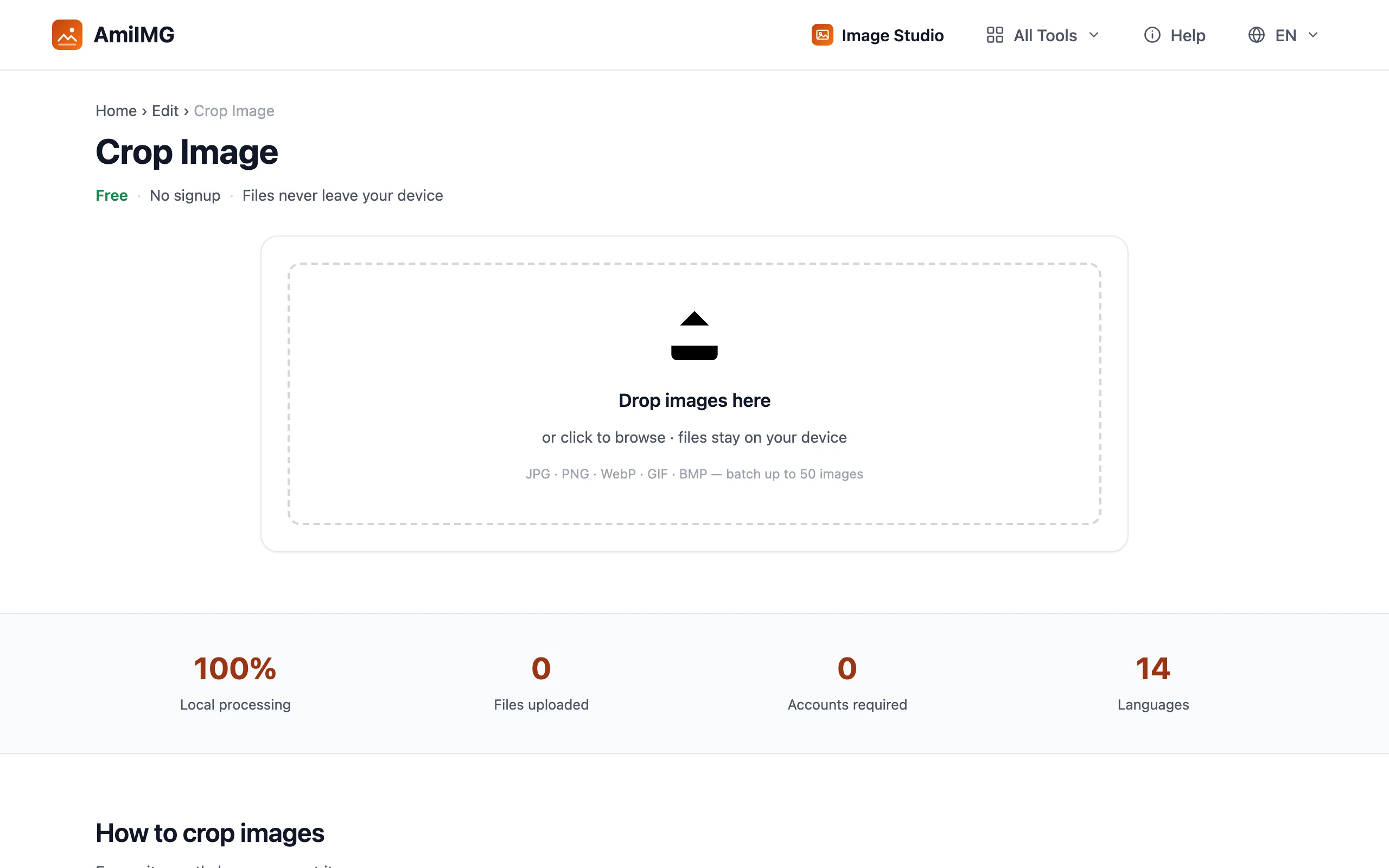
AmiIMGの画像トリマーにアクセスし、画像をドロップゾーンに置きます。JPG、PNG、WebP、GIF、BMPに対応し、1ファイル30 MBまで、最大50枚です。サムネイルがサイドバーに並び、カードをクリックすると編集する画像を切り替えられます。
正確な比率を固定する
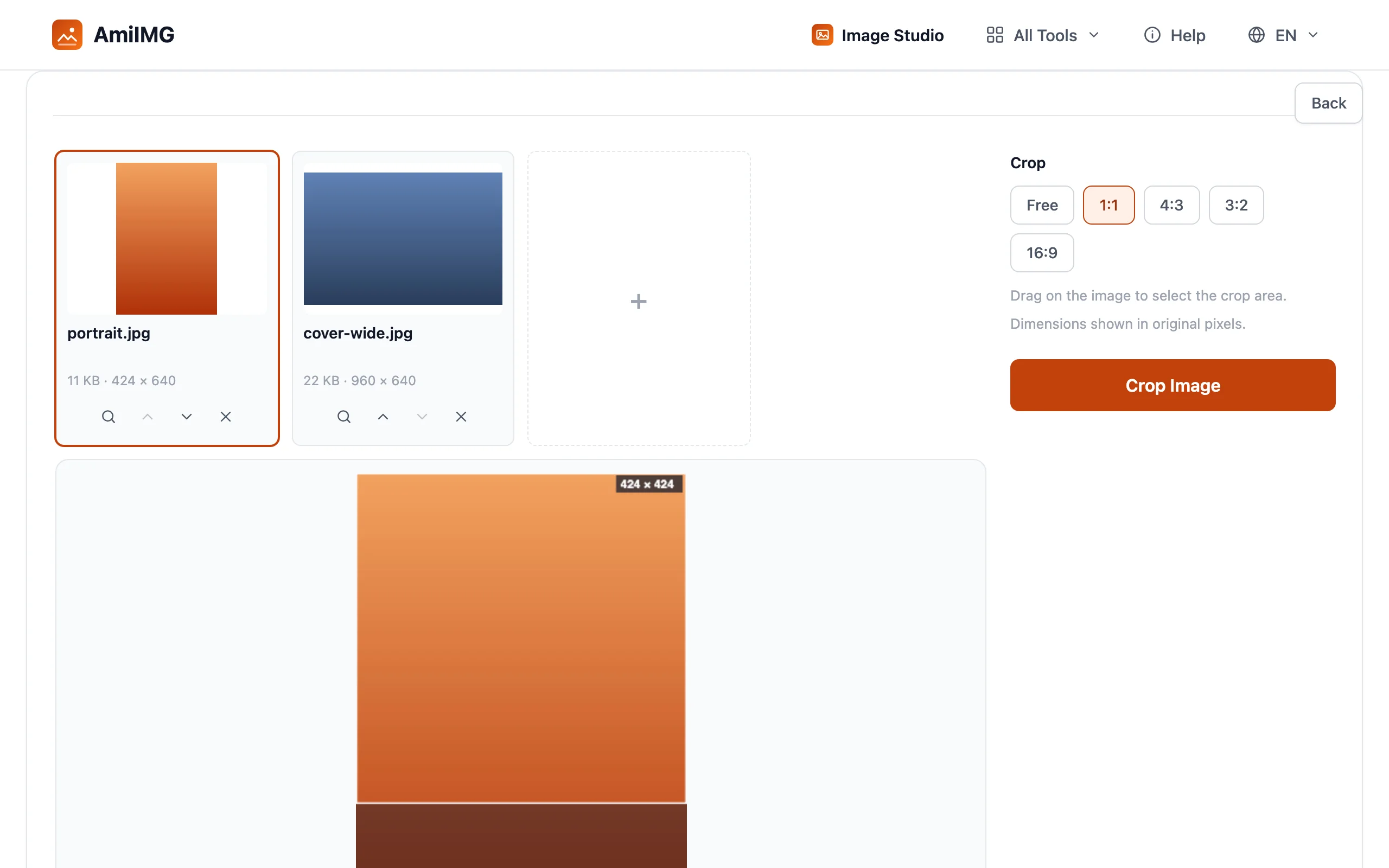
出力先に合うプリセットを選びます。アイコンには1:1、スライドや出品には4:3、プリントには3:2、カバーやサムネイルには16:9です。トリミング枠は即座にその形に合います。下流に待っているプラットフォームがない場合は、自由な形が既定のままです。
画像ごとに構図を決める
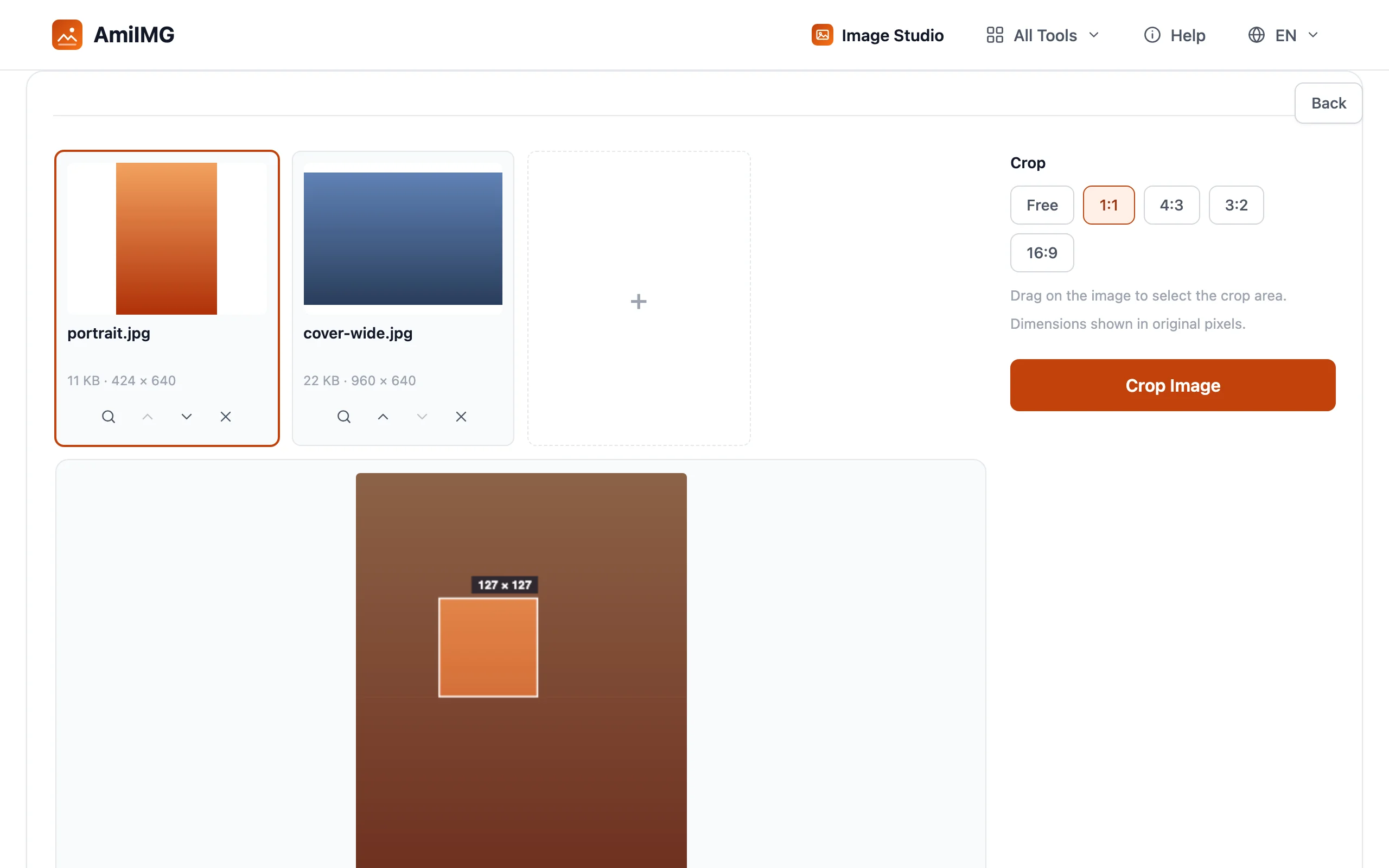
枠を画像の上でドラッグします。四隅でサイズを変更し、中央で移動でき、固定した比率は作業中にずれません。画像ごとに独自の枠を保持するため、正方形のポートレートと横長の風景写真を同じバッチに置けます。画像を完全にスキップすると、その元画像は一切変更されずにそのままパッケージされます。
トリミングしてダウンロード
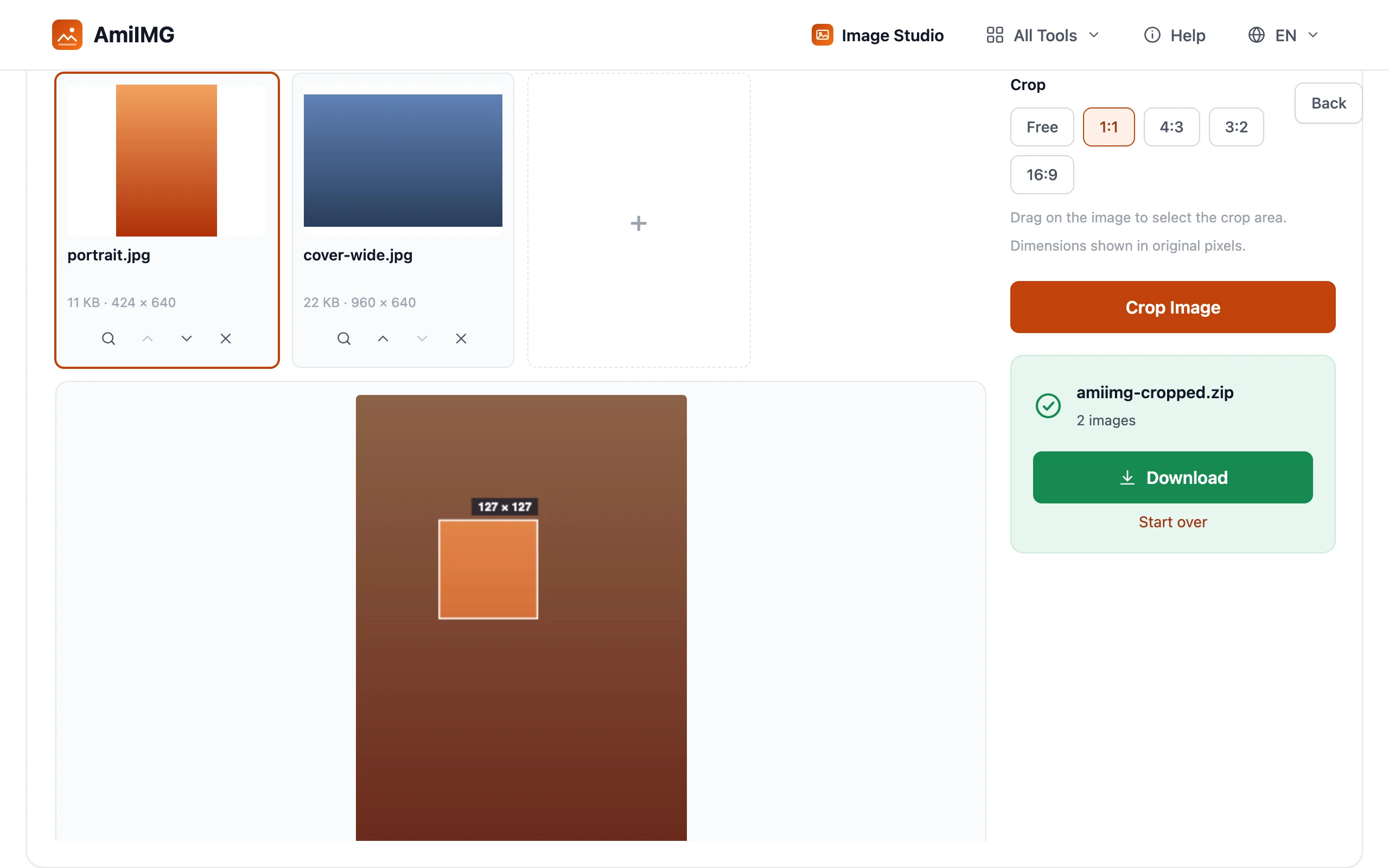
画像を切り抜くをクリックします。各枠の内側のピクセルは解像度を保ち(どこでもリサンプリングなし)、すべてが1つのZIPにまとめられ、元のファイル名に合わせて命名されます。
良い結果を得るために
大きく切り取る前にピクセル数を見積もる
厳しいトリミングは、出力先に対してピクセルが足りなくなることがあります。4:3のスマートフォン写真から16:9の帯を切り出すと、フレームの高さの半分にも満たない状態で残ります。結果が不足する場合は、公開前にAIアップスケーラーを通してください。
構図はトリミング、サイズはリサイズで
この2つはよく混同されます。トリミングは写っている内容を変え、リサイズは画像全体の大きさを変えます。構図が違うならトリミング、写真は正しいが寸法が合わないならリサイズです。2つはきれいにつながります。まず比率に合わせてトリミングし、次に必要なピクセル仕様にリサイズします。
プラットフォームの比率は向こうではなくここで合わせる
自由な形の枠はどんな被写体にも合いますが、受け取り側のプラットフォームは独自の比率を、自動的に、しかも中央から再度トリミングして強制します。出力先が決まっているなら、このツールでその比率を固定します。どこを残すかを決められるのはここです。
よくある質問
トリミングすると画質は落ちますか?
重要な部分では落ちません。トリミングはリサンプリングを行わないため、枠内のピクセルは解像度を保ちます。出力は高品質で一度だけ再エンコードされます(PNGはロスレスのまま)。枠を設定しなかった画像は一切変更されずにパッケージされます。
プロフィール写真にはどの比率を使うべきですか?
1:1です。ほぼすべてのネットワークは、他の形を受け付けても、アイコンを正方形で表示します。1:1に固定し、顔を中央に合わせます。
一覧にない比率でトリミングできますか?
プリセットは1:1、4:3、3:2、16:9に対応しています。それ以外は自由なドラッグになります。枠は描いた通りの形になり、固定比率の出力先がない画像に適しています。
トリミング後のファイルが小さくなったのはなぜですか?
枠の内側に残るピクセルが減るため、保存するデータも少なくなります。1ピクセルあたりの品質は変わらず、ファイルが元画像のより小さな一部分になっただけです。