写真の顔をぼかす方法
写真の顔を自動でぼかす: 端末上で検出してすべての顔を見つけ、モザイク・ぼかし・単色バーから選んでダウンロード。最大50枚の一括処理、アップロードなし。
顔をぼかすグループチャットの写真、フリマの出品画像、街で撮った一枚。投稿する価値はある写真でも、写っている顔まで公開してよいわけではありません。手作業でぼかすとなると、頭ごとに枠を付けて回ることになり、端に写った小さな顔ほど見落としやすくなります。
AmiIMGの顔ぼかしツールは、顔の検出まで行います。検出はブラウザ内で実行され、それぞれの顔を枠で囲み、選んだぼかしスタイルを適用します。レビューモードを使えば書き出す前に枠を修正できます。写真が端末から出ることはありません。
写真の顔をぼかす手順
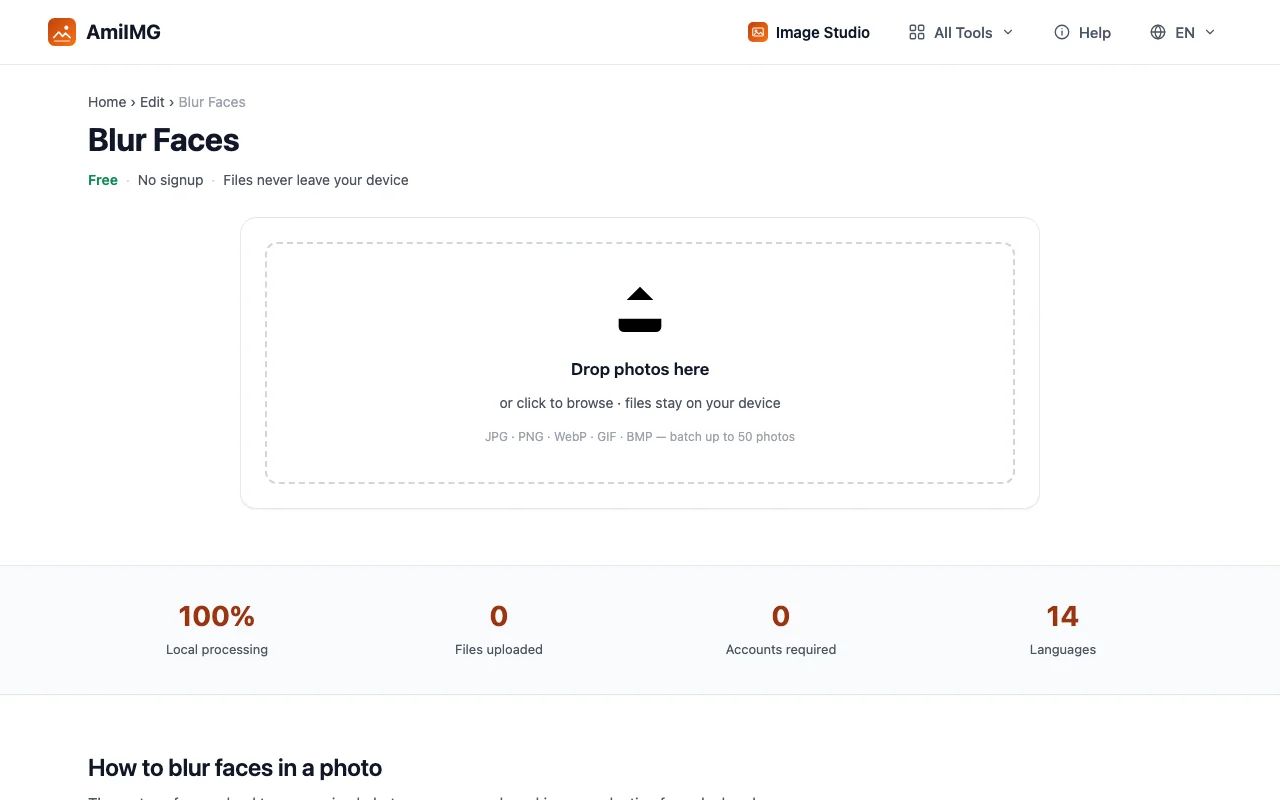
写真を追加
JPG、PNG、WebP、GIF、BMPファイルをドロップしてください。1回につき最大50枚、1ファイル30 MBまで、端末から直接読み込まれます。
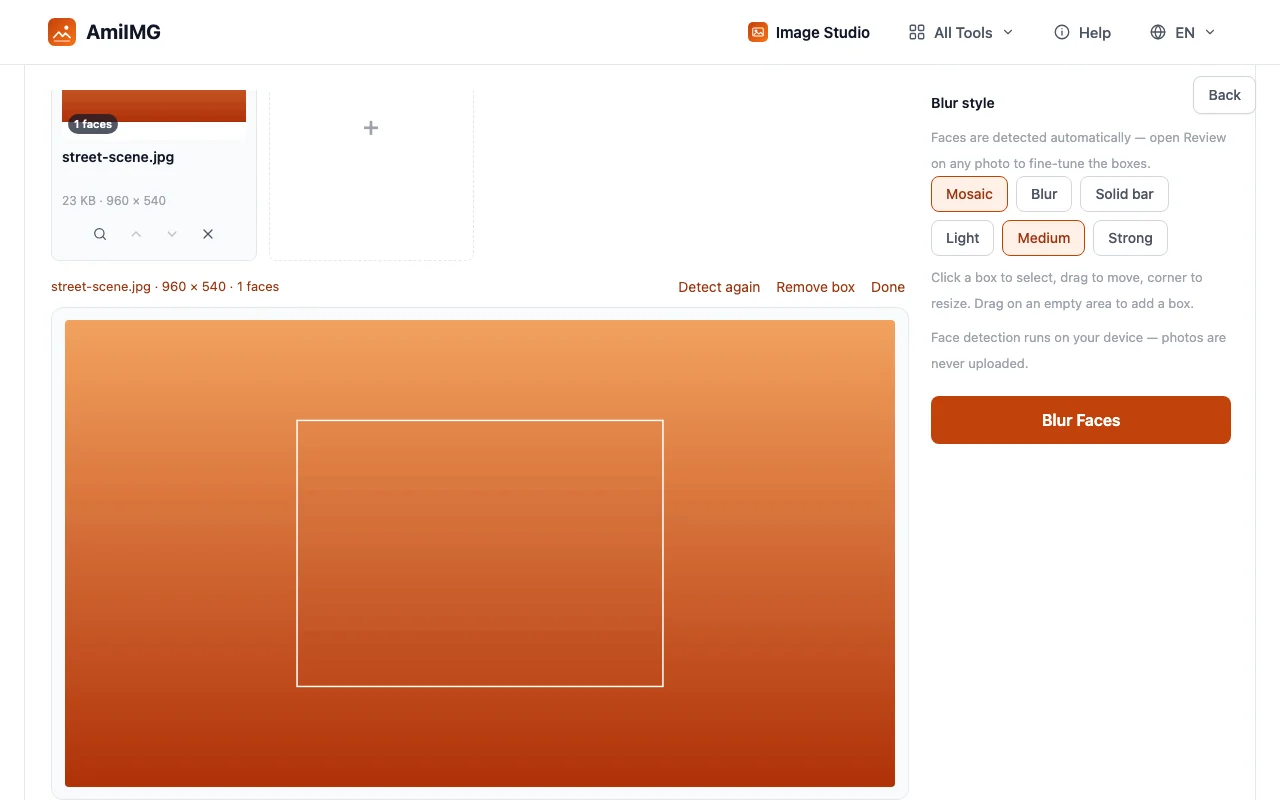
検出された枠を確認
各カードのレビューバッジをクリックします。検出は端末上で実行され、顔ごとに枠が付きます。誤った枠はクリックで削除でき、検出されなかった顔は画像上でドラッグして枠を追加できます。ナンバープレートや表札も、手描きの枠で同じ処理ができます。
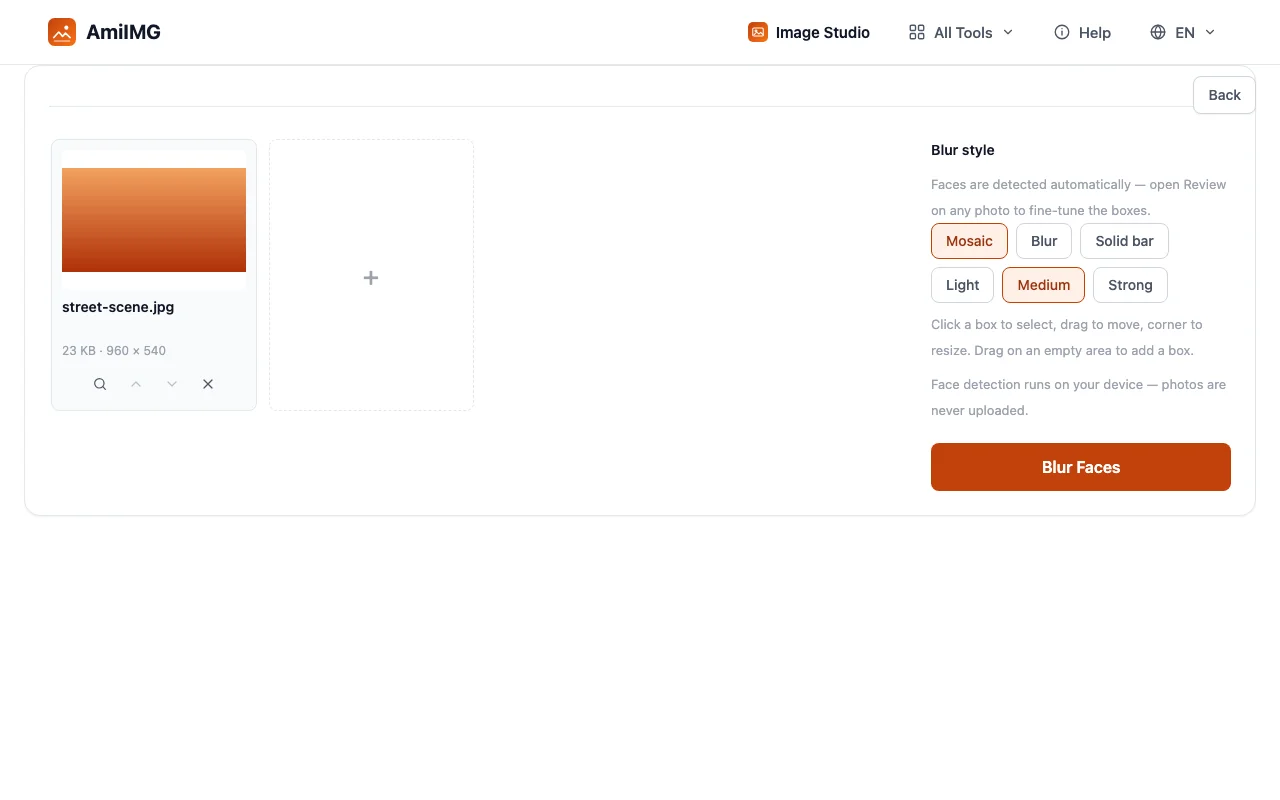
スタイルと強さを選ぶ
モザイクは顔をピクセルのブロックに置き換え、ソフトぼかしは顔をにじませ、単色バーは完全に覆います。強さでブロックの大きさやぼかしの強度を決め、プレビューはリアルタイムで反映されるので、プレビュー通りの仕上がりになります。
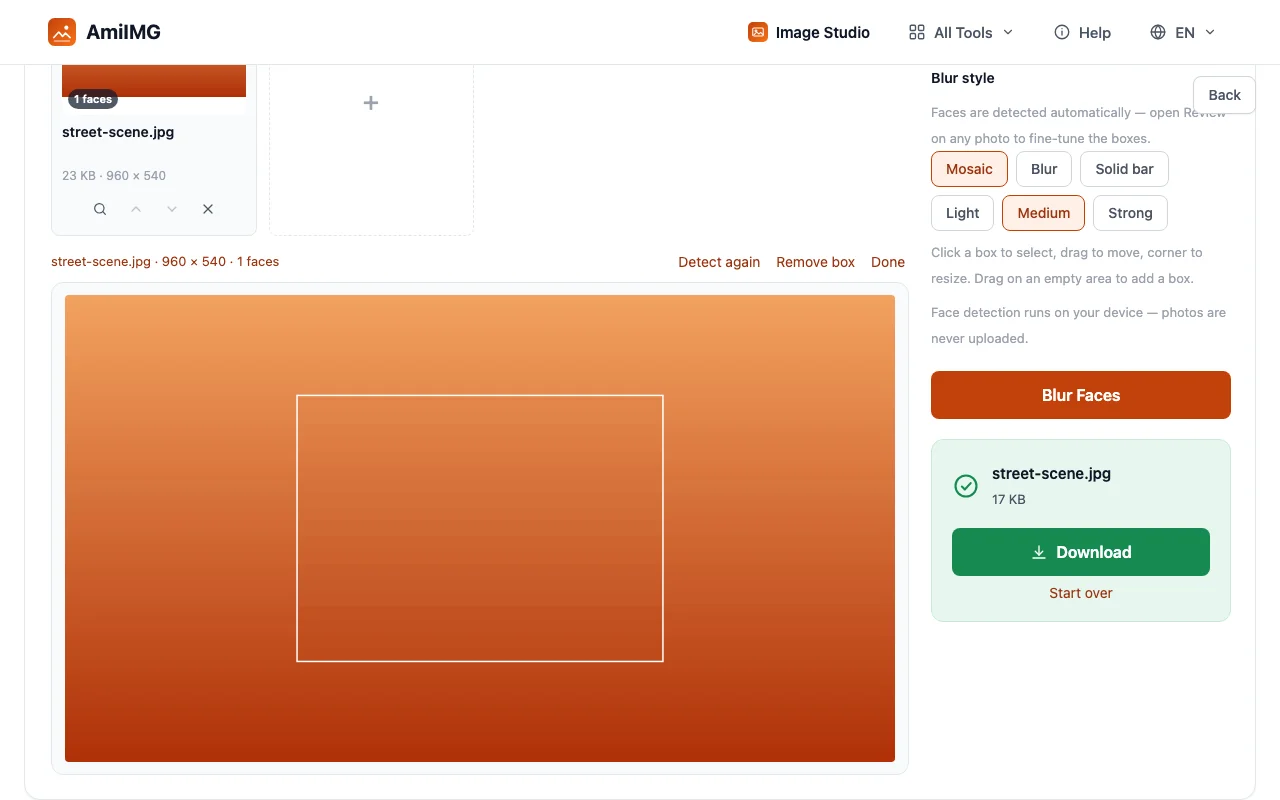
顔をぼかしてダウンロード
顔をぼかすをクリックします。枠が1つ以上ある写真はすべて処理され、顔が見つからなかったファイルはスキップされ、その数が通知に表示されるので、ぼかし忘れたファイルが完成品として紛れ込むことはありません。複数枚の結果はZIPで届き、1枚ならそのままダウンロードされます。入力形式は維持されます(GIFとBMPはPNGとして書き出されます)。
顔を確実に隠すために
単色バーと粗いモザイクが最も安全
弱いぼかしでは輪郭が読み取れてしまいます。生え際、メガネ、頭の形などです。誰がそこにいたか分からないようにすることが目的なら、粗いモザイクか単色バーでその構造ごと壊します。ソフトぼかしは雰囲気づくり向けで、匿名化には向きません。
検出できるのは顔で、個人の特定まではできない
検出器は正面向きとほぼ正面向きの顔を確実に見つけ、集合写真の小さな顔も対象になりますが、大きく傾いた顔や隠れた顔は見逃すことがあります。レビュー工程はまさにそのためにあり、見逃した箇所に手動で枠を付けるのは2秒で済みます。タトゥー、書類、画面は自動検出の対象外で、これらには必ず手描きの枠が必要です。
書き出しが最終結果
ぼかしたピクセルは書き出したファイルには含まれず、後から復元することもできません。元の写真は端末に残しておいてください。投稿したコピーはぼかされたままです。
よくある質問
写真の顔をまとめて一度にぼかせますか?
はい。検出は見つけたすべての顔を枠で囲み、1クリックでそのすべてにぼかしを適用します。頭ごとに枠を付ける必要はありません。枠の修正が必要なときはレビューモードを使えますが、ほとんどの写真では省略しても問題ありません。
ぼかせば本人の特定を防げますか?
適切なスタイルを選べば、たいていは防げます。粗いモザイクと単色バーは認識に必要な情報を消し去りますが、弱いぼかしでは、すでにその人を知っている人には顔が分かってしまいます。子どもや慎重を要する場面では、強めの設定を選んでください。
ナンバープレートや住所もぼかせますか?
自動ではできません。検出の対象は顔だけです。レビューモードでプレート、氏名、表札の上をドラッグして枠を作れば、顔と同じ処理が適用されます。1枚の写真で検出した枠と手描きの枠を混在させることもできます。
顔が写っていない写真はどうなりますか?
スキップされます。結果に含まれるのは処理済みのファイルだけで、何枚が除外されたかは通知で分かります。枠をすべて外して確認した写真も同じようにスキップされます。ぼかす対象が何も残っていないためです。
手動ぼかしツールとの違いは?
こちらは顔を自動で見つけます。手動ぼかしツールは、自分で囲んだ1つの領域を隠すものです。写真の機微な部分が人であるなら顔ぼかしを、場所がはっきり分かっているなら手動ツールを使ってください。