画像を高解像度にアップスケールする方法
AIで画像を×2または×4にアップスケールする手順を画像付きで解説。ぼやけではなく、より多くのピクセルとシャープなディテールが得られます。最大3枚まで一括処理、PNG出力。
画像を拡大通常の方法で写真を拡大すると、すでにあるものが引き伸ばされるだけです。ピクセルが4倍になれば、ぼやけも4倍になります。アップスケールは違います。AIモデルが拡大しながら輪郭とテクスチャを再構築するため、新しいサイズでも本当にシャープに見えます。このガイドでは、AmiIMGの画像アップスケーラーを使った方法を説明します。日常的な拡大には×2、低解像度の写真や古い写真には×4を選び、一度に最大3枚までキューに入れ、新しい解像度そのままのPNGを取得できます。
画像をアップスケールする手順
アップスケーラーを開いて写真を追加する
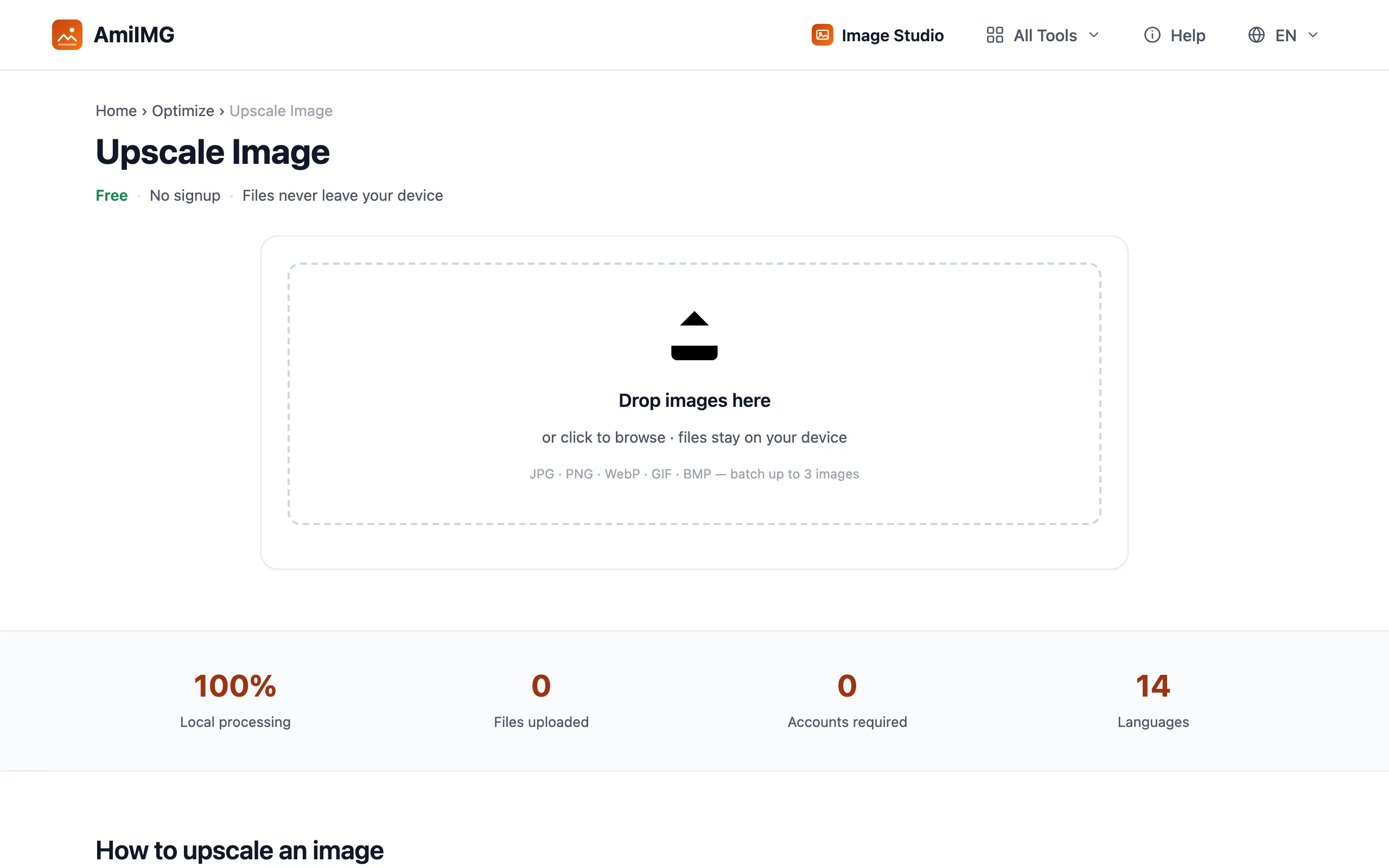
AmiIMGの画像アップスケーラーにアクセスし、JPG、PNG、WebP、GIF、BMPファイルを最大3件までドラッグしてください。アップスケールは計算負荷が高いため、他のAmiIMGツールより一度に処理できる枚数が少なくなっています。各写真は簡単なリサイズではなく、完全なAI処理を受けます。
×2または×4を選ぶ
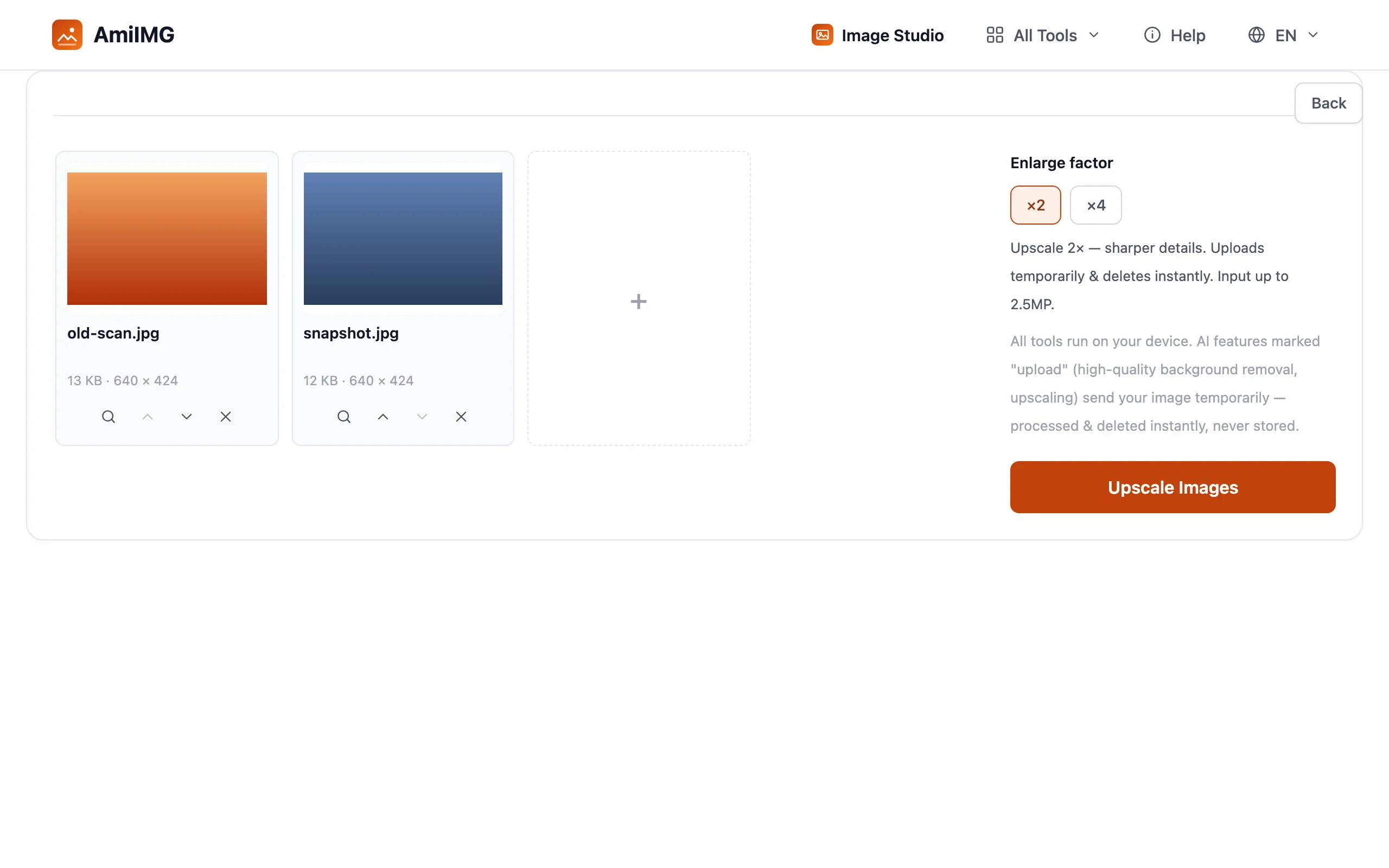
拡大倍率で、幅と高さを2倍にする×2(1600 × 1200の写真は3200 × 2400になります)か、低解像度や古い写真向けに4倍にする×4を選びます。入力サイズの制限は出力を保護します。2.5メガピクセルまでの写真は×2を利用でき、×4は1メガピクセルまで受け付けます。これにより、最大の結果もブラウザや編集ソフトが確実に扱える範囲に収まります。
アップスケールして進行状況を確認する
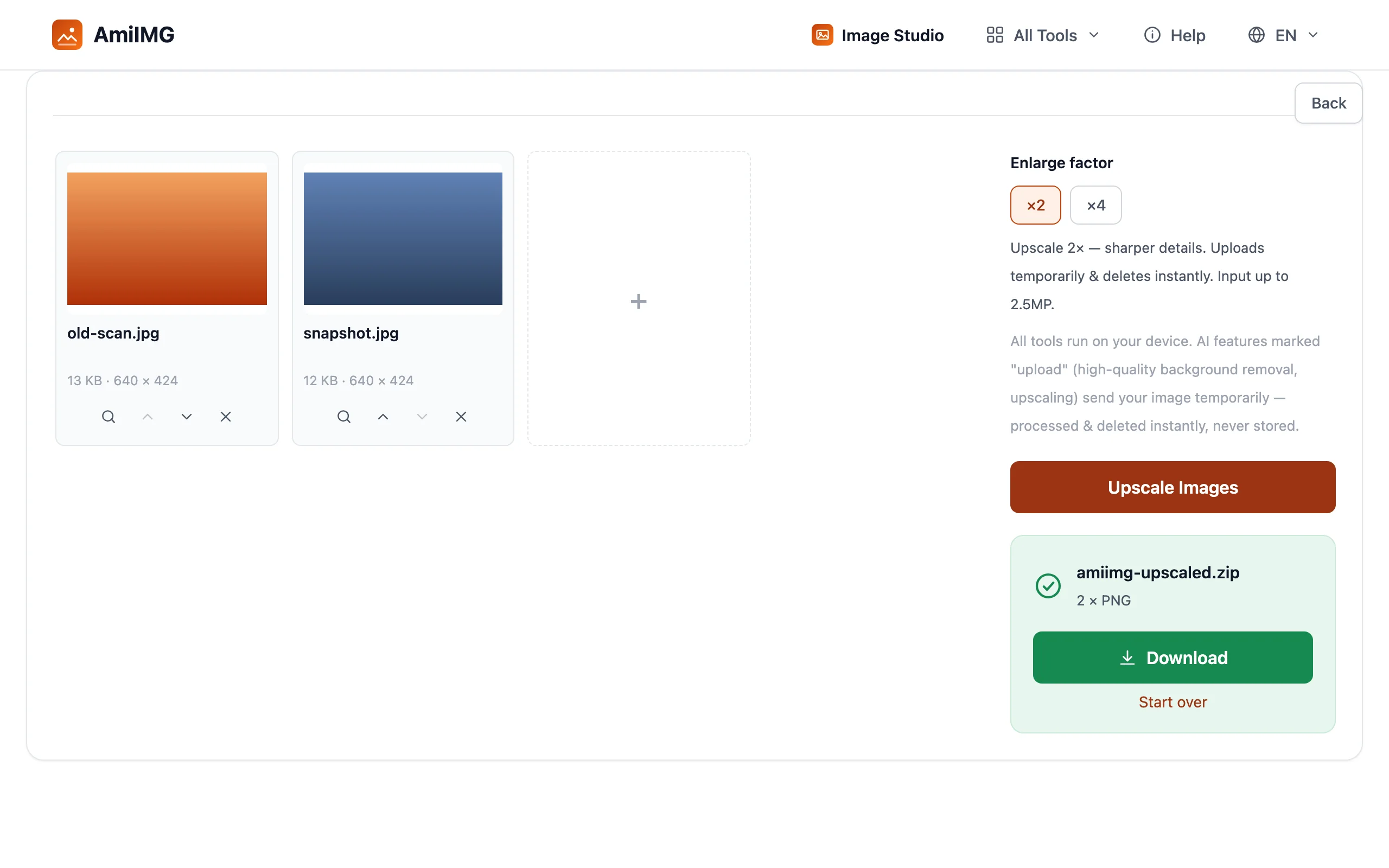
画像をアップスケールボタンを押します。処理はサーバー上で実行されます。各写真は一時的にアップロードされ、完了した瞬間に削除されます。進行状況バーと残り時間の目安は写真ごとに更新されるため、バッチの残りが常に分かります。
拡大したPNGをダウンロードする
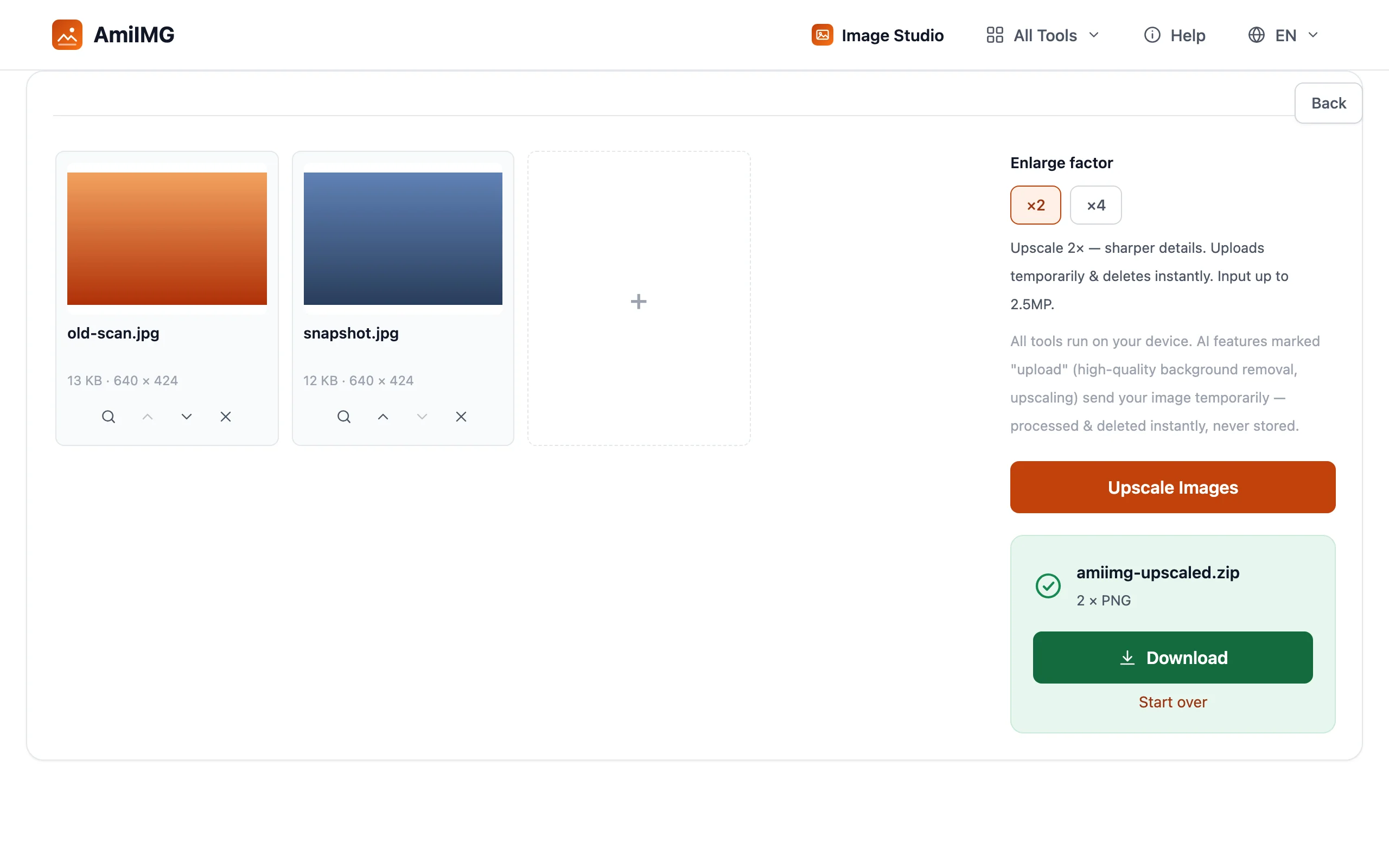
写真を1枚ずつ、またはZIP1つにまとめて保存します。すべての結果は新しい解像度そのままのPNGで(AI出力に再圧縮による劣化が加わることはありません)、ファイル名は元の名前と一致するため混同しません。
最良の結果を得るために
どの倍率を選ぶか
×2は日常的な選択です。しっかりサイズが大きくなり、劣化のリスクも最小限です。×4は、本当に低解像度のソース(古いスキャン、初期のスマートフォン写真、サムネイル)向けに取っておきましょう。AIが再構築できる部分が最も多いケースです。すでに大きな写真をアップスケールしても、ほとんど処理の無駄になります。
手持ちで最良の元画像から始める
AIの再構築はディテールを補いますが、写っていなかったものを作り出すわけではありません。クリーンでピントの合った入力は鮮明な拡大結果をもたらします。ぼやけた入力や強く圧縮された入力も改善はしますが、スタジオ撮影のような写真にはなりません。
用途に合わせたサイズにする
先に印刷やレイアウトの計算をしてください。×2の結果は総ピクセル数が4倍になります。2メガピクセルの写真は8メガピクセルになり、6インチ印刷で300 DPIを余裕で上回ります。Web用の小さめの寸法だけが必要なら、リサイザーが即時に、お使いのデバイス上で動作します。
よくある質問
アップスケールのために写真はアップロードされますか?
はい。アップスケールにはサーバー側のAIが必要です。各写真は一時的にアップロードされ、処理後すぐに削除されます。何も保存されず、登録も不要です。
×4が×2より小さい写真しか受け付けないのはなぜですか?
×4は縦横ともに4倍になるため、出力は最大16倍に膨らみます。入力1メガピクセルの上限により、結果はブラウザや画像編集ソフトが確実に扱えるサイズ範囲に収まります。×2では2.5メガピクセルまでの入力が可能です。
3枚を超える写真をアップスケールできますか?
各写真が完全なAI処理を受けるため、キューは1バッチにつき3枚です。1つのバッチを終えて次を開始できます。1日の上限や総数の上限はありません。