이미지를 고해상도로 업스케일하는 방법
AI로 이미지를 ×2 또는 ×4 업스케일하는 방법을 단계별 스크린샷으로 안내합니다. 흐림 대신 더 많은 픽셀과 선명한 디테일. 사진 최대 3장 일괄 처리, PNG 출력.
이미지 업스케일일반적인 방법으로 사진을 확대하면 이미 있는 픽셀을 늘릴 뿐입니다. 픽셀은 네 배, 흐림도 네 배가 됩니다. 업스케일링은 다릅니다. AI 모델이 확대하면서 윤곽과 질감을 재구성하므로 새 크기에서 결과가 실제로 더 선명하게 보입니다. 이 가이드에서는 AmiIMG의 이미지 업스케일러로 하는 방법을 보여줍니다. 일상적인 확대에는 ×2, 저해상도 및 오래된 사진에는 ×4를 선택하고, 최대 3장까지 대기열에 넣으면 새 해상도 그대로 PNG로 받을 수 있습니다.
단계별 이미지 업스케일링
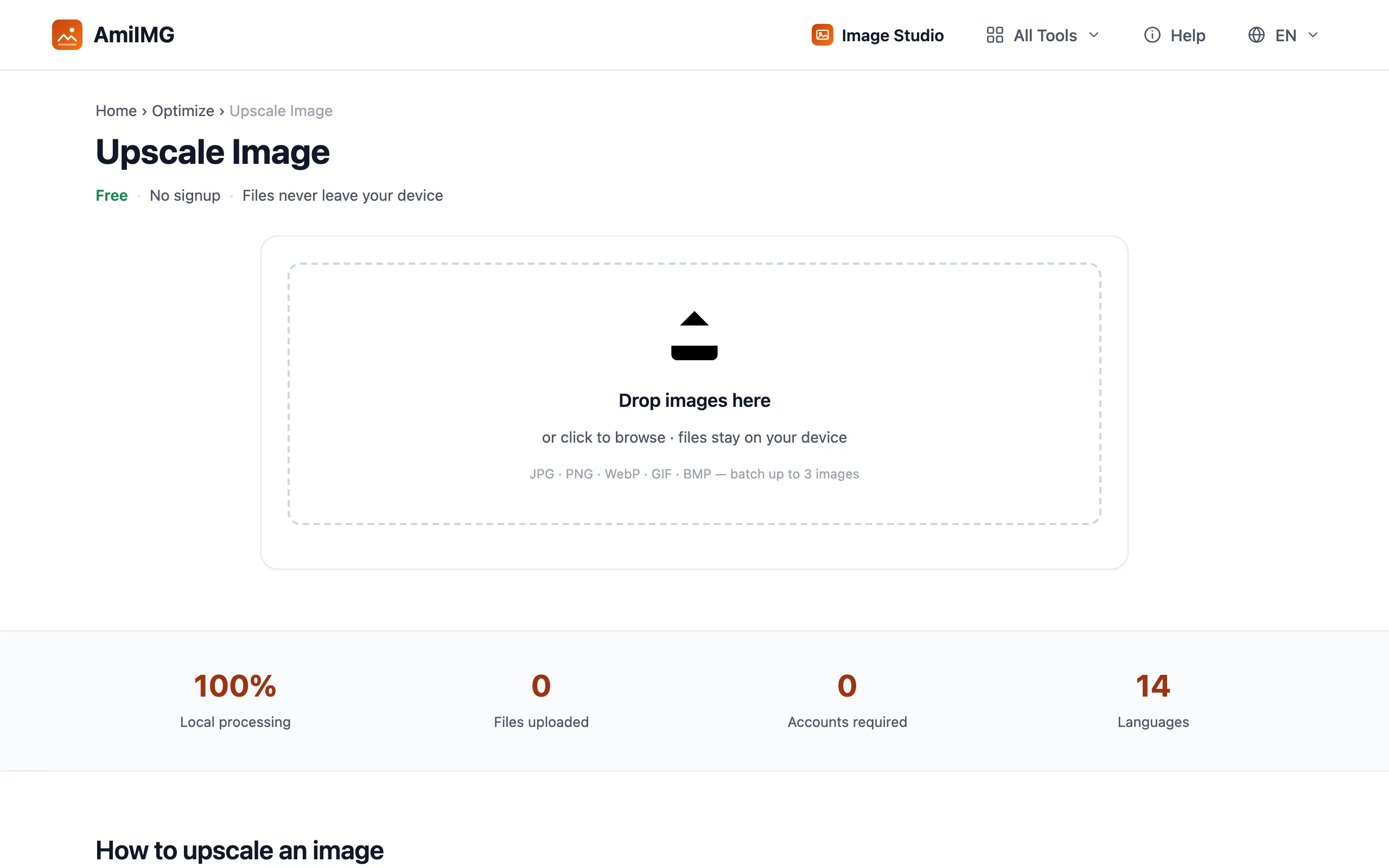
업스케일러를 열고 사진 추가하기
AmiIMG 이미지 업스케일러로 이동해 JPG, PNG, WebP, GIF, BMP 파일을 최대 3개까지 끌어다 놓으세요. 업스케일링은 연산량이 많아 다른 AmiIMG 도구보다 일괄 처리 장수가 적습니다. 각 사진은 단순한 크기 조정이 아니라 온전한 AI 처리를 거칩니다.
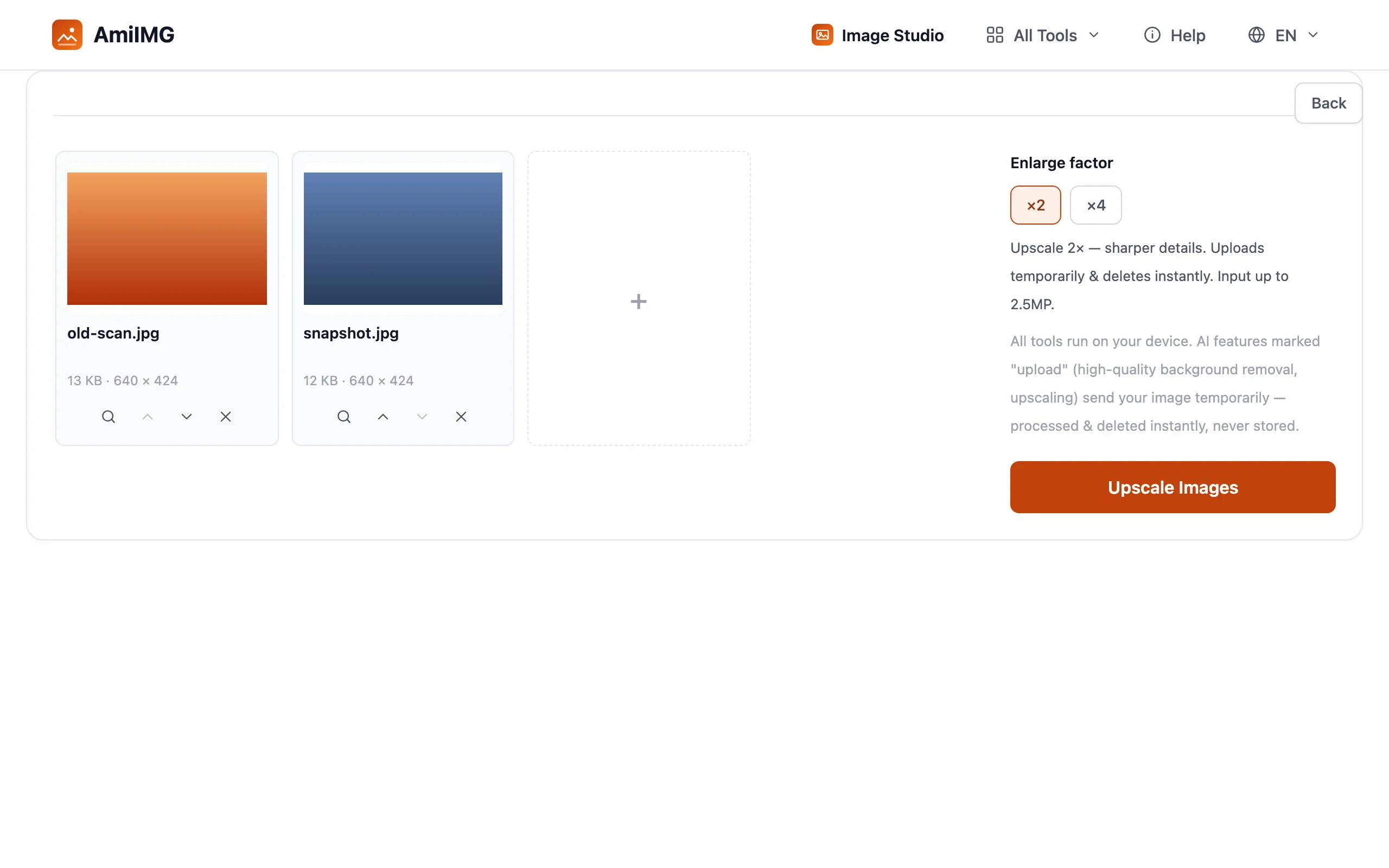
×2 또는 ×4 선택하기
확대 배율에서 ×2를 고르면 가로와 세로가 두 배가 됩니다(1600 × 1200 사진은 3200 × 2400이 됩니다). 저해상도와 오래된 사진을 겨냥한 ×4는 네 배로 키웁니다. 입력 크기 제한은 출력을 보호합니다. 2.5메가픽셀까지의 사진은 ×2를 사용할 수 있고, ×4는 1메가픽셀까지 허용해 가장 큰 결과물도 브라우저와 편집기가 안정적으로 처리하는 범위 안에 들어옵니다.
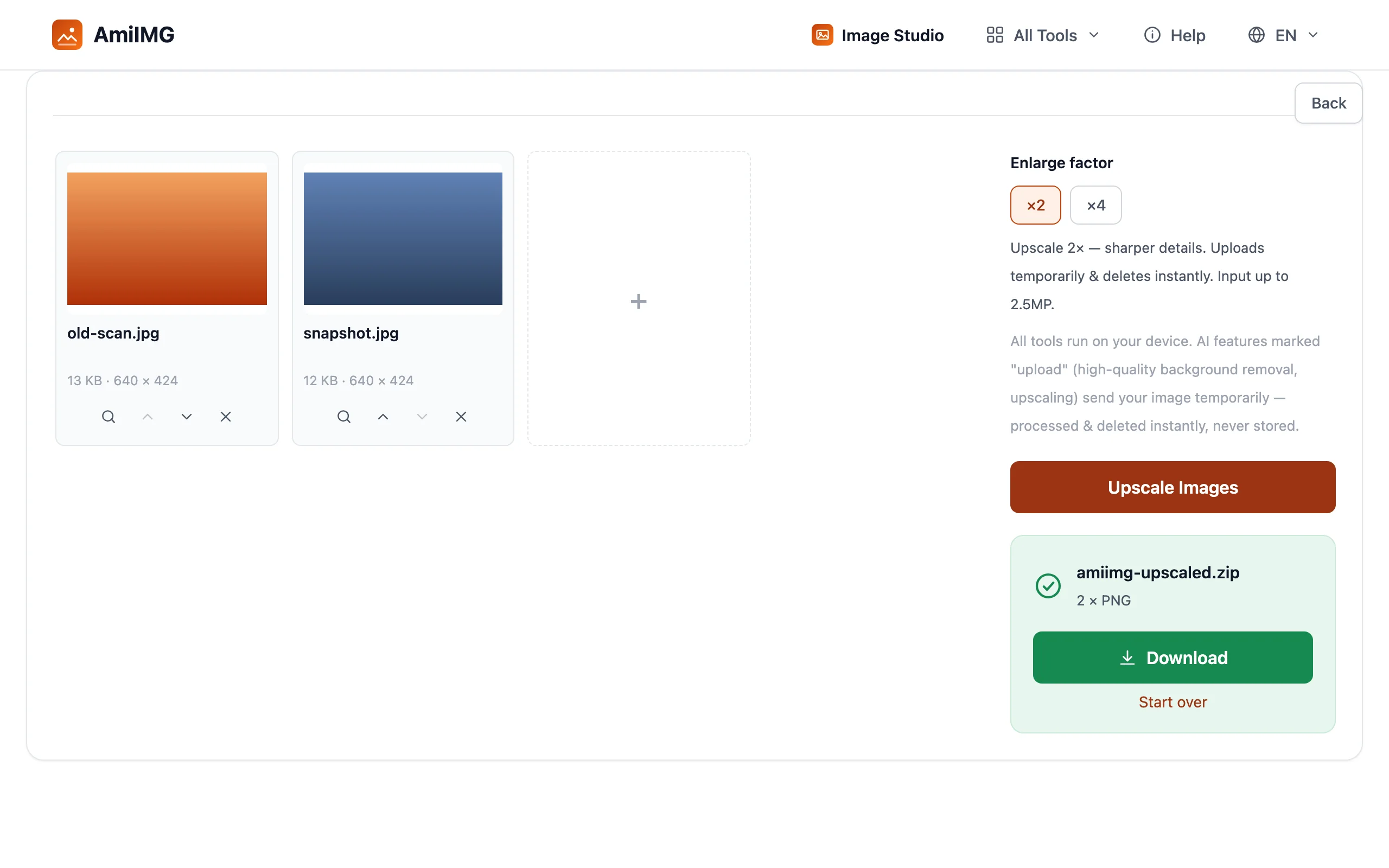
업스케일 실행하고 진행 상황 보기
이미지 업스케일 버튼을 누르세요. 처리는 서버에서 실행됩니다. 각 사진은 임시로 업로드되고 완료되는 즉시 삭제됩니다. 진행 표시줄과 예상 시간이 사진마다 갱신되므로 남은 작업량을 항상 알 수 있습니다.
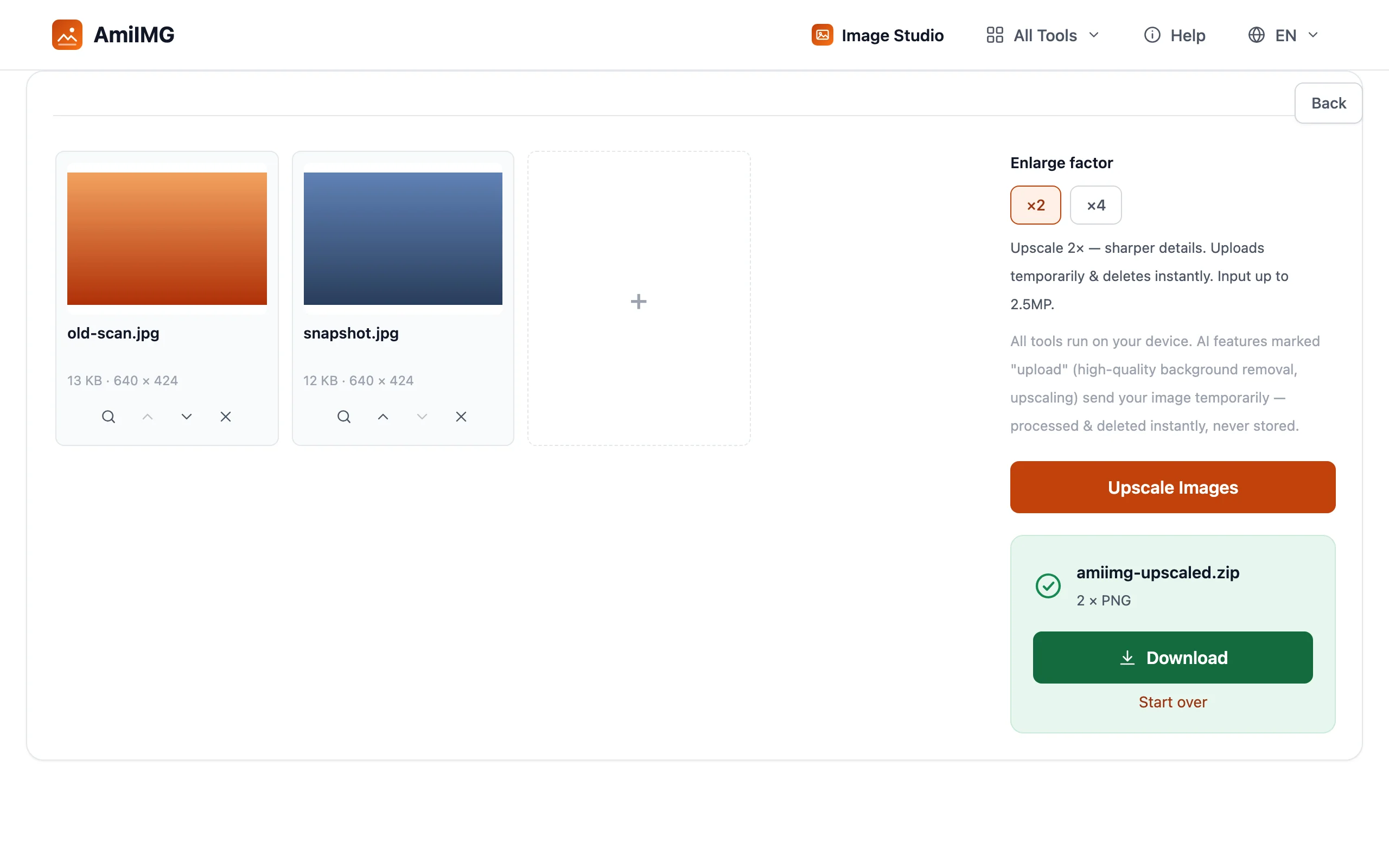
확대된 PNG 다운로드하기
사진을 하나씩 저장하거나 하나의 ZIP으로 저장하세요. 모든 결과는 새 해상도 그대로의 PNG이며(AI 출력 위에 재압축 아티팩트가 없습니다), 원본과 같은 이름이라 파일이 뒤섞이지 않습니다.
최상의 결과 얻기
어떤 배율을 고를까
×2는 일상적인 선택입니다. 아티팩트 위험이 적으면서 크기를 확실히 키웁니다. ×4는 진짜 저해상도 원본(오래된 스캔, 초기 휴대폰 사진, 썸네일)에 남겨두세요. AI가 재구성할 것이 가장 많은 경우입니다. 이미 큰 사진을 업스케일하면 대부분 처리 시간만 낭비됩니다.
가진 것 중 가장 좋은 원본에서 시작하기
AI 재구성은 디테일을 채워 넣지만, 애초에 담기지 않은 것을 만들어내지는 않습니다. 깨끗하고 초점이 맞은 입력은 선명한 확대 결과를 냅니다. 흐리거나 심하게 압축된 입력도 나아지기는 하지만 스튜디오 촬영본이 되지는 않습니다.
용도에 맞게 크기 정하기
인쇄나 레이아웃 계산을 먼저 하세요. ×2 결과는 총 픽셀이 네 배가 됩니다. 2메가픽셀 사진은 8메가픽셀이 되어 6인치 인쇄에 300 DPI를 넉넉히 넘습니다. 더 작은 웹 크기만 필요하다면 크기 조절 도구가 즉시, 기기에서 실행됩니다.
자주 묻는 질문
업스케일링을 위해 사진이 업로드되나요?
네. 업스케일링에는 서버 측 AI가 필요합니다. 각 사진은 임시로 업로드되고 처리 직후 삭제됩니다. 아무것도 저장되지 않으며 회원가입도 없습니다.
×4가 ×2보다 작은 사진만 받는 이유는 무엇인가요?
×4는 가로와 세로를 모두 네 배로 늘리므로 출력이 16배까지 커질 수 있습니다. 1메가픽셀 입력 상한은 결과물을 브라우저와 이미지 편집기가 안정적으로 처리하는 크기 범위 안에 유지합니다. ×2는 최대 2.5메가픽셀까지 입력을 허용합니다.
사진을 3장 넘게 업스케일할 수 있나요?
각 사진이 온전한 AI 처리를 거치기 때문에 대기열은 한 번에 3장을 담습니다. 한 묶음을 끝내고 다음 묶음을 시작하면 됩니다. 일일 제한이나 총량 제한은 없습니다.