이미지를 정확한 크기로 압축하는 방법
이미지를 특정 파일 크기로 압축하세요. 이미지마다 KB 또는 MB 상한을 정하면 모든 결과가 그 이하로 맞춰집니다. 업로드 없이 브라우저에서 한 번에 50장까지 처리합니다.
이미지 압축업로드 폼은 2MB 이하를 요구합니다. 이메일은 10MB를 넘으면 반송됩니다. 마켓플레이스 등록은 사진마다 그 사이 어딘가의 상한을 둡니다. 이미지를 특정 숫자에 맞춰 줄이는 것은 그 자체로 별개의 작업입니다. 품질 단계 압축은 파일을 더 작게 만들지만, '더 작게'가 정해진 제한을 통과시키지는 못합니다.
목표 크기 압축은 그 숫자에서 거꾸로 시작합니다. 엔진이 인코딩하고 측정한 뒤 품질 설정을 한 단계씩 낮춰 파일이 상한 이하에 들어올 때까지 반복합니다. 제한이 허용하는 최고 품질이며, 추측이 아닙니다. AmiIMG의 이미지 압축기는 설정한 상한(200KB, 500KB, 1MB 등 무엇이든)을 최대 50장의 이미지 배치에 적용하고, 이 전체 과정을 업로드 없이 사용자 기기에서 실행합니다.
목표 크기로 압축하기, 단계별로
배치 파일 추가
AmiIMG 이미지 압축기로 이동해 최대 50개 파일을 끌어다 놓습니다. JPG, PNG, WebP, GIF, BMP를 함께 처리하며, 각 카드에 현재 크기가 표시되어 용량이 큰 파일이 눈에 띕니다.
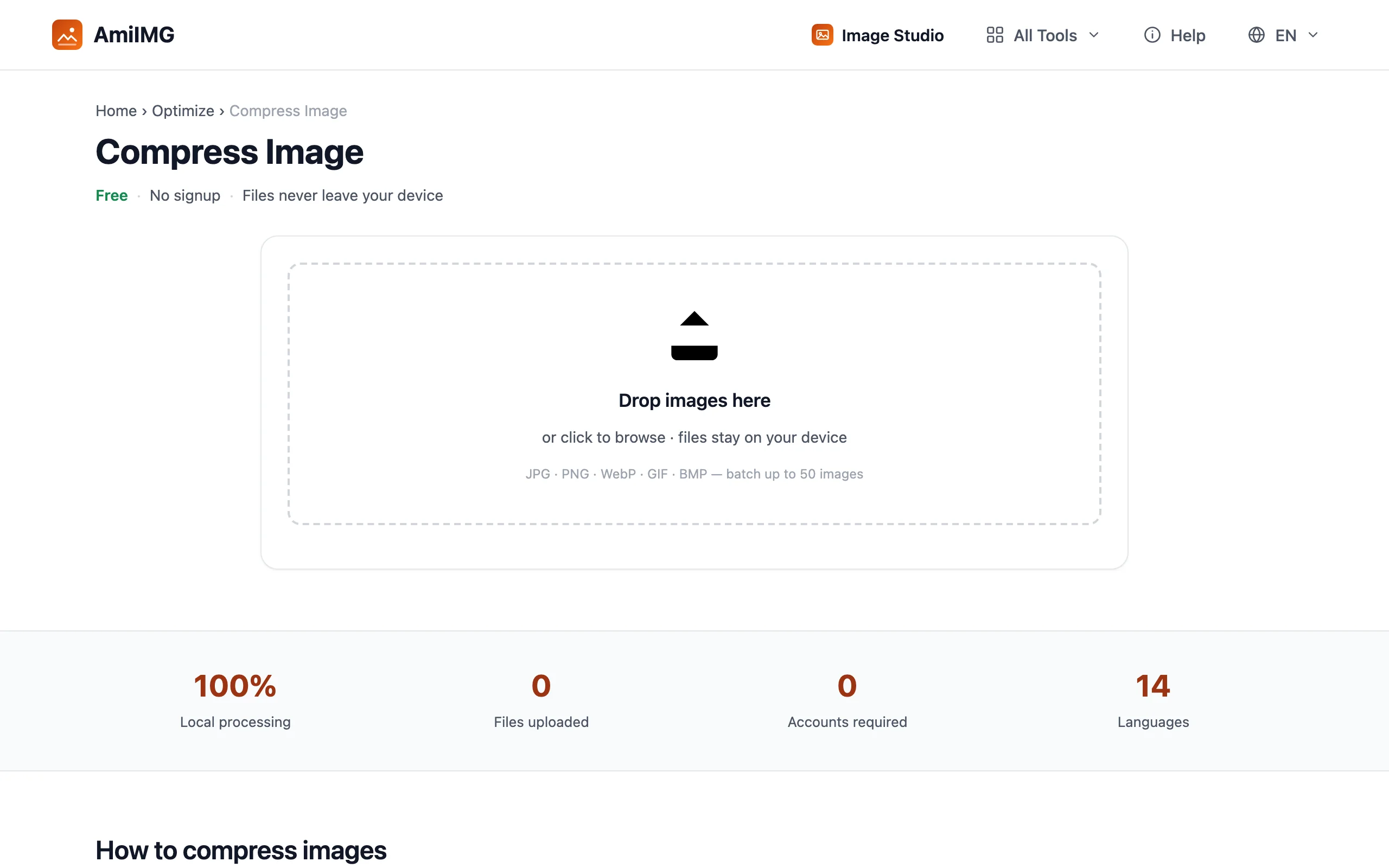
목표 크기 기준으로 전환
품질 단계 대신 목표 크기 기준을 선택하고 상한을 입력합니다: 200KB, 500KB, 1MB. 대기열의 모든 이미지에 같은 상한이 적용되며, PNG, GIF, BMP 원본은 JPG로 내보내집니다. 특정 숫자를 맞추기에 충분한 여유가 있는 유일한 형식입니다.
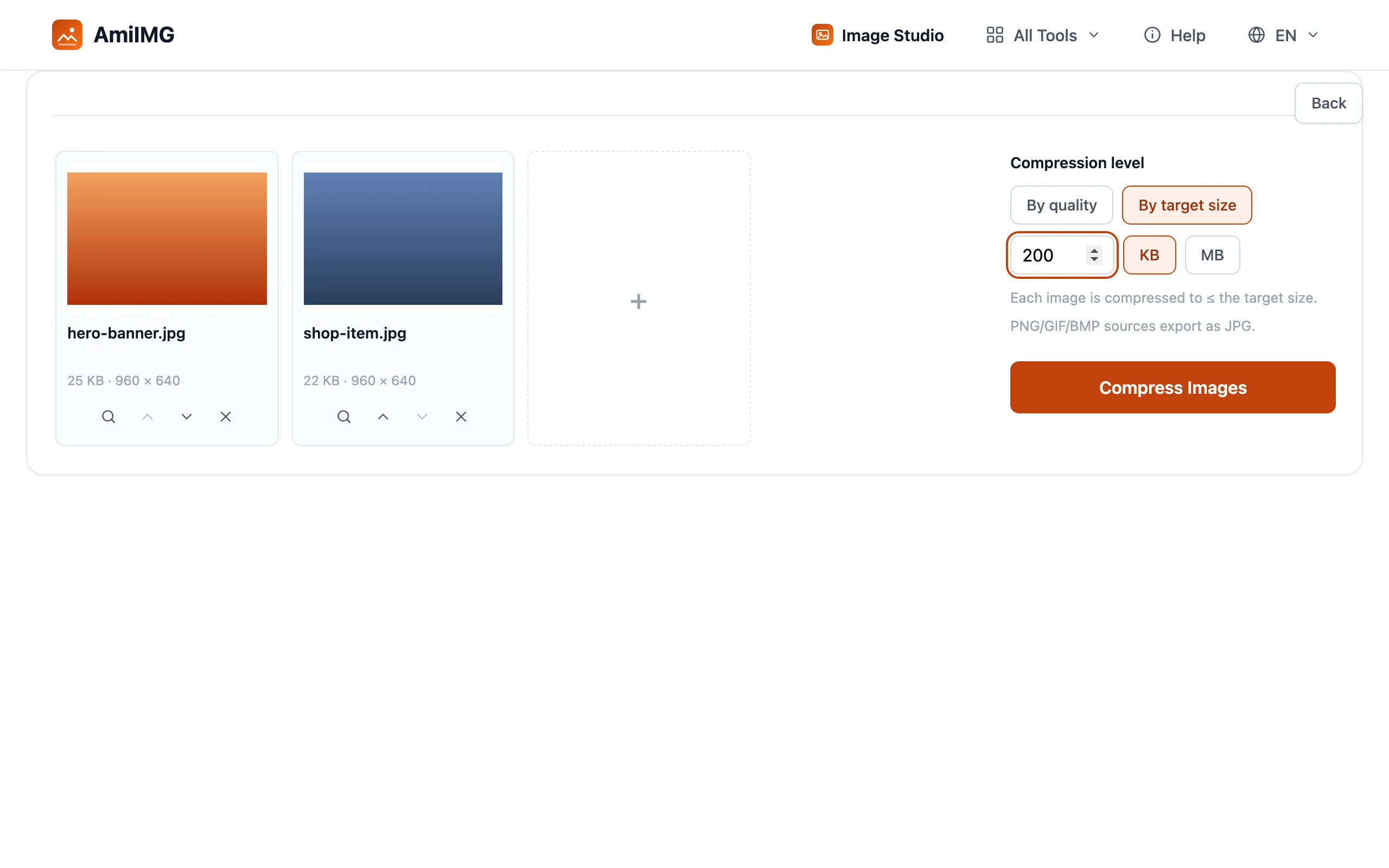
압축하고 계산 결과 확인
이미지 압축을 누릅니다. 각 파일은 자기 제한이 허용하는 가장 높은 품질로 반복 조정되고, 결과는 이미지별로 이전 크기 → 새 크기로 표시되어 무엇이 얼마나 통과했는지 정확히 확인할 수 있습니다.
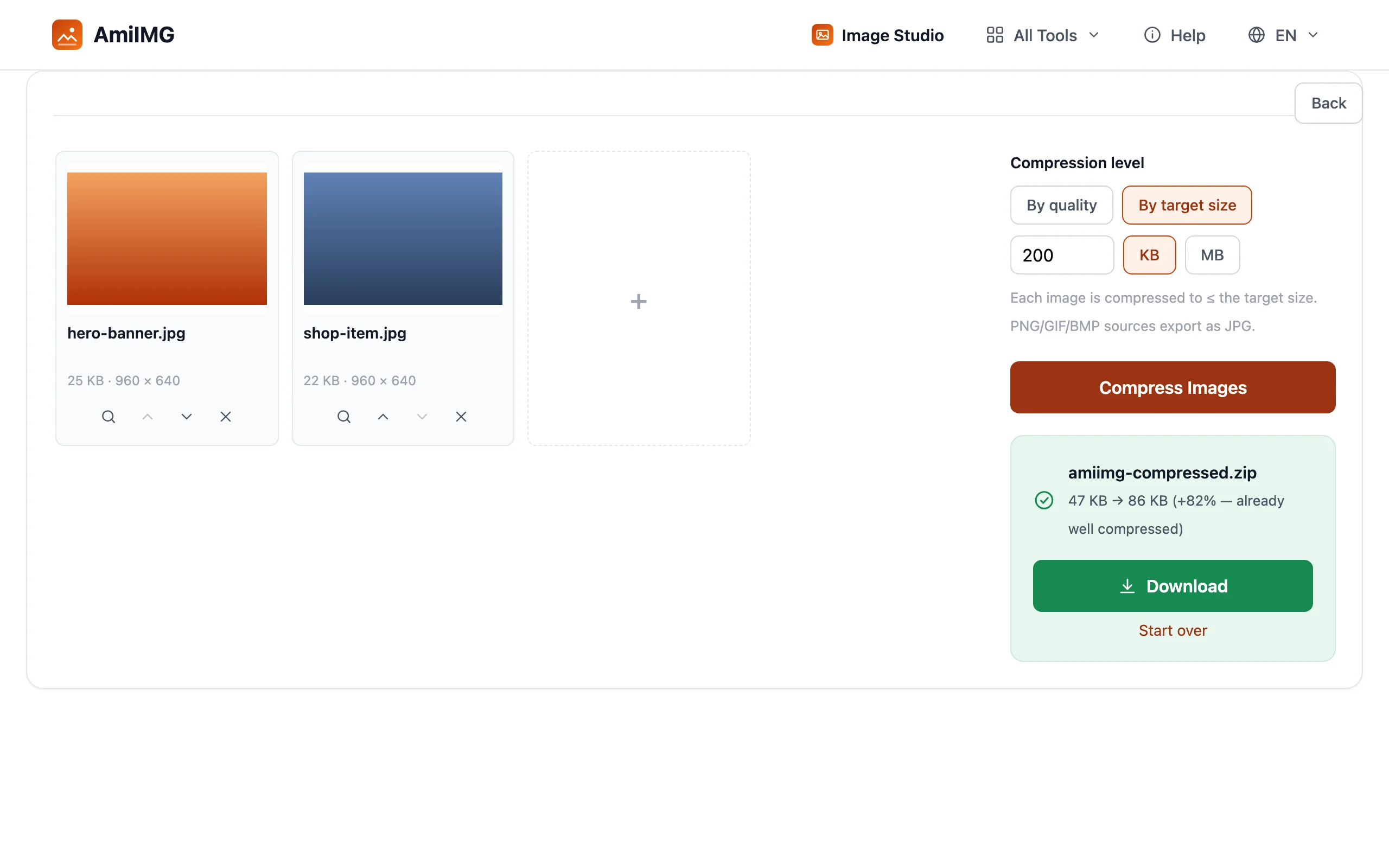
배치 다운로드
모든 파일을 하나의 ZIP으로 받습니다. 파일 이름은 원본과 같으므로 조건을 통과한 파일이 원본 옆에 나란히 저장되며, 아니면 이 작업을 시작하게 만든 업로드 폼에 바로 넣어도 됩니다.
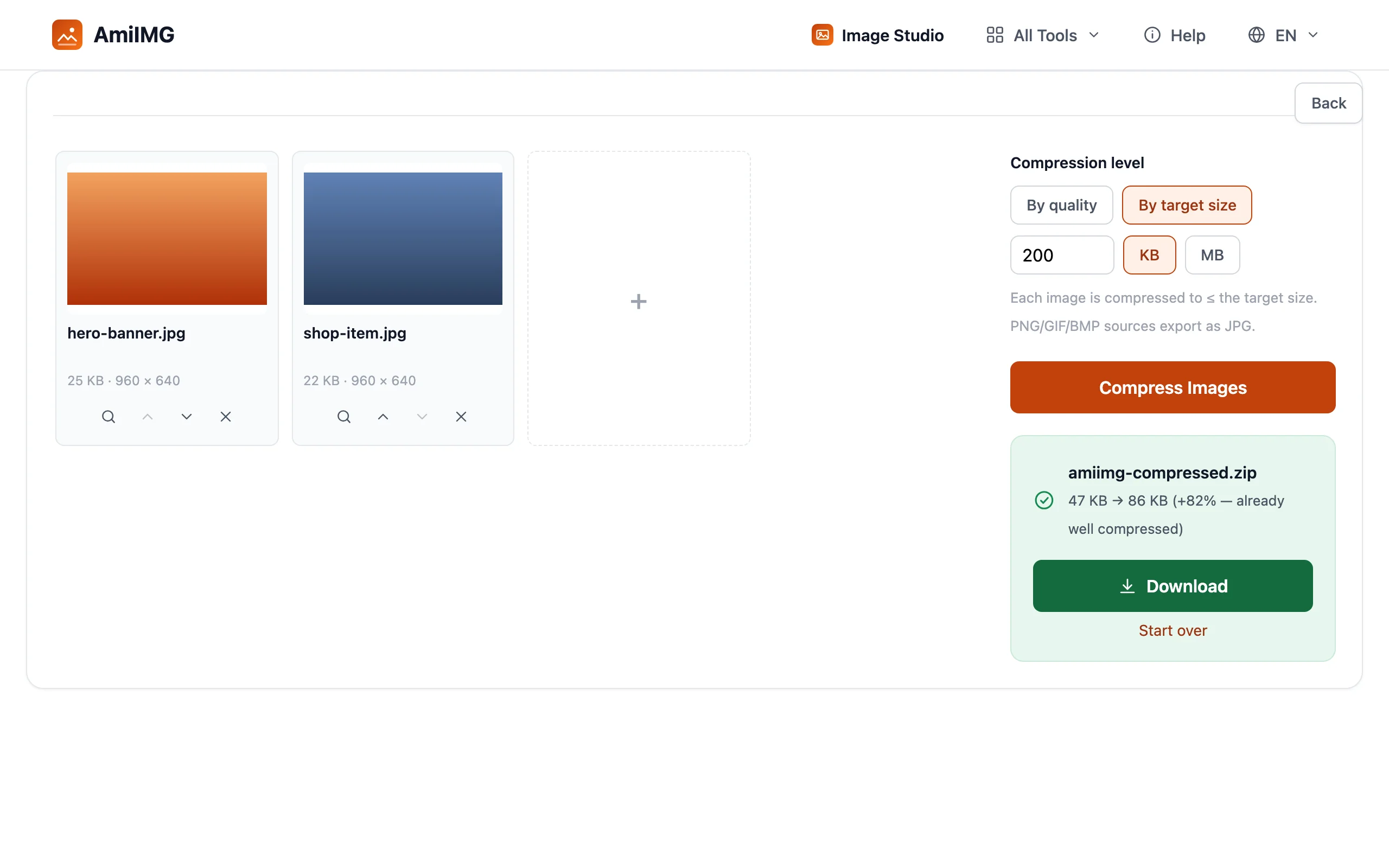
숫자를 깔끔하게 맞추기
상한이 너무 낮으면 먼저 크기를 조정하세요
사진이 뭉개지지 않고서는 매우 낮은 상한에 도달할 수 없다면, 픽셀 수 자체가 문제입니다. 먼저 표시 크기로 크기 조정을 한 뒤 상한에 맞춰 압축하세요. 품질이 문제가 되기도 전에 데이터 절반이 사라집니다.
흔한 상한은 어디쯤인가
폼은 보통 2MB를 요구하고, 마켓플레이스는 이미지당 200KB에서 1MB 사이에 걸쳐 있으며, 이메일 첨부는 메시지당 10~25MB까지 허용합니다. 플랫폼의 실제 숫자를 목표로 정하세요. 넉넉하게 그 아래로 잡을 필요가 없습니다. 남는 킬로바이트마다 품질을 버리는 셈입니다.
상한은 이미지마다 하나씩
이 제한은 배치가 아니라 파일마다 적용됩니다. 500KB 상한의 50장 대기열은 다운로드 용량이 최대 25MB가 될 수 있습니다. 파일마다 개별적으로 조건을 지키며, 합계는 그저 그럴 뿐입니다.
자주 묻는 질문
결과가 정확히 그 바이트 수에 맞나요?
아니요. 보장되는 것은 상한 이하입니다. 엔진은 들어맞는 가장 높은 품질에서 멈추므로, 단순한 사진은 제한보다 훨씬 작게 나올 수 있습니다.
PNG가 왜 JPG로 내보내졌나요?
PNG는 무손실이라 낮출 품질 다이얼이 없습니다. 숫자 상한에 도달하려면 이런 원본은 JPG로 전환되며, 정해진 만큼의 품질을 크기와 맞바꿉니다.
목표 모드와 품질 모드 중 무엇이 필요한가요?
'더 작으면서도 선명하게'가 목표라면 품질 모드, 정해진 제한이 있다면 목표 모드입니다. 두 모드는 서로 다른 질문에 답합니다: 선호 대 준수.
배치의 모든 이미지가 상한을 지키나요?
네. 상한은 이미지마다 적용되며 각 파일이 독립적으로 반복 조정되므로, 한 대기열에 섞인 콘텐츠도 모두 조건을 충족합니다.
업로드되는 것이 있나요?
아니요. 인코딩, 측정, 조정, 반복의 전체 과정이 사용자 기기의 브라우저에서 실행됩니다.