如何将图片压缩到精确大小
把图片压缩到指定体积:为每张图片设置 KB 或 MB 上限,每个结果都落在上限之内或以下。单批最多 50 张,全程在浏览器中完成。
压缩图片上传表单要求小于 2 MB。邮件附件超过 10 MB 就被退回。电商平台的商品图则各自卡在两者之间的某个数值上。把图片缩小到某个数字是另一回事:按质量等级压缩确实能换来更小的文件,但“更小”并不等于通过硬性上限。
按目标大小压缩是从这个数字倒推:引擎先编码、再测量,然后逐步下调质量,直到文件落在你的上限之内或以下,也就是上限所允许的最佳质量,而不是靠猜。AmiIMG 的图片压缩器接收你设定的上限(200 KB、500 KB、1 MB,任何数值),一次作用于最多 50 张图片,整个循环都在你的设备上完成,不涉及上传。
按目标大小压缩:分步操作
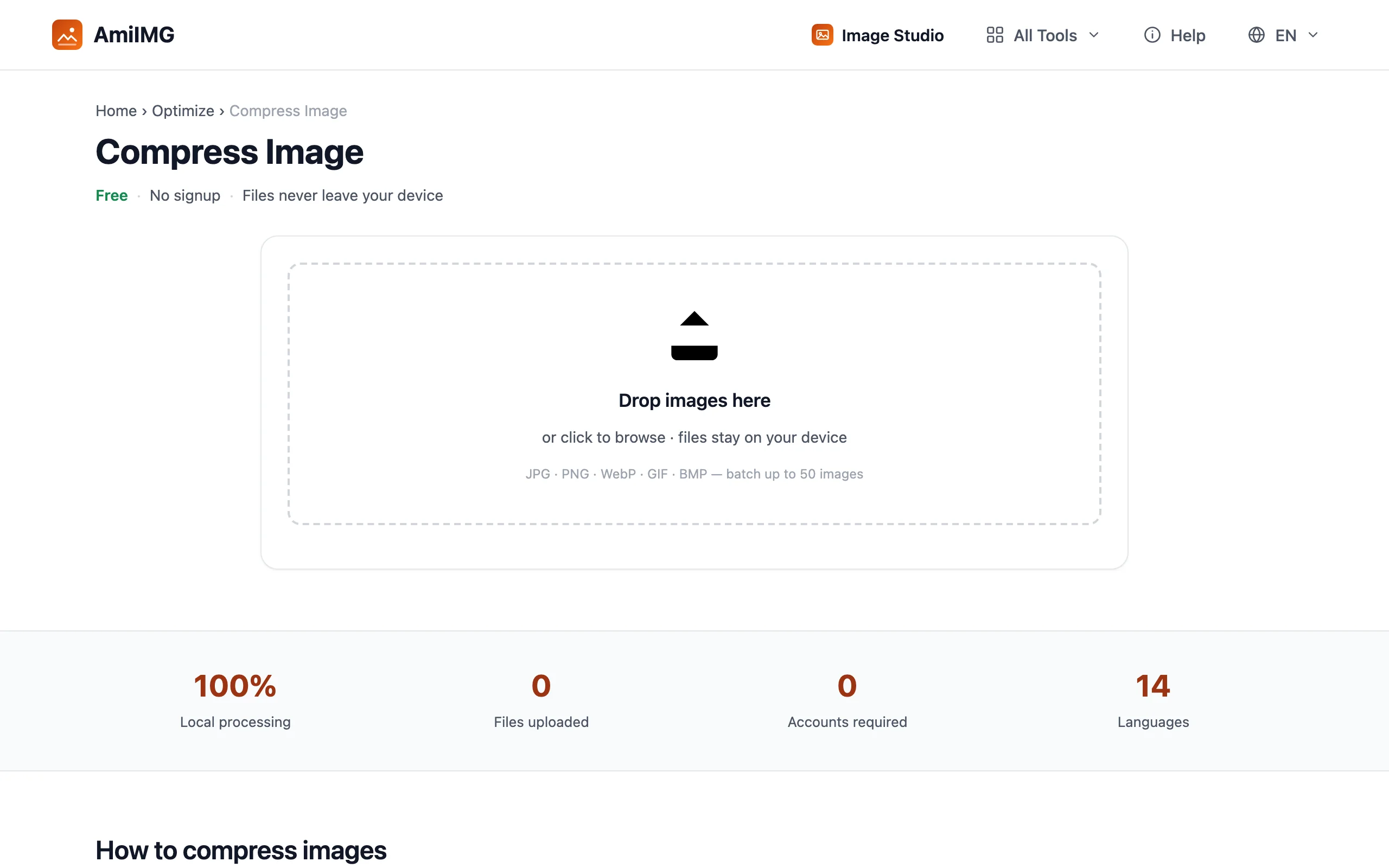
切换到“按目标大小”
选择按目标大小,而不是质量等级,然后输入上限:200 KB、500 KB、1 MB。队列中每张图片都使用同一个上限,PNG、GIF 和 BMP 源文件会导出为 JPG,因为只有这种格式的弹性足以命中某个具体数值。
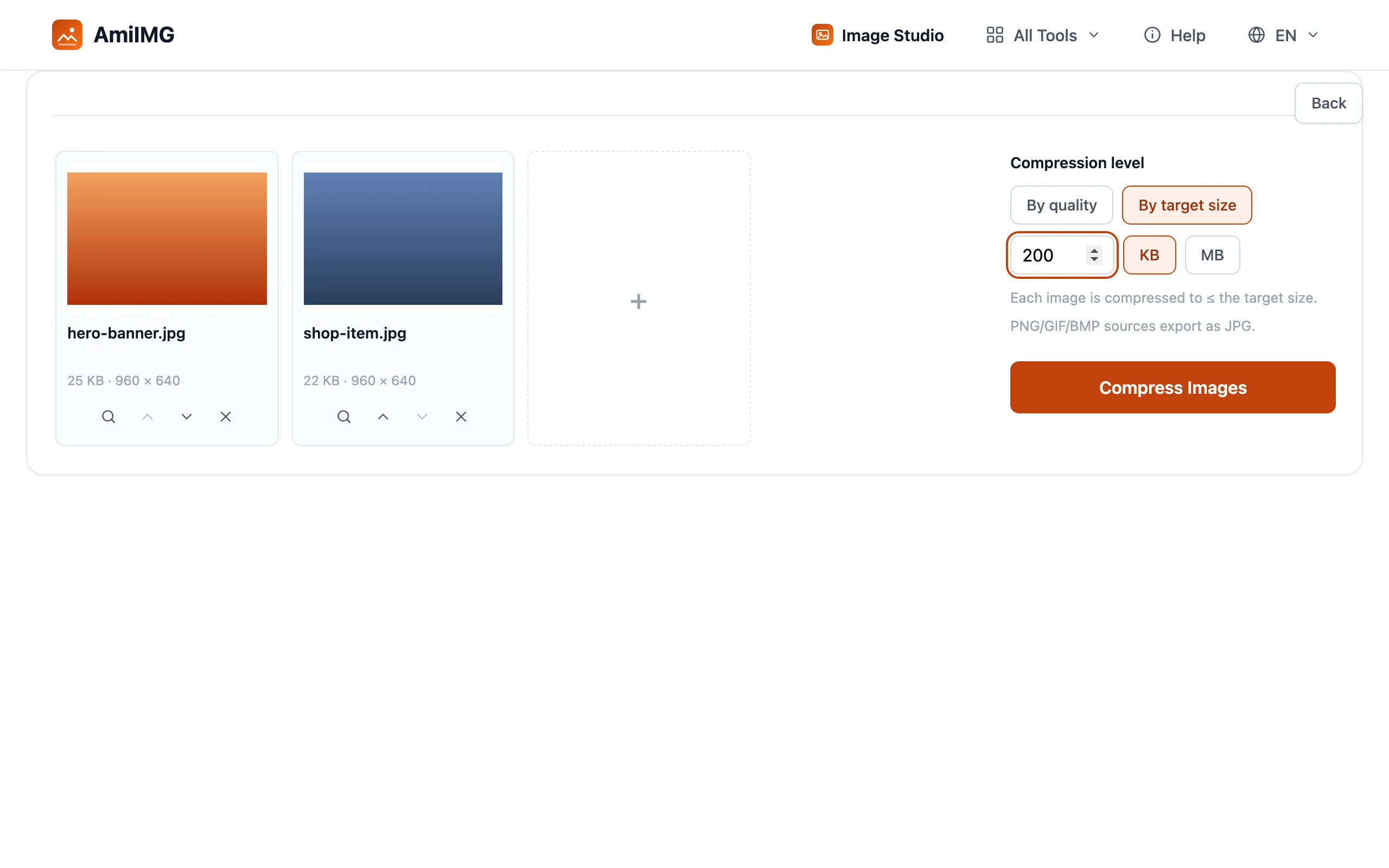
开始压缩,观察数值变化
点击压缩图片。每个文件都会迭代到各自上限所允许的最高质量,结果按“原体积 → 新体积”逐张列出,你能清楚看到哪些文件达标、富余多少。
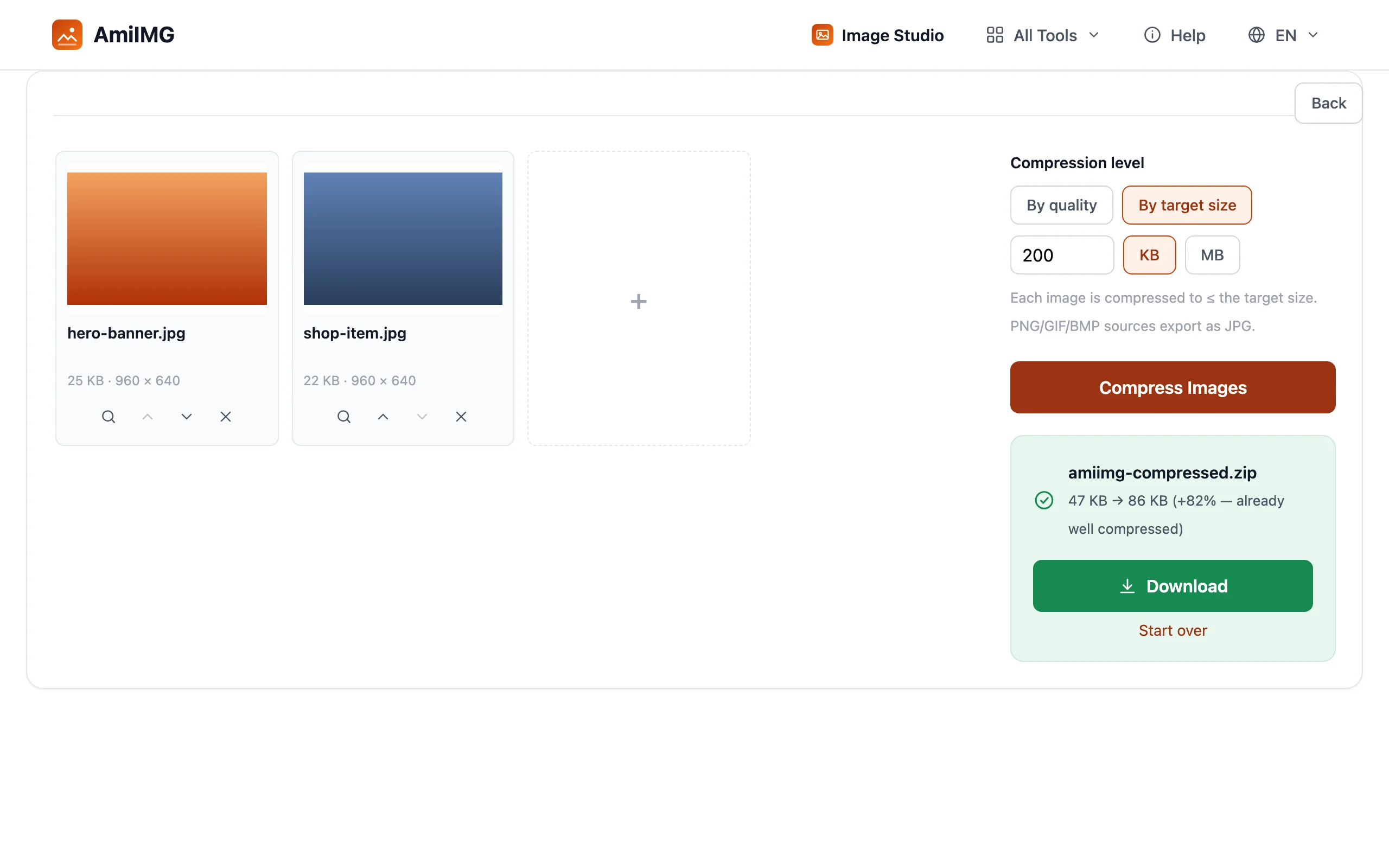
下载整批文件
用一个 ZIP 打包下载全部文件。文件名与原文件一致,所以合规文件会和源文件放在一起,也可以直接拿去提交最初那个上传表单。
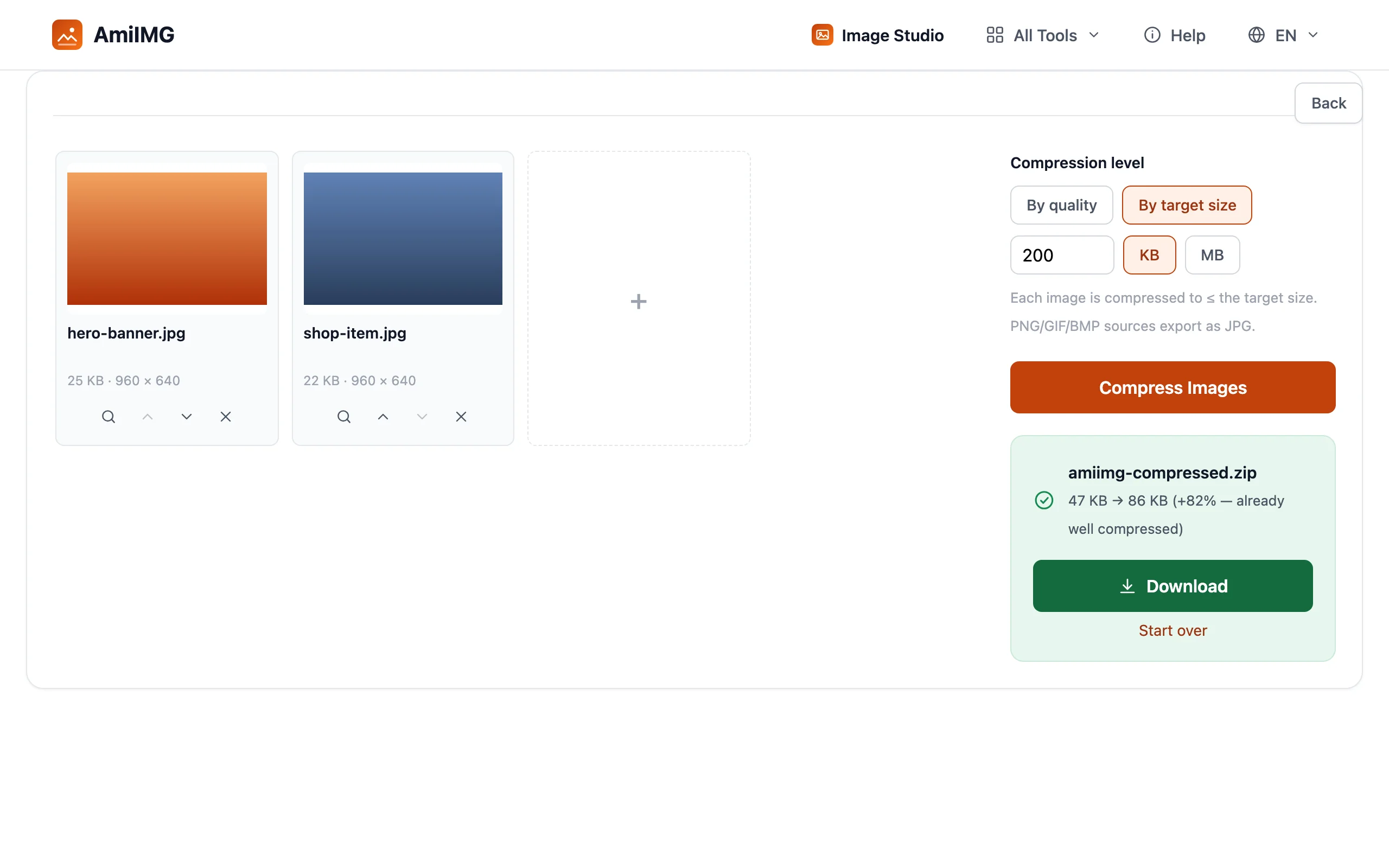
干净地命中数值
上限太低时,先调整尺寸
当一张照片不变得糊成一团就无法达到很低的上限时,问题其实出在像素数量本身。先用调整尺寸降到显示所需的大小,再压缩到上限;在质量还没进入算式之前,数据量就已经减半。
常见上限都在什么位置
表单通常要求 2 MB 以内,电商平台多数落在每张 200 KB 到 1 MB 之间,邮件附件则可达每封 10–25 MB。把目标设成平台给出的实际数值,而不是舒服地低于它;每多留出一千字节的余量,都是白白丢掉的画质。
一个上限,逐张适用
上限按文件计算,不按批次计算。50 张图片、500 KB 上限的队列,下载总量仍可能达到 25 MB;每张文件单独合规,总量就是总量。
常见问题
结果会正好命中确切的字节数吗?
不会:保证的是等于或低于上限。引擎会在能够满足上限的最高质量处停下,所以一张简单的照片可能远低于上限。
为什么我的 PNG 导出成了 JPG?
PNG 是无损格式,没有可下调的质量档位。要达到数值上限,这类源文件会切换为 JPG,用可控的画质损失换取体积。
目标模式还是质量模式,我该用哪个?
如果目标只是“更小但依然清晰”,用质量模式;如果存在硬性上限,用目标模式。它们回答的是不同的问题:偏好与合规。
一批里的每张图片都遵守上限吗?
是的。上限按图片逐张计算,每个文件都独立迭代,所以同一队列里混杂的内容全部合规。
会上传任何文件吗?
不会。整个循环(编码、测量、调整、重复)都在你设备的浏览器中运行。